
Las copias de seguridad basadas en políticas le dan control total sobre sus horarios y reglas de retención. En lugar de depender de horarios predeterminados, puede crear trabajos de copia de seguridad personalizados que se ejecutan en días u horas específicas y eliminan automáticamente copias antiguas para mantener su almacenamiento organizado.
Siga esta guía rápida para aprender a crear y gestionar copias de seguridad manuales en solo unos clics.
1. Vaya a la pestaña Política
- Vaya a Recuperación de base de datos administrada.
- Haga clic en la pestaña Política.
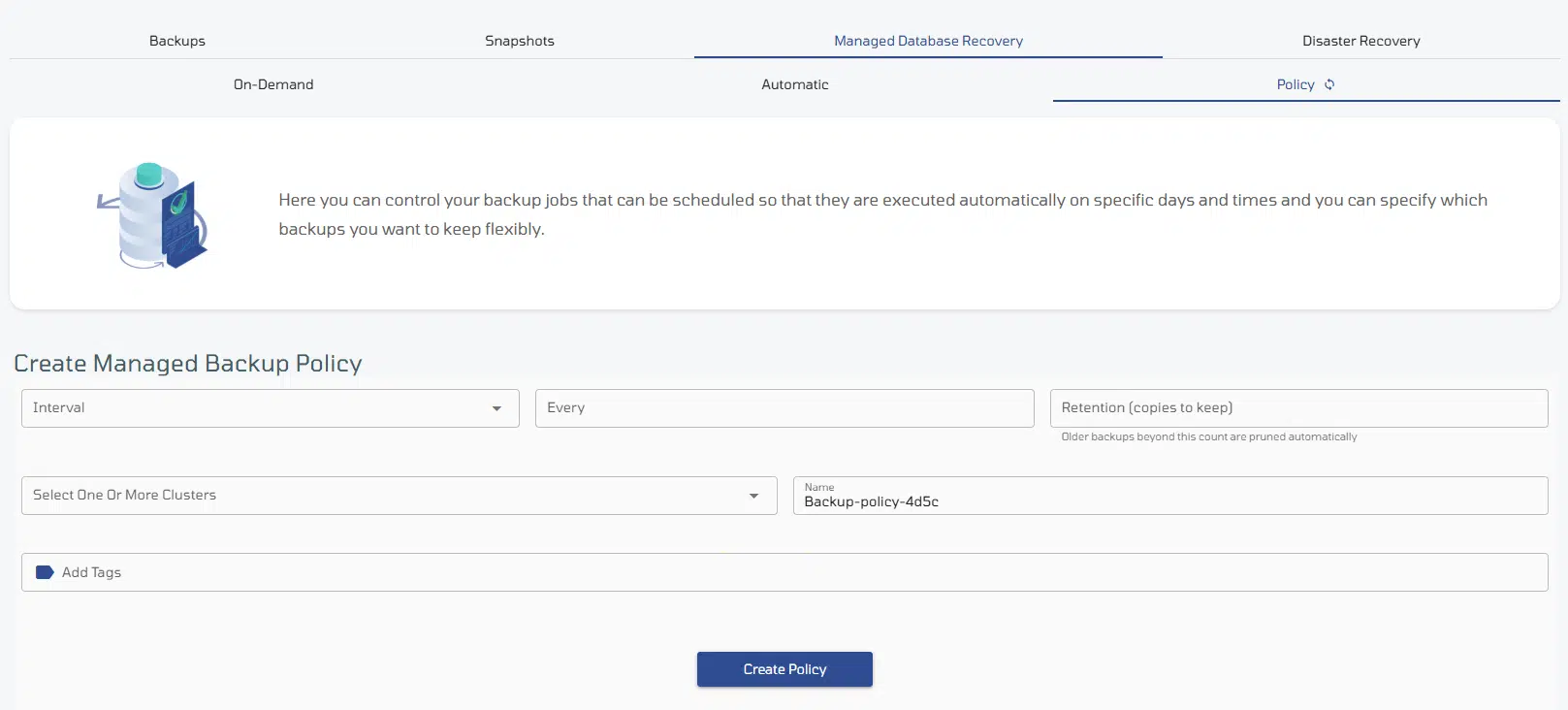
2. Configure el horario y la retención
- Intervalo: Elija la unidad de frecuencia de la copia de seguridad del menú desplegable (p. ej., Horas, Días, Semanas).
Cada: Especifique la unidad numérica para la frecuencia de ejecución del trabajo de copia de seguridad.
Retención (copias a conservar): Establezca el número máximo de copias de seguridad que desea almacenar.
3. Asigne clústeres y detalles
- Seleccione uno o más clústeres: Abra el menú desplegable y elija a qué clústeres de base de datos se aplica esta política.
- Nombre: Introduzca un nombre reconocible para su política o use el nombre de política generado automáticamente.
- Agregar etiquetas (Opcional): Haga clic en Agregar etiquetas para adjuntar etiquetas o metadatos personalizados para una clasificación fácil.
4. Guardar y activar
- Haga clic en el botón azul Crear política.
5. Gestión de sus políticas
Una vez creada la política, aparecerá en la tabla de políticas de copia de seguridad en la parte inferior de la página.

1. Editar configuración de la política (nombre de la política clicable)
Haga clic directamente en el nombre de la política (p. ej., Backup-policy-4d5c) en el lado izquierdo para abrir la página de configuración y realizar ajustes en el horario, el número de retención o los clústeres asociados.
2. Habilitar / deshabilitar política (interruptor activo)
Use el interruptor Activo para pausar o reanudar temporalmente la ejecución de la política sin eliminarla.
3. Eliminar política (icono de papelera)
Haga clic en el icono de papelera bajo la columna Acciones a la derecha para eliminar permanentemente la política de copia de seguridad.