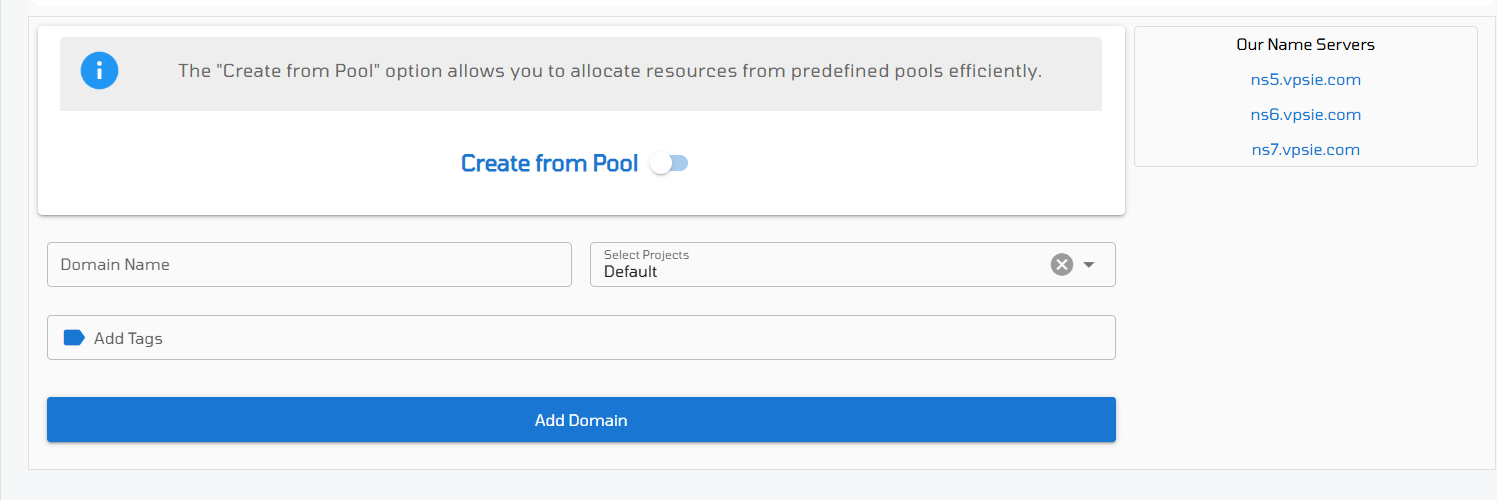
Pour inclure un domaine dans votre compte VPSie, suivez ces étapes :
- Saisissez votre nom de domaine dans le champ prévu à cet effet.
- Sélectionnez le projet associé dans le menu déroulant.
- Ajoutez un tag pour identifier et gérer facilement l'objet DNS.
- Cliquez sur Ajouter un domaine pour terminer le processus.
Une fois votre domaine ajouté, il apparaîtra dans la section Domaines.
Sur le côté gauche :
Cliquez sur l'icône <–> pour accéder aux Paramètres du domaine, où vous pouvez gérer les enregistrements DNS et effectuer d'autres configurations.
Sur le côté droit :
- Vérifier le statut : Recherchez une coche verte pour confirmer que le domaine est vérifié.
- Exporter les enregistrements de zone : Cliquez sur l’icône Télécharger pour générer un fichier texte contenant les données de votre zone DNS.
- Supprimer un domaine : Utilisez l’icône Corbeille rouge pour supprimer le domaine.
- Exporter la liste des domaines : Téléchargez la liste des domaines au format CSV ou PDF en cliquant sur les icônes correspondantes.

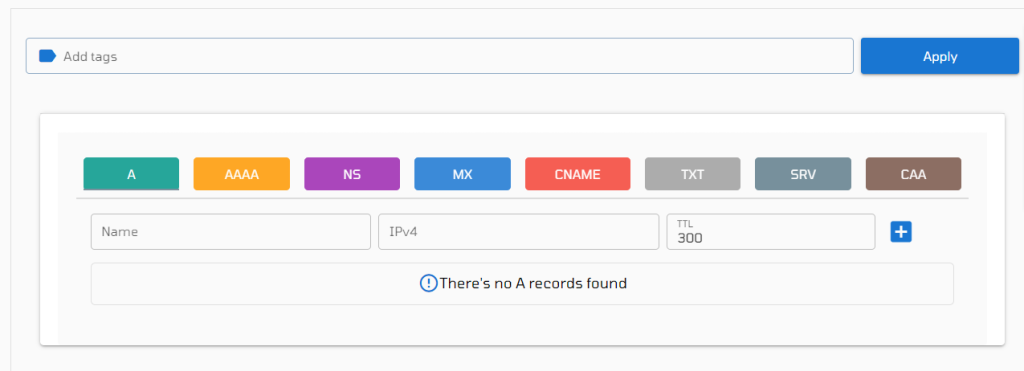
Une fois sur la page des paramètres de domaine, vous pouvez ajouter et gérer différents enregistrements DNS en sélectionnant l’onglet du type d’enregistrement approprié.
Par exemple, l’enregistrement A est affiché par défaut. Si vous souhaitez ajouter un enregistrement CNAME, cliquez simplement sur l’onglet CNAME, remplissez les champs obligatoires du formulaire et cliquez sur le bouton bleu + Ajouter pour finaliser le processus, de la même manière pour les autres enregistrements.