
Installer Uptime Kuma sur Ubuntu 22.04 LTS
Uptime Kuma est un outil de supervision léger qui permet de surveiller divers aspects de votre environnement. Il peut envoyer des requêtes ICMP (ping) ou vérifier l'accessibilité des sites web, et surveiller également les ports TCP ouverts. Contrairement à de nombreux autres outils de supervision, Kuma est auto-hébergé, ce qui signifie que vous l'installez et le faites fonctionner sur vos propres serveurs plutôt que d'utiliser un service basé sur le cloud.
Il est similaire à l'outil de supervision auto-hébergé « Uptime Robot. Uptime Kuma est un outil utilisé pour gérer et superviser la communication entre les microservices dans un système distribué. Il peut être installé sur Ubuntu 22.04 pour aider à améliorer les performances et la fiabilité de vos microservices, ainsi qu'à faciliter leur gestion. Grâce à ses fonctions de supervision et d'alerte intégrées, Kuma peut également vous aider à suivre la santé et les performances de vos microservices et à identifier les problèmes qui peuvent survenir.
En installant Kuma sur Ubuntu 22.04, vous pouvez tirer parti de ces avantages pour mieux gérer et superviser vos microservices. Certains des avantages de l'utilisation de Kuma sur Ubuntu 22.04 peuvent inclure :
Amélioration des performances et de la fiabilité : Kuma peut améliorer les performances et la fiabilité de votre système en veillant à ce que vos microservices communiquent de manière efficace et efficiente.
Gestion simplifiée : L'utilisation du plan de contrôle centralisé de Kuma facilite la gestion de vos microservices, quel que soit leur site ou leur méthode de déploiement.
Supervision renforcée : Kuma intègre des fonctionnalités de supervision et d'alerte qui vous aident à suivre la santé et les performances de vos microservices et à être notifié de tout problème survenant.
C'est parti !
1. Mettre à jour votre Ubuntu 22.04
Avant d'installer Kuma, il est recommandé d'exécuter la commande suivante pour vous assurer que tous les paquets de votre système Ubuntu 22.04 LTS sont à jour :sudo apt update && sudo apt upgrade
2. Installer Nodejs et NPM
Bien que la version stable à long terme de Node.js soit disponible via le gestionnaire de paquets APT sur Ubuntu 22.04, la version fournie (Node.js v12) est assez ancienne. Vous avez besoin d'au moins la version 14 pour l'installer. Vous devez donc ajouter manuellement le dépôt Node.js pour obtenir la version actuelle.
curl -fsSL https://deb.nodesource.com/setup_lts.x | sudo -E bash -
sudo apt-get install -y nodejs
3. Installer Uptime Kuma
Kuma n'étant pas disponible dans le dépôt système par défaut d'Ubuntu, nous devons le cloner depuis la page GitHub où le projet est hébergé.
Installer Git :
sudo apt install git
Cloner le projet Uptime Kuma :
git clone https://github.com/louislam/uptime-kuma.gitPasser dans le répertoire cloné de Kuma :
cd uptime-kumaUtilisez maintenant le gestionnaire de paquets NPM de Node.js pour exécuter l'installation :
npm run setup
4. Démarrer Uptime Kuma avec Pm2
PM2 est un gestionnaire de processus de production pour les applications Node.js qui intègre un répartiteur de charge. L'une des principales raisons d'installer et d'utiliser PM2 est qu'il permet de maintenir les applications Node.js en cours d'exécution en arrière-plan, libérant ainsi la ligne de commande pour effectuer d'autres tâches. PM2 permet également de superviser l'état de vos applications installées. Installer Pm2 :sudo npm install pm2 -g && pm2 install pm2-logrotate
Utilisez PM2 pour exécuter le serveur Uptime Kuma en arrière-plan.
Démarrer le serveur :pm2 start server/server.js --name uptime-kumaAprès le démarrage du serveur, créez un fichier de service pour PM2 afin qu'il puisse démarrer automatiquement Kuma au démarrage du système.
pm2 startup
6. Interface web Uptime Kuma
Pour accéder à l'interface web de ce logiciel, ouvrez un navigateur sur le système où il est installé et accédez à l'adresse IP du serveur et au port 3001 (le port par défaut sur lequel Kuma s'exécute).
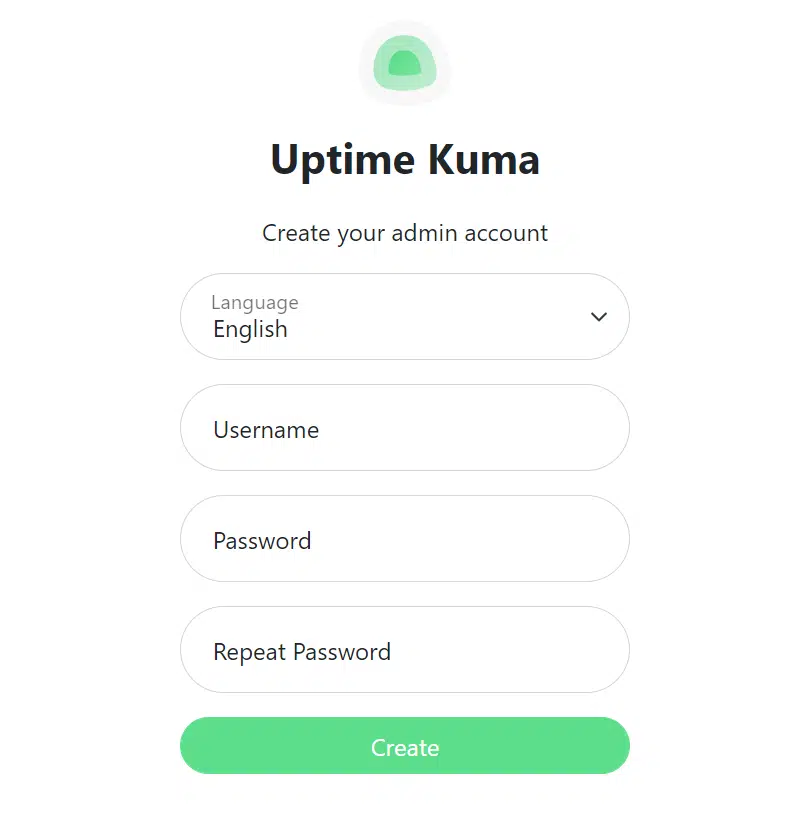
DisponibilitéKuma propose une interface conviviale et facile à comprendre. L'ajout de sites web et d'appareils est simple.
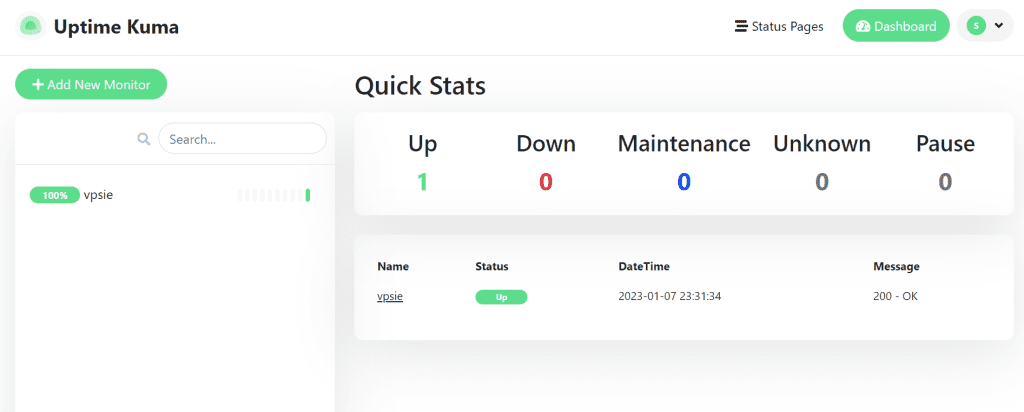
À titre d'exemple, j'ai ajouté le site web de VPSie.
Assurer la sécurité de vos appareils est simple avec ce système de supervision. Merci d'avoir lu cet article. J'espère qu'il vous a été utile.
En savoir plus sur ce sujet
Uptime Kuma : L'application de supervision auto-hébergée élégante ;
La supervision de la disponibilité est un aspect crucial de toute entreprise en ligne. Lorsque votre site web ou votre application tombe en panne, cela peut entraîner une perte de revenus et nuire à votre réputation. C'est pourquoi de nombreuses entreprises utilisent des outils de supervision pour suivre leur disponibilité. L'un de ces outils est Uptime Kuma, une application de supervision auto-hébergée élégante qui vous aide à suivre la disponibilité de votre site web ou de votre application.
La configuration d'Uptime Kuma est simple. Vous devez créer un enregistrement DNS pour votre site web ou votre application et le pointer vers le serveur où vous prévoyez d'héberger l'application. Une fois cela fait, vous pouvez installer l'application et la configurer avec votre nom d'utilisateur et votre mot de passe. Uptime Kuma propose également des pages d'état que vous pouvez personnaliser avec le logo et les couleurs de votre marque.
Ces pages sont accessibles publiquement et indiquent à vos visiteurs si votre site web ou votre application est en ligne ou hors ligne.
L'une des fonctionnalités uniques d'Uptime Kuma est sa capacité à surveiller la disponibilité depuis plusieurs sites. Cette fonctionnalité garantit que vous recevez des informations précises sur la disponibilité de votre site web ou de votre application. Vous pouvez également configurer des alertes pour être notifié lorsque votre site web ou votre application est hors ligne. Ces alertes peuvent être envoyées par e-mail ou par SMS, vous assurant ainsi d'être toujours informé des pannes.
Le tableau de bord d'Uptime Kuma est intuitif et facile à utiliser. Vous pouvez consulter les mises à jour en temps réel sur la disponibilité de votre site web ou de votre application et afficher les données historiques pour identifier les tendances. L'application fournit également des rapports détaillés que vous pouvez utiliser pour analyser les performances de votre site web ou de votre application au fil du temps.
Dans l'ensemble, Uptime Kuma est un excellent outil pour la supervision de la disponibilité.
mot de passe par défaut d'Uptime Kuma
Uptime est un outil de supervision utilisé pour suivre la disponibilité et les performances des serveurs et des autres équipements réseau. Contrairement à de nombreuses applications, il ne dispose d'aucun mot de passe par défaut. Pour utiliser Uptime, vous devez l'installer et le configurer sur un serveur ou un autre équipement réseau, en fournissant divers paramètres et identifiants au cours du processus, tels que l'adresse IP ou le nom d'hôte de l'équipement, les identifiants de connexion et les paramètres de notifications d'alerte.
Une fois Uptime installé et en cours d'exécution, vous pouvez accéder à son interface web pour consulter les données de supervision en temps réel, configurer les alertes et générer des rapports. L'interface web est sécurisée par un nom d'utilisateur et un mot de passe que vous devez créer lors de l'installation et de la configuration. Pour garantir la sécurité de votre installation Uptime, il est recommandé d'utiliser des mots de passe forts et uniques, et d'activer l'authentification à deux facteurs si disponible.
Il est à noter que certains logiciels de supervision de serveurs incluant Uptime en tant que composant peuvent disposer d'une combinaison nom d'utilisateur/mot de passe par défaut, telle que « admin/admin » ou « uptime/uptime », pour accéder à l'interface web du logiciel de supervision. L'utilisation d'identifiants de connexion par défaut constitue un risque de sécurité, car les attaquants peuvent facilement les exploiter pour obtenir un accès non autorisé à votre serveur. Il est donc essentiel de modifier les identifiants par défaut dès que possible après l'installation du logiciel de supervision.
Pour modifier les identifiants de connexion d'Uptime, vous devez accéder à l'interface web du logiciel de supervision et localiser les paramètres d'Uptime. Vous pouvez ensuite modifier le nom d'utilisateur et le mot de passe pour les rendre plus sécurisés et uniques.
En conclusion, Uptime est un outil de supervision puissant qui nécessite une installation et une configuration appropriées pour garantir la sécurité de votre serveur ou de votre équipement réseau. Modifier les identifiants par défaut et utiliser des mots de passe forts et uniques est essentiel pour protéger votre système contre tout accès non autorisé. Avec Uptime Kuma, vous pouvez être assuré que votre site web ou votre application est toujours disponible et opérationnel. Pourquoi ne pas l'essayer ?
FAQ
Qu'est-ce qu'Uptime Kuma ?Uptime Kuma est une solution de supervision open source utilisée pour suivre la disponibilité des sites web, des API et des serveurs, ainsi que les certificats SSL et d'autres métriques.
Quelles sont les exigences système pour installer Uptime Kuma sur Ubuntu ?Pour installer Uptime Kuma sur Ubuntu, vous avez besoin des éléments suivants :
- Un serveur Ubuntu 18.04 ou plus récent
- Node.js 14 ou plus récent
- Git
- Gestionnaire de processus PM2
Pour installer Uptime Kuma sur Ubuntu, suivez ces étapes :
- Mettez à jour votre serveur Ubuntu :
sudo apt update sudo apt upgrade - Installez Node.js :
sudo apt install nodejs npm - Installer Git :
sudo apt install git - Clonez le dépôt Uptime Kuma :
git clone https://github.com/louislam/uptime-kuma.git - Accédez au répertoire Uptime Kuma :
cd uptime-kuma - Installez les modules Node.js nécessaires :
npm install - Installez le gestionnaire de processus PM2 :
sudo npm install pm2 -g - Démarrez le service Uptime Kuma à l'aide de PM2 :
pm2 start app.js --name "uptime-kuma" - Configurez PM2 pour démarrer Uptime Kuma automatiquement au démarrage :
pm2 startup systemd - Enregistrez la configuration de PM2 :
pm2 save Comment accéder à Uptime Kuma une fois installé ?Vous pouvez accéder à Uptime Kuma en ouvrant un navigateur web et en accédant à l'adresse IP de votre serveur Ubuntu suivie du numéro de port 3001 (par exemple, http://server_IP_address:3001).
Vous pouvez configurer Uptime Kuma en modifiant le fichier .env situé dans le répertoire Uptime Kuma. Ce fichier contient diverses options de configuration, telles que les paramètres de connexion à la base de données, le numéro de port et les paramètres de notification par e-mail.
Pour mettre à jour Uptime Kuma, exécutez simplement les commandes suivantes dans le répertoire Uptime Kuma :
git pull
npm install
pm2 restart uptime-kuma
Cette commande met à jour le code d'Uptime Kuma, installe les nouvelles dépendances et redémarre le service Uptime Kuma à l'aide de PM2.
Vues : 4 258Besoin d'aide sur ce sujet ? Posez une question à notre assistant IA !
L'assistant se concentre sur : Apprendre et installer Uptime Kuma sur Ubuntu 22.04 LTS
Bonjour ! Comment puis-je vous aider avec « Apprendre et installer Uptime Kuma sur Ubuntu 22.04 LTS » ?Partager sur
Facebook Twitter LinkedIn Imprimer Préc.PrécédentInfrastructure traditionnelle VS HCI VS infrastructure HCI VPSie Cloud SuivantPanneau de contrôle – Snapshot automatiqueSuivantEssayez VPSie
La solution de serveur cloud la plus rapide, gratuitement
Rechercher
Catégorie
Tags
- Cloud computing, Installer uptime kuma, Kuma, linux, outil de supervision, Outil de supervision réseau, Service mesh, Ubuntu, Ubuntu 20.04 LTS, uptime kuma, Uptime Robot
Dernières mises à jour

SUN – Réseau unifié étendu
13 octobre 2026 Lire la suite »
Comment protéger SSH avec Fail2ban sur Ubuntu 24.04
6 octobre 2026 Lire la suite »
Comment configurer un pare-feu UFW sur Ubuntu 24.04
6 octobre 2026 Lire la suite »
Comment configurer Nginx en tant que proxy inverse sur Ubuntu 24.04
6 octobre 2026 Lire la suite »
Comment installer Docker et Docker Compose sur Ubuntu 24.04
6 octobre 2026 Lire la suite »
Comment installer Beszel sur Ubuntu et Debian
18 septembre 2026 Lire la suite »
Comment installer Pulumi sur Ubuntu et Debian
16 septembre 2026 Lire la suite »
Comment installer 1Panel sur Ubuntu et Debian
15 septembre 2026 Lire la suite »
Comment installer MinIO Server et Console sur Debian / Ubuntu
22 août 2026 Lire la suite »
Comment installer K9s sur Ubuntu / Debian
22 août 2026 Lire la suite »Articles précédents

Comment sécuriser votre VPS Linux – Durcissement SSH
17 novembre 2014 Lire la suite »Utilisation de SCP sous Linux – Guide
23 novembre 2014 Lire la suite »Déployez un serveur de gestion Ubiquiti tout-en-un (mFi – UniFi – AirControl) sur VPSie en quelques minutes.
12 février 2015 Lire la suite »Autorisations des utilisateurs du serveur MySql – Exemples pratiques
14 février 2015 Lire la suite »OpenSSL – Générer des certificats SSL sur VPS Linux
19 février 2015 Lire la suite »Comment déployer des serveurs Linux (CentOS, Debian, Ubuntu, etc.) sur VPSie en 40 secondes.
14 septembre 2017 Lire la suite »
Qu'est-ce que le cloud computing ? Un guide simple
17 février 2020 Lire la suite »Comment installer la pile LAMP sur Ubuntu 20.04
27 octobre 2020 Lire la suite »
Configuration de Gitlab sur VPSie
21 juin 2021 Lire la suite »
Configuration du serveur mysql. VPSie
21 juin 2021 Lire la suite »Lire plus d'articles
Parcourez d'autres guides, conseils et guides pratiques dans notre base de connaissances. Tutoriels pratiques
Installer et configurer un serveur de stockage iSCSI sur Ubuntu 22.04
 Tutoriels pratiques
Comment installer Eclipse IDE sur Ubuntu Linux 15.04
 Tutoriels pratiques
Comment changer le port du Bureau à distance (RDP) sur un serveur Windows chez VPSie
 Applications en un clic
Installer Ubiquiti Unifi sur VPSie : déploiement en un clic
 Tutoriels pratiques
Comment désactiver l'authentification http sur nginx
 Général