
تثبيت Uptime Kuma على Ubuntu 22.04 LTS
Uptime Kuma هو أداة مراقبة خفيفة يمكن استخدامها لمراقبة جوانب مختلفة من بيئتك. يمكنها إرسال طلبات ICMP (ping) أو التحقق من إمكانية الوصول إلى المواقع، كما يمكنها مراقبة المنافذ TCP المفتوحة. على عكس العديد من أدوات المراقبة الأخرى، Kuma هو أداة استضافة ذاتية، مما يعني أنك تثبّتها وتشغّلها على خوادمك الخاصة بدلاً من استخدام خدمة سحابية.
يشبه أداة المراقبة ذاتية الاستضافة "Uptime Robot. Uptime Kuma هو أداة تُستخدم لإدارة ومراقبة الاتصالات بين الخدمات المصغّرة في نظام موزّع. يمكن تثبيته على Ubuntu 22.04 للمساعدة في تحسين أداء وموثوقية خدماتك المصغّرة، وكذلك تسهيل إدارتها. بفضل ميزات المراقبة والتنبيهات المدمجة، يمكن ل Kuma أيضاً مساعدتك في تتبع صحة وأداء خدماتك المصغّرة وتحديد أي مشاكل قد تنشأ.
من خلال تثبيت Kuma على Ubuntu 22.04، يمكنك الاستفادة من هذه الفوائد لإدارة ومراقبة خدماتك المصغّرة بشكل أفضل. قد تشمل بعض فوائد استخدام Kuma على Ubuntu 22.04 ما يلي:
تحسين الأداء والموثوقية: يمكن ل Kuma تحسين أداء وموثوقية نظامك من خلال المساعدة في ضمان تواصل خدماتك المصغّرة بكفاءة وفعالية.
إدارة أسهل: يمكن أن يجعل استخدام مستوى التحكم المركزي في Kuma إدارة خدماتك المصغّرة أسهل، بغض النظر عن موقعها أو طريقة نشرها.
مراقبة محسّنة: تتضمن Kuma ميزات مراقبة وتنبيه مدمجة تساعدك على تتبع صحة وأداء خدماتك المصغّرة، وإخطارك بأي مشكلات قد تحدث.
لنبدأ!
1. حدّث نظام Ubuntu 22.04
قبل تثبيت Kuma، يُنصح بتشغيل الأمر التالي للتأكد من تحديث جميع الحزم على نظام Ubuntu 22.04 LTS لديك:sudo apt update && sudo apt upgrade
2. ثبّت Nodejs وNPM
على الرغم من توفر تثبيت الإصدار المستقر طويل الأمد من Node.js باستخدام مدير الحزم APT على Ubuntu 22.04، إلا أن الإصدار المُقدَّم (Node.js v12) قديم إلى حد كبير. يتطلب التثبيت الإصدار 14 على الأقل. لذلك، ستحتاج إلى إضافة مستودع Node.js يدويًا للحصول على الإصدار الحالي.
curl -fsSL https://deb.nodesource.com/setup_lts.x | sudo -E bash -
sudo apt-get install -y nodejs
3. ثبّت Uptime Kuma
بما أن Kuma غير متوفرة في مستودع النظام الافتراضي ل Ubuntu، سنحتاج إلى استنساخها من صفحة GitHub حيث يُستضاف المشروع.
ثبّت Git:
sudo apt install git
استنسخ مشروع Uptime Kuma:
git clone https://github.com/louislam/uptime-kuma.gitانتقل إلى مجلد Kuma المستنسخ:
cd uptime-kumaالآن، استخدم مدير الحزم NPM الخاص ب Node.js لتشغيل إعداد التثبيت:
npm run setup
4. شغّل Uptime Kumar باستخدام Pm2
PM2 هو مدير عمليات للإنتاج لتطبيقات Node.js يتضمن موازن أحمال مدمج. أحد الأسباب الرئيسية لتثبيت PM2 واستخدامه هو قدرته على إبقاء تطبيقات Node.js تعمل في الخلفية، مما يحرر سطر الأوامر للعمل على مهام أخرى. كما يتيح لك PM2 مراقبة حالة التطبيقات المثبتة لديك. تثبيت Pm2:sudo npm install pm2 -g && pm2 install pm2-logrotate
استخدم PM2 لتشغيل خادم Uptime Kuma في الخلفية.
بدء الخادم:pm2 start server/server.js --name uptime-kumaبعد بدء تشغيل الخادم، أنشئ ملف خدمة ل PM2 بحيث يمكنه بدء تشغيل Kuma تلقائيًا عند إقلاع النظام.
pm2 startup
6. واجهة Uptime Kuma الويب
للوصول إلى واجهة الويب لهذا البرنامج، افتح متصفحًا على النظام الذي تم تثبيته عليه وانتقل إلى عنوان IP للخادم والمنفذ 3001 (المنفذ الافتراضي الذي يعمل عليه Kuma).
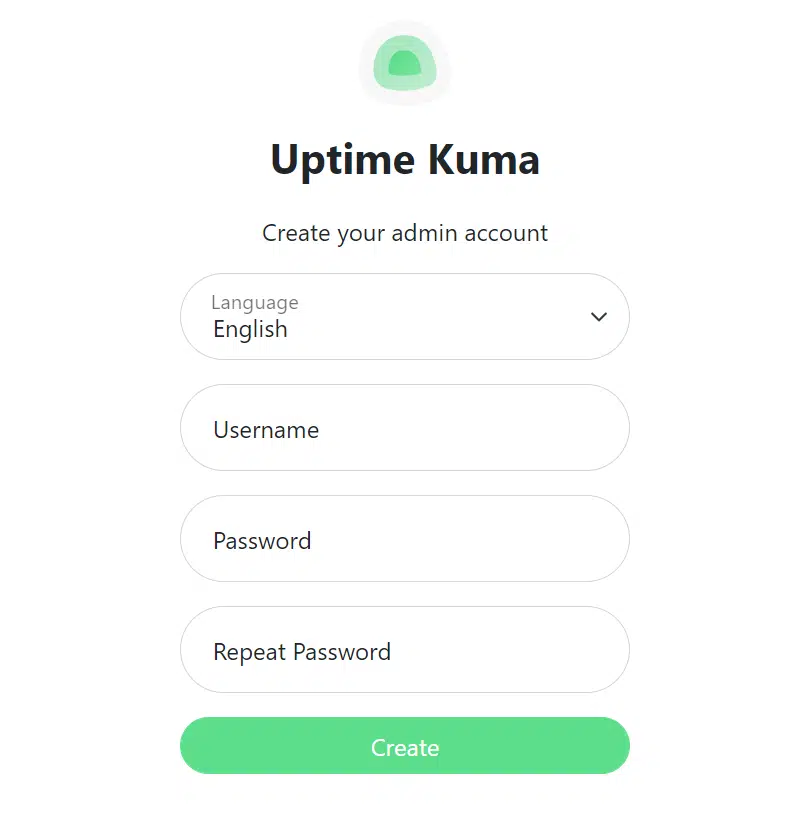
وقت التشغيليوفر Kuma واجهة سهلة الاستخدام وبديهية. إضافة المواقع والأجهزة عملية مباشرة.
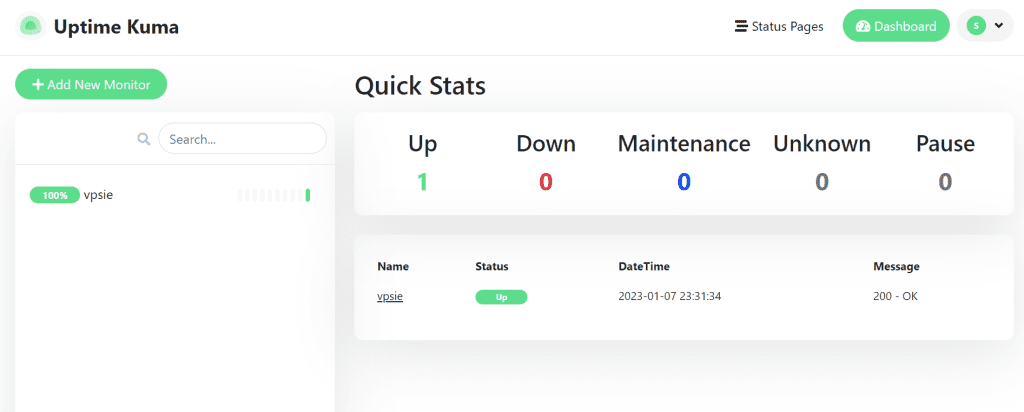
كمثال، لقد أضفت موقع VPSie.
ضمان أمان أجهزتك أمر بسيط مع نظام المراقبة هذا. شكرًا لقراءة هذه المقالة. آمل أن تكون مفيدة لك.
تعرف على المزيد حول هذا الموضوع
Uptime Kuma: تطبيق المراقبة الذاتي الاستضافة الأنيق؛
مراقبة وقت التشغيل جانب حاسم في أي عمل تجاري عبر الإنترنت. عندما يتعطل موقعك أو تطبيقك، قد يؤدي ذلك إلى خسارة الإيرادات ويؤثر سلبًا على سمعتك. لهذا السبب تستخدم العديد من الشركات أدوات المراقبة لتتبع وقت تشغيلها. أحد هذه الأدوات هو Uptime Kuma، تطبيق مراقبة ذاتي الاستضافة أنيق يساعدك على تتبع وقت تشغيل موقعك أو تطبيقك.
إعداد Uptime Kuma سهل. تحتاج إلى إنشاء سجل DNS لموقعك الإلكتروني أو تطبيقك وتوجيهه إلى الخادم الذي تخطط لاستضافة التطبيق عليه. بعد إتمام ذلك، يمكنك تثبيت التطبيق وإعداده باستخدام اسم المستخدم وكلمة المرور. كما يوفر Uptime Kuma صفحات حالة يمكنك تخصيصها بشعار علامتك التجارية وألوانها.
هذه الصفحات متاحة للعامة وتعرض لضيوفك ما إذا كان موقعك الإلكتروني أو تطبيقك يعمل أو متوقف.
إحدى الميزات الفريدة في Uptime Kuma هي قدرته على مراقبة وقت التشغيل من مواقع متعددة. تضمن هذه الميزة حصولك على معلومات دقيقة حول وقت تشغيل موقعك الإلكتروني أو تطبيقك. يمكنك أيضًا إعداد تنبيهات لإخطارك عند توقف موقعك الإلكتروني أو تطبيقك. يمكن إرسال هذه التنبيهات عبر البريد الإلكتروني أو الرسائل النصية القصيرة، مما يضمن وعيك دائمًا بفترات التوقف.
لوحة تحكم Uptime Kuma بديهية وسهلة الاستخدام. يمكنك رؤية التحديثات الفورية لوقت تشغيل موقعك الإلكتروني أو تطبيقك وعرض البيانات التاريخية لتحديد الاتجاهات. كما يوفر التطبيق تقارير تفصيلية يمكنك استخدامها لتحليل أداء موقعك الإلكتروني أو تطبيقك بمرور الوقت.
بشكل عام، Uptime Kuma أداة ممتازة لمراقبة وقت التشغيل.
كلمة المرور الافتراضية ل Uptime Kuma
يُعد Uptime أداة مراقبة تُستخدم لتتبع توفر الخوادم وأجهزة الشبكة الأخرى وأدائها. وعلى عكس العديد من التطبيقات، لا يأتي مع كلمة مرور افتراضية. لاستخدام Uptime، يجب تثبيته وإعداده على خادم أو جهاز شبكة آخر، مع تقديم إعدادات وبيانات اعتماد مختلفة أثناء العملية، مثل عنوان IP أو اسم المضيف للجهاز، وبيانات تسجيل الدخول، وإعدادات إشعارات التنبيه.
بمجرد تثبيت Uptime وتشغيله، يمكنك الوصول إلى واجهته الويب لعرض بيانات المراقبة في الوقت الفعلي، وإعداد التنبيهات، وتوليد التقارير. يتم تأمين واجهة الويب باستخدام اسم مستخدم وكلمة مرور يجب إنشاؤهما أثناء التثبيت والإعداد. لضمان أمان تثبيت Uptime الخاص بك، يُوصى باستخدام كلمات مرور قوية وفريدة، وتفعيل المصادقة الثنائية إذا كانت متاحة.
تجدر الإشارة إلى أن بعض حزم برامج مراقبة الخوادم التي تتضمن Uptime كمكوّن قد تحتوي على مجموعة اسم مستخدم وكلمة مرور افتراضية، مثل "admin/admin" أو "uptime/uptime"، للوصول إلى واجهة الويب لبرنامج المراقبة. استخدام بيانات تسجيل الدخول الافتراضية يمثل خطراً أمنياً، حيث يمكن للمهاجمين استغلالها بسهولة للحصول على وصول غير مصرح به إلى خادمك. لذلك، من الضروري تغيير بيانات الاعتماد الافتراضية في أقرب وقت ممكن بعد تثبيت برنامج المراقبة.
لتغيير بيانات تسجيل الدخول الخاصة ب Uptime، يجب عليك الوصول إلى واجهة الويب لبرنامج المراقبة والبحث عن إعدادات Uptime. من هناك، يمكنك تغيير اسم المستخدم وكلمة المرور إلى قيم أكثر أمانًا وفريدة.
باختصار، Uptime هو أداة مراقبة قوية تتطلب التثبيت والتكوين المناسبين لضمان أمان خادمك أو جهاز الشبكة. تغيير بيانات الاعتماد الافتراضية واستخدام كلمات مرور قوية وفريدة أمر حاسم لحماية نظامك من الوصول غير المصرح به. مع Uptime Kuma، يمكنك الاطمئنان إلى أن موقعك أو تطبيقك يعمل دائمًا. لماذا لا تجربها؟
الأسئلة الشائعة
ما هو Uptime Kuma؟Uptime Kuma هو حل مراقبة مفتوح المصدر يُستخدم لتتبع وقت تشغيل المواقع وواجهات API والخوادم، بالإضافة إلى شهادات SSL ومقاييس أخرى.
ما هي متطلبات النظام لتثبيت Uptime Kuma على Ubuntu؟لتثبيت Uptime Kuma على Ubuntu، ستحتاج إلى ما يلي:
- خادم Ubuntu 18.04 أو أحدث
- Node.js 14 أو أحدث
- Git
- مدير العمليات PM2
لتثبيت Uptime Kuma على Ubuntu، اتبع الخطوات التالية:
- حدّث خادم Ubuntu الخاص بك:
sudo apt update sudo apt upgrade - ثبّت Node.js:
sudo apt install nodejs npm - ثبّت Git:
sudo apt install git - انسخ مستودع Uptime Kuma:
git clone https://github.com/louislam/uptime-kuma.git - الانتقال إلى مجلد Uptime Kuma:
cd uptime-kuma - تثبيت وحدات Node.js المطلوبة:
npm install - تثبيت مدير العمليات PM2:
sudo npm install pm2 -g - بدء خدمة Uptime Kuma باستخدام PM2:
pm2 start app.js --name "uptime-kuma" - ضبط PM2 لبدء Uptime Kuma تلقائياً عند الإقلاع:
pm2 startup systemd - حفظ إعدادات PM2:
pm2 save كيف يمكنني الوصول إلى Uptime Kuma بعد التثبيت؟يمكنك الوصول إلى Uptime Kuma من خلال فتح متصفح ويب والانتقال إلى عنوان IP لخادم Ubuntu الخاص بك متبوعاً برقم المنفذ 3001 (مثال: http://server_IP_address:3001).
يمكنك تكوين Uptime Kuma من خلال تحرير ملف .env الموجود في مجلد Uptime Kuma. يحتوي هذا الملف على خيارات تكوين متنوعة، مثل إعدادات اتصال قاعدة البيانات، ورقم المنفذ، وإعدادات إشعارات البريد الإلكتروني.
لتحديث Uptime Kuma، ما عليك سوى تنفيذ الأوامر التالية في مجلد Uptime Kuma:
git pull
npm install
pm2 restart uptime-kuma
يقوم هذا بتحديث كود Uptime Kuma، وتثبيت أي تبعيات جديدة، وإعادة تشغيل خدمة Uptime Kuma باستخدام PM2.
المشاهدات: 4,258هل تحتاج إلى مساعدة في هذا الموضوع؟ اسأل مساعدنا الذكي!
يركّز المساعد على: التعلّم وتثبيت Uptime Kuma على Ubuntu 22.04 LTS
مرحباً! كيف يمكنني مساعدتك في "التعلّم وتثبيت Uptime Kuma على Ubuntu 22.04 LTS"؟شارك على
Facebook Twitter LinkedIn طباعة السابقالسابقالبنية التحتية التقليدية مقابل HCI مقابل بنية VPSie Cloud HCI التحتية التاليلوحة التحكم – لقطة تلقائيةالتاليجرّب VPSie
أسرع حل لخادم سحابي مجاناً
بحث
الفئة
الوسوم
- الحوسبة السحابية، تثبيت uptime kuma، Kuma، linux، أداة المراقبة، أداة مراقبة الشبكة، شبكة الخدمات، Ubuntu، Ubuntu 20.04 LTS، uptime kuma، Uptime Robot
أحدث التحديثات

SUN – الشبكة الموحدة الممتدة
13 أكتوبر 2026 اقرأ المزيد »
كيفية حماية SSH باستخدام Fail2ban على Ubuntu 24.04
6 أكتوبر 2026 اقرأ المزيد »
كيفية إعداد جدار حماية UFW على Ubuntu 24.04
6 أكتوبر 2026 اقرأ المزيد »
كيفية إعداد Nginx كوكيل عكسي على Ubuntu 24.04
6 أكتوبر 2026 اقرأ المزيد »
كيفية تثبيت Docker و Docker Compose على Ubuntu 24.04
6 أكتوبر 2026 اقرأ المزيد »
كيفية تثبيت Beszel على Ubuntu و Debian
18 سبتمبر 2026 اقرأ المزيد »
كيفية تثبيت Pulumi على Ubuntu و Debian
16 سبتمبر 2026 اقرأ المزيد »
كيفية تثبيت 1Panel على Ubuntu و Debian
15 سبتمبر 2026 اقرأ المزيد »
كيفية تثبيت خادم MinIO ولوحة التحكم على Debian / Ubuntu
22 أغسطس 2026 اقرأ المزيد »
كيفية تثبيت K9s على Ubuntu / Debian
22 أغسطس 2026 اقرأ المزيد »منشورات أقدم

كيفية تأمين خادم VPS الخاص بنظام Linux – تقوية SSH
17 نوفمبر 2014 اقرأ المزيد »استخدام SCP في Linux – دليل
23 نوفمبر 2014 اقرأ المزيد »انشر خادم إدارة Ubiquiti الشامل (mFi – UniFi – AirControl) على VPSie في دقائق.
12 فبراير 2015 اقرأ المزيد »صلاحيات مستخدم خادم MySql – أمثلة عملية
14 فبراير 2015 اقرأ المزيد »OpenSSL – توليد شهادات SSL في VPS Linux
19 فبراير 2015 اقرأ المزيد »كيفية نشر خوادم Linux (CentOS، Debian، Ubuntu إلخ) على VPSie في 40 ثانية.
14 سبتمبر 2017 اقرأ المزيد »
ما هو الحوسبة السحابية؟ دليل بسيط
17 فبراير 2020 اقرأ المزيد »كيفية تثبيت مجموعة LAMP على Ubuntu 20.04
27 أكتوبر 2020 اقرأ المزيد »
إعداد Gitlab على VPSie
21 يونيو 2021 اقرأ المزيد »
إعداد خادم mysql. VPSie
21 يونيو 2021 اقرأ المزيد »اقرأ المزيد من المقالات
تصفح المزيد من الأدلة المفيدة والنصائح ومقالات إرشادية في قاعدة معرفتنا. دروس إرشادية
تثبيت وتكوين خادم تخزين iSCSI على Ubuntu 22.04
 دروس إرشادية
كيفية تثبيت Eclipse IDE على Ubuntu Linux 15.04
 دروس إرشادية
كيفية تغيير منفذ سطح المكتب عن بُعد (RDP) على خادم Windows في VPSie
 تطبيقات بنقرة واحدة
تثبيت Ubiquiti Unifi على VPSie: نشر بنقرة واحدة
 دروس إرشادية
كيفية تعطيل المصادقة عبر http على nginx
 عام