
Instalar Uptime Kuma no Ubuntu 22.04 LTS
Uptime Kuma é uma ferramenta de monitoramento leve que pode ser usada para monitorar diversos aspectos do seu ambiente. Ela pode enviar solicitações ICMP (ping) ou verificar a acessibilidade de sites, além de monitorar portas TCP abertas. Diferente de muitas outras ferramentas de monitoramento, o Kuma é auto-hospedado, o que significa que você o instala e executa nos seus próprios servidores, em vez de usar um serviço baseado em nuvem.
É semelhante à ferramenta de monitoramento auto-hospedada “Uptime Robot. Uptime Kuma é uma ferramenta usada para gerenciar e monitorar a comunicação entre microsserviços em um sistema distribuído. Pode ser instalado no Ubuntu 22.04 para ajudar a melhorar o desempenho e a confiabilidade dos seus microsserviços, além de facilitar sua gestão. Com recursos integrados de monitoramento e alertas, o Kuma também pode ajudar você a acompanhar a saúde e o desempenho dos seus microsserviços e identificar quaisquer problemas que possam surgir.
Ao instalar o Kuma no Ubuntu 22.04, você pode aproveitar esses benefícios para gerenciar e monitorar melhor seus microsserviços. Alguns dos benefícios de usar o Kuma no Ubuntu 22.04 podem incluir:
Desempenho e confiabilidade aprimorados: O Kuma pode melhorar o desempenho e a confiabilidade do seu sistema, ajudando a garantir que seus microsserviços se comuniquem de forma eficiente e eficaz.
Gerenciamento mais simples: O uso do plano de controle centralizado do Kuma pode facilitar o gerenciamento dos seus microsserviços, independentemente da localização ou do método de implantação.
Monitoramento aprimorado: O Kuma possui recursos integrados de monitoramento e alertas que podem ajudar você a acompanhar a saúde e o desempenho dos seus microsserviços e a ser notificado sobre quaisquer problemas que possam ocorrer.
Vamos começar!
1. Atualize seu Ubuntu 22.04
Antes de instalar o Kuma, é uma boa ideia executar o seguinte comando para garantir que todos os pacotes do seu sistema Ubuntu 22.04 LTS estejam atualizados:sudo apt update && sudo apt upgrade
2. Instale Nodejs e NPM
Embora a versão estável de longo prazo do Node.js esteja disponível para instalação usando o gerenciador de pacotes APT no Ubuntu 22.04, a versão fornecida (Node.js v12) é bastante antiga. Para instalá-lo, você precisará de pelo menos a versão 14. Portanto, será necessário adicionar manualmente o repositório do Node.js para obter a versão atual.
curl -fsSL https://deb.nodesource.com/setup_lts.x | sudo -E bash -
sudo apt-get install -y nodejs
3. Instale Uptime Kuma
Como o Kuma não está disponível no repositório padrão do sistema Ubuntu, será necessário cloná-lo da página GitHub onde o projeto é hospedado.
Instale o Git:
sudo apt install git
Clone o projeto Uptime Kuma:
git clone https://github.com/louislam/uptime-kuma.gitAlterne para o diretório do clone do Kuma:
cd uptime-kumaAgora, use o gerenciador de pacotes NPM do Node.js para executar a configuração de instalação:
npm run setup
4. Inicie o Uptime Kuma com Pm2
O PM2 é um gerenciador de processos de produção para aplicações Node.js que inclui um balanceador de carga integrado. Um dos principais motivos para instalar e usar o PM2 é que ele mantém as aplicações Node.js em execução em segundo plano, liberando a linha de comando para trabalhar em outras tarefas. O PM2 também permite que você monitore o status das suas aplicações instaladas. Instalar o PM2:sudo npm install pm2 -g && pm2 install pm2-logrotate
Use o PM2 para executar o servidor Uptime Kuma em segundo plano.
Iniciar o servidor:pm2 start server/server.js --name uptime-kumaApós iniciar o servidor, crie um arquivo de serviço para o PM2 para que ele possa iniciar o Kuma automaticamente quando o sistema for iniciado.
pm2 startup
6. Interface web do Uptime Kuma
Para acessar a interface web deste software, abra um navegador no sistema onde ele está instalado e navegue para o endereço IP do servidor e a porta 3001 (a porta padrão na qual o Kuma é executado).
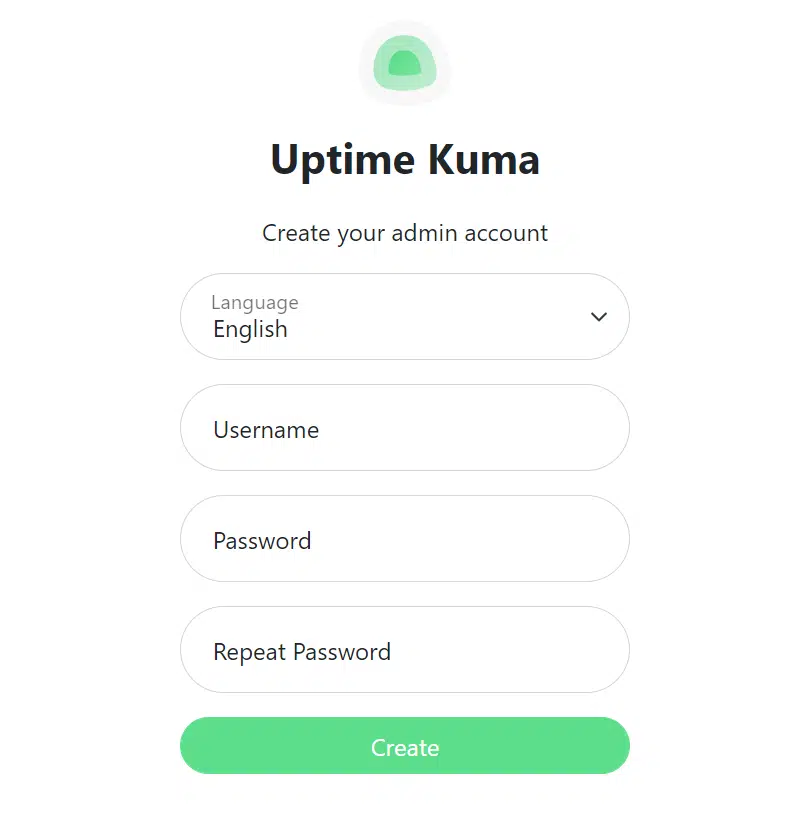
DisponibilidadeO Kuma oferece uma interface amigável e fácil de entender. Adicionar sites e dispositivos é direto.
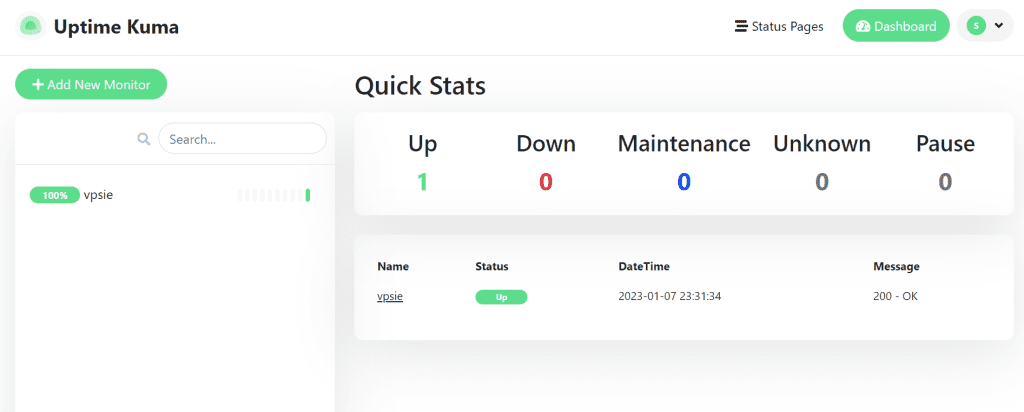
Como exemplo, adicionei o site da VPSie.
Garantir a segurança dos seus dispositivos é simples com este sistema de monitoramento. Obrigado por ler este artigo. Espero que tenha sido útil para você.
Saiba mais sobre isso
Uptime Kuma: O aplicativo de monitoramento auto-hospedado sofisticado;
Monitorar a disponibilidade é um aspecto crítico de qualquer negócio online. Quando seu site ou aplicativo fica fora do ar, isso pode levar a uma perda de receita e impactar negativamente sua reputação. É por isso que muitas empresas usam ferramentas de monitoramento para acompanhar sua disponibilidade. Uma dessas ferramentas é o Uptime Kuma, um aplicativo de monitoramento auto-hospedado sofisticado que ajuda você a acompanhar a disponibilidade do seu site ou aplicativo.
Configurar o Uptime Kuma é fácil. Você precisa criar um registro DNS para seu site ou aplicativo e apontá-lo para o servidor onde planeja hospedar o app. Depois de fazer isso, você pode instalar o app e configurá-lo com seu nome de usuário e senha. O Uptime Kuma também oferece páginas de status que você pode personalizar com o logotipo e as cores da sua marca.
Essas páginas são acessíveis publicamente e mostram aos seus visitantes se seu site ou aplicativo está no ar ou fora do ar.
Uma das funcionalidades exclusivas do Uptime Kuma é a capacidade de monitorar a disponibilidade a partir de múltiplas localizações. Essa funcionalidade garante que você receba informações precisas sobre a disponibilidade do seu site ou aplicativo. Você também pode configurar alertas para notificá-lo quando seu site ou aplicativo sair do ar. Esses alertas podem ser enviados por e-mail ou SMS, garantindo que você esteja sempre ciente de indisponibilidades.
O painel do Uptime Kuma é intuitivo e fácil de usar. Você pode ver atualizações em tempo real sobre a disponibilidade do seu site ou aplicativo e visualizar dados históricos para identificar tendências. O app também fornece relatórios detalhados que você pode usar para analisar o desempenho do seu site ou aplicativo ao longo do tempo.
Em geral, o Uptime Kuma é uma excelente ferramenta para monitorar a disponibilidade.
senha padrão do uptime Kuma
Uptime é uma ferramenta de monitoramento usada para rastrear a disponibilidade e o desempenho de servidores e outros dispositivos de rede. Diferentemente de muitos aplicativos, ele não vem com senha padrão. Para usar o Uptime, você precisará instalá-lo e configurá-lo em um servidor ou outro dispositivo de rede, fornecendo diversas configurações e credenciais durante o processo, como o endereço IP ou nome do host do dispositivo, credenciais de login e configurações para notificações de alerta.
Uma vez que o Uptime esteja instalado e em execução, você pode acessar sua interface web para visualizar dados de monitoramento em tempo real, configurar alertas e gerar relatórios. A interface web é protegida por um nome de usuário e uma senha que você precisará criar durante a instalação e configuração. Para garantir a segurança da sua instalação do Uptime, recomenda-se o uso de senhas fortes e únicas, e a ativação da autenticação de dois fatores, se disponível.
Vale notar que alguns pacotes de software de monitoramento de servidor que incluem o Uptime como componente podem ter uma combinação padrão de nome de usuário e senha, como “admin/admin” ou “uptime/uptime”, para acessar a interface web do software de monitoramento. O uso de credenciais de login padrão representa um risco de segurança, pois atacantes podem explorá-las facilmente para obter acesso não autorizado ao seu servidor. Portanto, é crucial alterar as credenciais padrão o mais rápido possível após a instalação do software de monitoramento.
Para alterar as credenciais de login do Uptime, você precisa acessar a interface web do software de monitoramento e localizar as configurações do Uptime. A partir daí, você pode alterar o nome de usuário e a senha para algo mais seguro e único.
Em conclusão, o Uptime é uma ferramenta de monitoramento poderosa que requer instalação e configuração adequadas para garantir a segurança do seu servidor ou dispositivo de rede. Alterar as credenciais padrão e usar senhas fortes e únicas é essencial para proteger seu sistema contra acesso não autorizado. Com o Uptime Kuma, você pode ter a certeza de que seu site ou aplicativo está sempre no ar e funcionando. Por que não experimentar?
Perguntas frequentes
O que é Uptime Kuma?O Uptime Kuma é uma solução de monitoramento de código aberto usada para rastrear a disponibilidade de sites, APIs e servidores, bem como certificados SSL e outras métricas.
Quais são os requisitos de sistema para instalar o Uptime Kuma no Ubuntu?Para instalar o Uptime Kuma no Ubuntu, você precisará do seguinte:
- Um servidor Ubuntu 18.04 ou mais recente
- Node.js 14 ou mais recente
- Git
- Gerenciador de processos PM2
Para instalar o Uptime Kuma no Ubuntu, siga estas etapas:
- Atualize seu servidor Ubuntu:
sudo apt update sudo apt upgrade - Instale o Node.js:
sudo apt install nodejs npm - Instale o Git:
sudo apt install git - Clone o repositório do Uptime Kuma:
git clone https://github.com/louislam/uptime-kuma.git - Alterne para o diretório do Uptime Kuma:
cd uptime-kuma - Instale os módulos Node.js necessários:
npm install - Instale o gerenciador de processos PM2:
sudo npm install pm2 -g - Inicie o serviço Uptime Kuma usando o PM2:
pm2 start app.js --name "uptime-kuma" - Configure o PM2 para iniciar o Uptime Kuma automaticamente na inicialização:
pm2 startup systemd - Salve a configuração do PM2:
pm2 save Como posso acessar o Uptime Kuma após a instalação?Você pode acessar o Uptime Kuma abrindo um navegador web e navegando para o endereço IP do seu servidor Ubuntu seguido pelo número da porta 3001 (ex.: http://server_IP_address:3001).
Você pode configurar o Uptime Kuma editando o arquivo .env localizado no diretório do Uptime Kuma. Este arquivo contém diversas opções de configuração, como configurações de conexão com o banco de dados, número da porta e configurações de notificação por e-mail.
Para atualizar o Uptime Kuma, execute simplesmente os seguintes comandos no diretório do Uptime Kuma:
git pull
npm install
pm2 restart uptime-kuma
Isso atualiza o código do Uptime Kuma, instala novas dependências e reinicia o serviço Uptime Kuma usando o PM2.
Visualizações: 4.258Precisa de ajuda com este tópico? Pergunte ao nosso Assistente de IA!
O assistente se concentra em: Aprender e instalar o Uptime Kuma no Ubuntu 22.04 LTS
Olá! Como posso ajudar você com "Aprender e instalar o Uptime Kuma no Ubuntu 22.04 LTS"?Compartilhar em
Facebook Twitter LinkedIn Imprimir AnteriorAnteriorInfraestrutura tradicional VS HCI VS VPSie Cloud HCI Infrastructure PróximoPainel de controle – Snapshot automáticoPróximoExperimente a VPSie
Solução de Servidor em Nuvem Mais Rápida Gratuitamente
Buscar
Categoria
Tags
- Computação em nuvem, Instalar uptime kuma, Kuma, linux, ferramenta de monitoramento, Ferramenta de monitoramento de rede, Service mesh, Ubuntu, Ubuntu 20.04 LTS, uptime kuma, Uptime Robot
Últimas Atualizações

SUN – Stretched Unified Network
13 de outubro de 2026 Leia Mais »
Como Proteger o SSH com Fail2ban no Ubuntu 24.04
6 de outubro de 2026 Leia Mais »
Como Configurar um Firewall UFW no Ubuntu 24.04
6 de outubro de 2026 Leia Mais »
Como Configurar o Nginx como Proxy Reverso no Ubuntu 24.04
6 de outubro de 2026 Leia Mais »
Como instalar o Docker e o Docker Compose no Ubuntu 24.04
6 de outubro de 2026 Leia Mais »
Como instalar o Beszel no Ubuntu e no Debian
18 de setembro de 2026 Leia Mais »
Como instalar o Pulumi no Ubuntu e no Debian
16 de setembro de 2026 Leia Mais »
Como instalar o 1Panel no Ubuntu e no Debian
15 de setembro de 2026 Leia Mais »
Como instalar o MinIO Server e o Console no Debian / Ubuntu
22 de agosto de 2026 Leia Mais »
Como instalar o K9s no Ubuntu / Debian
22 de agosto de 2026 Leia Mais »Posts anteriores

Como proteger seu VPS Linux – endurecimento de SSH
17 de novembro de 2014 Leia Mais »Usando SCP no Linux – Guia
23 de novembro de 2014 Leia Mais »Implante um servidor de gerenciamento Ubiquiti All-In-One (mFi – UniFi – AirControl) na VPSie em minutos.
12 de fevereiro de 2015 Leia Mais »Permissões de usuário do servidor MySql – Exemplos práticos
14 de fevereiro de 2015 Leia Mais »OpenSSL – Gerar certificados SSL em VPS Linux
19 de fevereiro de 2015 Leia Mais »Como implantar servidores Linux (CentOS, Debian, Ubuntu etc.) na VPSie em 40 segundos.
14 de setembro de 2017 Leia Mais »
O que é computação em nuvem? Um guia simples
17 de fevereiro de 2020 Leia Mais »Como instalar a pilha LAMP no Ubuntu 20.04
27 de outubro de 2020 Leia Mais »
Configurando o Gitlab na VPSie
21 de junho de 2021 Leia Mais »
Configurando o servidor mysql. VPSie
21 de junho de 2021 Leia Mais »Ler mais posts
Navegue por mais guias úteis, dicas e guias práticos em nossa base de conhecimento. Guias práticos
Instale e Configure Servidor de Armazenamento iSCSI no Ubuntu 22.04
 Guias práticos
Como instalar o Eclipse IDE no Ubuntu Linux 15.04
 Guias práticos
Como alterar a porta do Remote Desktop (RDP) em um servidor Windows na VPSie
 Aplicativos com um clique
Instale Ubiquiti Unifi na VPSie: implantação com um clique
 Guias práticos
How to disable http authentication on nginx
 Geral