
Instale Uptime Kuma en Ubuntu 22.04 LTS
Uptime Kuma es una herramienta de monitoreo ligera para supervisar diversos aspectos de su entorno. Puede enviar solicitudes ICMP (ping) o verificar la accesibilidad de sitios web, y también monitorear puertos TCP abiertos. A diferencia de otras herramientas, Kuma es autoalojado, lo que significa que lo instala y ejecuta en sus propios servidores en lugar de usar un servicio en la nube.
Es similar a la herramienta de monitoreo autoalojada “Uptime Robot. Uptime Kuma es una herramienta para gestionar y monitorear la comunicación entre microservicios en un sistema distribuido. Se puede instalar en Ubuntu 22.04 para mejorar el rendimiento y la fiabilidad de sus microservicios, y facilitar su gestión. Con funciones integradas de monitoreo y alertas, Kuma también le ayuda a seguir la salud y el rendimiento de sus microservicios e identificar posibles problemas.
Al instalar Kuma en Ubuntu 22.04, puede aprovechar estos beneficios para gestionar y monitorear mejor sus microservicios. Algunos de los beneficios de usar Kuma en Ubuntu 22.04 incluyen:
Mejor rendimiento y fiabilidad: Kuma puede mejorar el rendimiento y la fiabilidad de su sistema al ayudar a garantizar que sus microservicios se comuniquen de manera eficiente y efectiva.
Gestión más sencilla: El uso del plano de control centralizado de Kuma puede facilitar la gestión de sus microservicios, independientemente de su ubicación o método de despliegue.
Monitoreo mejorado: Kuma cuenta con funciones integradas de monitoreo y alertas que le permiten hacer seguimiento del estado y el rendimiento de sus microservicios y recibir notificaciones sobre cualquier problema que pueda surgir.
¡Comencemos!
1. Actualice su Ubuntu 22.04
Antes de instalar Kuma, es recomendable ejecutar el siguiente comando para asegurarse de que todos los paquetes de su sistema Ubuntu 22.04 LTS estén actualizados:sudo apt update && sudo apt upgrade
2. Instale Nodejs y NPM
Aunque la versión estable a largo plazo de Node.js está disponible para su instalación mediante el gestor de paquetes APT en Ubuntu 22.04, la versión proporcionada (Node.js v12) es bastante antigua. Para instalarla, necesitará al menos la versión 14. Por lo tanto, deberá agregar manualmente el repositorio de Node.js para obtener la versión actual.
curl -fsSL https://deb.nodesource.com/setup_lts.x | sudo -E bash -
sudo apt-get install -y nodejs
3. Instale Uptime Kuma
Dado que Kuma no está disponible en el repositorio predeterminado del sistema de Ubuntu, será necesario clonarlo desde la página de GitHub donde se aloja el proyecto.
Instale Git:
sudo apt install git
Clone el proyecto Uptime Kuma:
git clone https://github.com/louislam/uptime-kuma.gitCambie al directorio de clonación de Kuma:
cd uptime-kumaAhora, use el gestor de paquetes NPM de Node.js para ejecutar la configuración de instalación:
npm run setup
4. Inicie Uptime Kuma con Pm2
PM2 es un gestor de procesos de producción para aplicaciones Node.js que incluye un balanceador de carga integrado. Una de las principales razones para instalar y usar PM2 es que permite mantener las aplicaciones Node.js en ejecución en segundo plano, liberando la línea de comandos para trabajar en otras tareas. PM2 también le permite monitorear el estado de sus aplicaciones instaladas. Instalar Pm2:sudo npm install pm2 -g && pm2 install pm2-logrotate
Use PM2 para ejecutar el servidor Uptime Kuma en segundo plano.
Iniciar servidor:pm2 start server/server.js --name uptime-kumaDespués de iniciar el servidor, cree un archivo de servicio para PM2 para que pueda iniciar Kuma automáticamente cuando el sistema se inicie.
pm2 startup
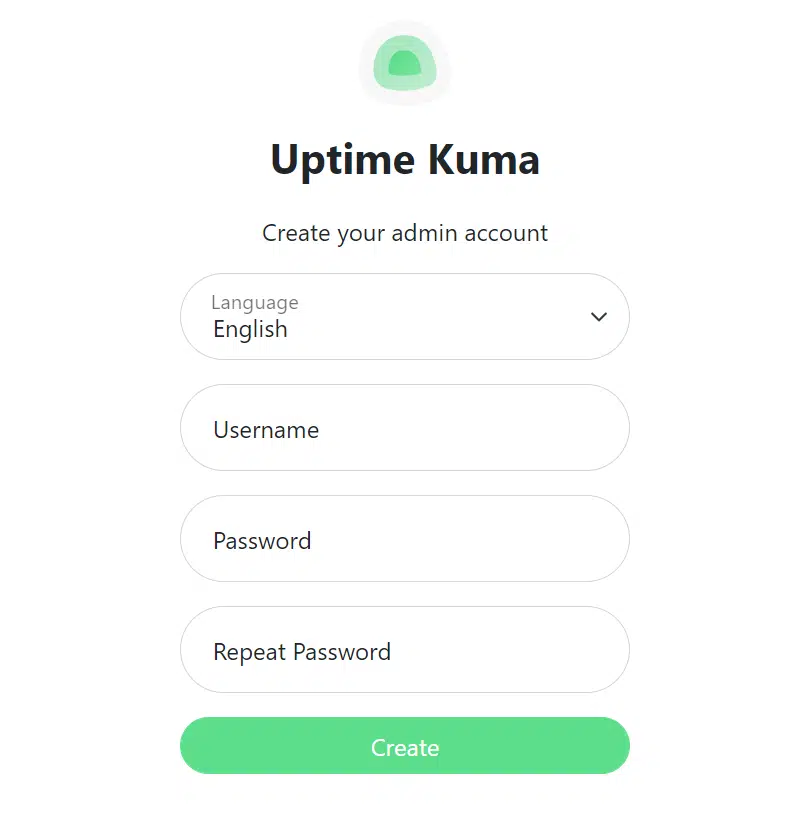
6. Interfaz web de Uptime Kuma
Para acceder a la interfaz web de este software, abra un navegador en el sistema donde está instalado y vaya a la dirección IP del servidor y al puerto 3001 (el puerto predeterminado en el que se ejecuta Kuma).
DisponibilidadKuma ofrece una interfaz fácil de usar y de comprender. Agregar sitios web y dispositivos es sencillo.
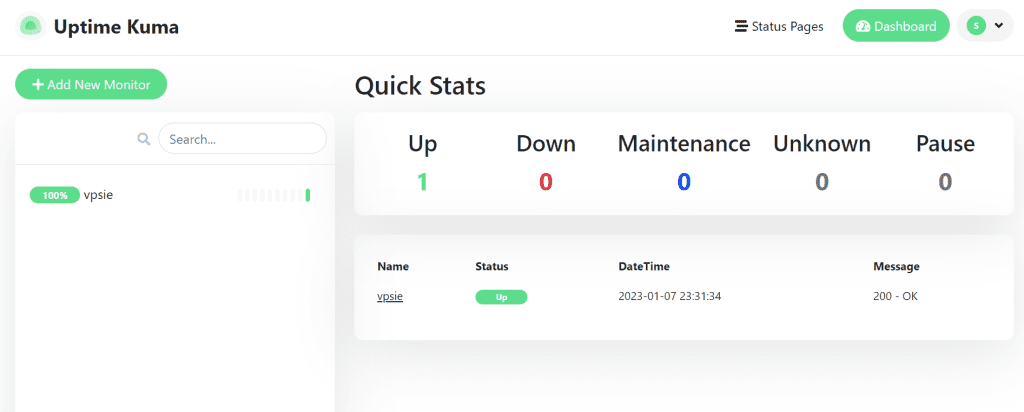
Como ejemplo, he agregado el sitio web de VPSie.
Asegurar la seguridad de sus dispositivos es sencillo con este sistema de monitoreo. Gracias por leer este artículo. Espero que le haya sido útil.
Saber más sobre esto
Uptime Kuma: La aplicación de monitoreo autoalojada elegante;
Monitorear la disponibilidad es un aspecto crítico de cualquier negocio en línea. Cuando su sitio web o aplicación se cae, puede provocar una pérdida de ingresos y afectar negativamente su reputación. Por eso, muchas empresas utilizan herramientas de monitoreo para llevar un registro de su disponibilidad. Una de estas herramientas es Uptime Kuma, una aplicación de monitoreo autoalojada elegante que le ayuda a llevar un registro de la disponibilidad de su sitio web o aplicación.
Configurar Uptime Kuma es fácil. Debe crear un registro DNS para su sitio web o aplicación y apuntarlo al servidor donde planea alojar la aplicación. Una vez hecho esto, puede instalar la aplicación y configurarla con su nombre de usuario y contraseña. Uptime Kuma también ofrece páginas de estado que puede personalizar con el logotipo y los colores de su marca.
Estas páginas son de acceso público y muestran a sus visitantes si su sitio web o aplicación está activo o inactivo.
Una de las características únicas de Uptime Kuma es su capacidad para monitorear la disponibilidad desde múltiples ubicaciones. Esta función garantiza que reciba información precisa sobre la disponibilidad de su sitio web o aplicación. También puede configurar alertas para notificarle cuando su sitio web o aplicación se cae. Estas alertas se pueden enviar por correo electrónico o SMS, asegurando que siempre esté al tanto de los tiempos de inactividad.
El panel de control de Uptime Kuma es intuitivo y fácil de usar. Puede ver actualizaciones en tiempo real sobre la disponibilidad de su sitio web o aplicación y consultar datos históricos para identificar tendencias. La aplicación también proporciona informes detallados que puede utilizar para analizar el rendimiento de su sitio web o aplicación a lo largo del tiempo.
En general, Uptime Kuma es una excelente herramienta para monitorear la disponibilidad.
Contraseña predeterminada de Uptime Kuma
Uptime es una herramienta de monitoreo utilizada para rastrear la disponibilidad y el rendimiento de servidores y otros dispositivos de red. A diferencia de muchas aplicaciones, no incluye ninguna contraseña predeterminada. Para usar Uptime, debe instalarlo y configurarlo en un servidor u otro dispositivo de red, proporcionando diversos ajustes y credenciales durante el proceso, como la dirección IP o el nombre de host del dispositivo, las credenciales de inicio de sesión y los ajustes para las notificaciones de alertas.
Una vez que Uptime está instalado y en ejecución, puede acceder a su interfaz web para ver datos de monitoreo en tiempo real, configurar alertas y generar informes. La interfaz web está protegida con un nombre de usuario y una contraseña que deberá crear durante la instalación y la configuración. Para garantizar la seguridad de su instalación de Uptime, se recomienda usar contraseñas fuertes y únicas, y habilitar la autenticación de dos factores si está disponible.
Cabe señalar que algunos paquetes de software de monitoreo de servidores que incluyen Uptime como componente pueden tener una combinación predeterminada de nombre de usuario y contraseña, como “admin/admin” o “uptime/uptime”, para acceder a la interfaz web del software de monitoreo. El uso de credenciales de inicio de sesión predeterminadas representa un riesgo de seguridad, ya que los atacantes pueden explotarlos fácilmente para obtener acceso no autorizado a su servidor. Por lo tanto, es crucial cambiar las credenciales predeterminadas lo antes posible después de instalar el software de monitoreo.
Para cambiar las credenciales de inicio de sesión de Uptime, debe acceder a la interfaz web del software de monitoreo y localizar la configuración de Uptime. Desde allí, puede cambiar el nombre de usuario y la contraseña por valores más seguros y únicos.
En conclusión, Uptime es una herramienta de monitoreo potente que requiere una instalación y configuración adecuadas para garantizar la seguridad de su servidor o dispositivo de red. Cambiar las credenciales predeterminadas y usar contraseñas fuertes y únicas es crítico para proteger su sistema contra el acceso no autorizado. Con Uptime Kuma, puede estar seguro de que su sitio web o aplicación siempre está disponible y funcionando. ¿Por qué no probarlo?
Preguntas frecuentes
¿Qué es Uptime Kuma?Uptime Kuma es una solución de monitoreo de código abierto utilizada para hacer seguimiento de la disponibilidad de sitios web, APIs y servidores, así como de certificados SSL y otras métricas.
¿Cuáles son los requisitos del sistema para instalar Uptime Kuma en Ubuntu?Para instalar Uptime Kuma en Ubuntu, necesitará lo siguiente:
- Un servidor Ubuntu 18.04 o más reciente
- Node.js 14 o más reciente
- Git
- Administrador de procesos PM2
Para instalar Uptime Kuma en Ubuntu, siga estos pasos:
- Actualice su servidor Ubuntu:
sudo apt update sudo apt upgrade - Instale Node.js:
sudo apt install nodejs npm - Instale Git:
sudo apt install git - Clone el repositorio de Uptime Kuma:
git clone https://github.com/louislam/uptime-kuma.git - Cambie al directorio de Uptime Kuma:
cd uptime-kuma - Instale los módulos de Node.js necesarios:
npm install - Instale el gestor de procesos PM2:
sudo npm install pm2 -g - Inicie el servicio de Uptime Kuma usando PM2:
pm2 start app.js --name "uptime-kuma" - Configure PM2 para iniciar Uptime Kuma automáticamente al arrancar:
pm2 startup systemd - Guarde la configuración de PM2:
pm2 save ¿Cómo puedo acceder a Uptime Kuma una vez instalado?Puede acceder a Uptime Kuma abriendo un navegador web y navegando a la dirección IP de su servidor Ubuntu seguida del número de puerto 3001 (p. ej., http://server_IP_address:3001).
Puede configurar Uptime Kuma editando el archivo .env ubicado en el directorio de Uptime Kuma. Este archivo contiene varias opciones de configuración, como la configuración de conexión a la base de datos, el número de puerto y la configuración de notificaciones por correo electrónico.
Para actualizar Uptime Kuma, simplemente ejecute los siguientes comandos en el directorio de Uptime Kuma:
git pull
npm install
pm2 restart uptime-kuma
Esto actualiza el código de Uptime Kuma, instala cualquier nueva dependencia y reinicia el servicio de Uptime Kuma usando PM2.
Vistas: 4,258¿Necesita ayuda con este tema? ¡Pregúntele a nuestro Asistente de IA!
El asistente se centra en: Aprender e instalar Uptime Kuma en Ubuntu 22.04 LTS
¡Hola! ¿Cómo puedo ayudarle con "Aprender e instalar Uptime Kuma en Ubuntu 22.04 LTS"?Compartir en
Facebook Twitter LinkedIn Imprimir AnteriorAnteriorInfraestructura tradicional VS HCI VS Infraestructura HCI de VPSie Cloud SiguientePanel de control – Instantánea automáticaSiguientePruebe VPSie
La solución de servidor en la nube más rápida, gratis
Buscar
Categoría
Etiquetas
- Computación en la nube, Instalar uptime kuma, Kuma, linux, Herramienta de monitoreo, Herramienta de monitoreo de red, Service mesh, Ubuntu, Ubuntu 20.04 LTS, uptime kuma, Uptime Robot
Últimas actualizaciones

SUN – Red Unificada Extendida
13 de octubre de 2026 Leer más »
Cómo proteger SSH con Fail2ban en Ubuntu 24.04
6 de octubre de 2026 Leer más »
Cómo configurar un firewall UFW en Ubuntu 24.04
6 de octubre de 2026 Leer más »
Cómo configurar Nginx como proxy inverso en Ubuntu 24.04
6 de octubre de 2026 Leer más »
Cómo instalar Docker y Docker Compose en Ubuntu 24.04
6 de octubre de 2026 Leer más »
Cómo instalar Beszel en Ubuntu y Debian
18 de septiembre de 2026 Leer más »
Cómo instalar Pulumi en Ubuntu y Debian
16 de septiembre de 2026 Leer más »
Cómo instalar 1Panel en Ubuntu y Debian
15 de septiembre de 2026 Leer más »
Cómo instalar MinIO Server y la consola en Debian / Ubuntu
22 de agosto de 2026 Leer más »
Cómo instalar K9s en Ubuntu / Debian
22 de agosto de 2026 Leer más »Publicaciones anteriores

Cómo proteger su VPS de Linux – endurecimiento de SSH
17 de noviembre de 2014 Leer más »Uso de SCP en Linux – Guía
23 de noviembre de 2014 Leer más »Despliegue un servidor de gestión todo en uno de Ubiquiti (mFi – UniFi – AirControl) en VPSie en minutos.
12 de febrero de 2015 Leer más »Permisos de usuario del servidor MySql – Ejemplos prácticos
14 de febrero de 2015 Leer más »OpenSSL – Generar certificados SSL en VPS de Linux
19 de febrero de 2015 Leer más »Cómo desplegar servidores Linux (CentOS, Debian, Ubuntu, etc.) en VPSie en 40 segundos.
14 de septiembre de 2017 Leer más »
¿Qué es la computación en la nube? Una guía sencilla
17 de febrero de 2020 Leer más »Cómo instalar el stack LAMP en Ubuntu 20.04
27 de octubre de 2020 Leer más »
Configuración de Gitlab en VPSie
21 de junio de 2021 Leer más »
Configuración del servidor mysql. VPSie
21 de junio de 2021 Leer más »Leer más publicaciones
Explore más guías útiles, consejos y guías prácticas en nuestra base de conocimientos. Tutoriales
Instale y configure un servidor de almacenamiento iSCSI en Ubuntu 22.04
 Tutoriales
Cómo instalar Eclipse IDE en Ubuntu Linux 15.04
 Tutoriales
Cómo cambiar el puerto de Escritorio remoto (RDP) en un servidor Windows en VPSie
 Aplicaciones con un clic
Instale Ubiquiti Unifi en VPSie: implementación con un clic
 Tutoriales
Cómo deshabilitar la autenticación http en nginx
 General