
VestaCP est un panneau de contrôle d'hébergement web gratuit et open source qui permet aux utilisateurs de gérer facilement leur serveur web. Compatible avec les systèmes d'exploitation CentOS, Debian et Ubuntu, c'est un outil polyvalent pour les développeurs et administrateurs web. Cet article détaille l'installation de VestaCP, ses fonctionnalités, avantages, inconvénients et son utilisation pour la gestion d'un serveur web.
Qu'est-ce que VestaCP ?
VestaCP est un panneau de contrôle d'hébergement web gratuit et open source qui permet aux utilisateurs de gérer leurs serveurs web via une interface simple et conviviale. Il offre diverses fonctionnalités, telles que la gestion de domaines, de messagerie, de bases de données et plus encore.
ÉTAPE 1
Connectez-vous à votre serveur avec un accès root.
ÉTAPE 2
Téléchargez le script d'installation en exécutant cette commande :
curl -O http://vestacp.com/pub/vst-install.sh
ÉTAPE 3
Exécutez le script d'installation :
bash vst-install.sh
Lors de l'exécution du script d'installation, tous les éléments requis par VestaCP seront installés en quelques minutes.
Les détails d'accès seront affichés à la fin de l'exécution du script d'installation.
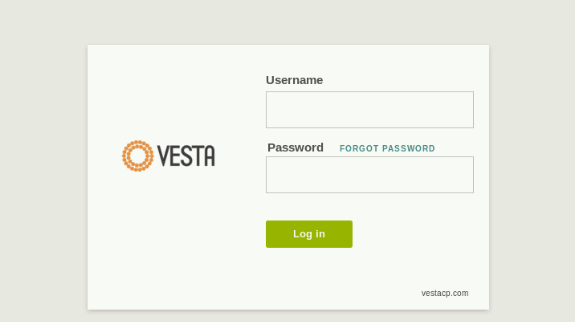
Connectez-vous à votre VestaCP à l'adresse https://yourIPaddress:8083 ou https://yourdomain.com:8083
Vous avez installé VestaCP avec succès.
Pourquoi utiliser VestaCP ?
VestaCP est un excellent choix pour les sites web de petite à moyenne taille qui nécessitent un panneau de contrôle d'hébergement web simple et facile à utiliser. Il offre aux utilisateurs diverses fonctionnalités essentielles pour la gestion de leur serveur web, notamment des sauvegardes automatisées, des fonctionnalités de sécurité et une interface conviviale.
Son interface simple et intuitive permet aux utilisateurs de gérer leur serveur web sans aucune expertise technique. De plus, il est open source, ce qui signifie qu'il est constamment amélioré et mis à jour par une grande communauté de développeurs.
Fonctionnalités de VestaCP :
- Gestion des domaines : VestaCP permet aux utilisateurs de gérer plusieurs domaines et sous-domaines depuis un tableau de bord unique. Les utilisateurs peuvent facilement créer, supprimer et gérer des domaines et des sous-domaines via l'interface.
- Gestion des e-mails : Les utilisateurs peuvent créer et gérer des comptes e-mail, des redirections et des réponses automatiques via l'interface VestaCP. Il inclut également un filtrage anti-spam et une protection antivirus pour garantir la sécurité des e-mails.
- Gestion des bases de données : VestaCP fournit aux utilisateurs divers outils de gestion de bases de données, y compris le support pour MySQL, PostgreSQL et MariaDB. Les utilisateurs peuvent facilement créer, supprimer et gérer des bases de données via l'interface.
- Gestion des fichiers : Les utilisateurs peuvent gérer les fichiers de leur site web via le gestionnaire de fichiers VestaCP, qui offre une interface simple et intuitive pour téléverser, télécharger et modifier des fichiers.
- Sécurité : VestaCP intègre diverses fonctionnalités de sécurité, notamment le chiffrement SSL/TLS, la gestion du pare-feu et des sauvegardes automatisées. Ces fonctionnalités aident à maintenir la sécurité des sites web et à les protéger contre les menaces cyber.
Avantages de VestaCP :
- Interface conviviale : L'interface de VestaCP est conçue pour être simple et facile à utiliser, ce qui la rend accessible aux utilisateurs sans expertise technique.
- Sauvegardes automatisées : VestaCP inclut un système de sauvegarde automatique qui facilite la sauvegarde et la restauration des sites web.
- Fonctionnalités de sécurité : VestaCP intègre diverses fonctionnalités de sécurité pour maintenir la sécurité des sites web, notamment le chiffrement SSL/TLS, la gestion du pare-feu et des sauvegardes automatisées.
- Open source : VestaCP est open source, constamment amélioré et mis à jour par une grande communauté de développeurs.
Inconvénients de VestaCP :
- Personnalisation limitée : VestaCP est conçu pour être simple et convivial, il peut donc manquer de certaines fonctionnalités avancées requises par les utilisateurs plus expérimentés.
- Intégration tierce limitée : VestaCP est conçu pour fonctionner avec des serveurs web spécifiques et peut ne pas prendre en charge certains logiciels ou plugins tiers.
- Assistance : Bien que VestaCP soit open source et dispose d'une communauté active, l'assistance professionnelle peut être limitée.
Conclusion :
VestaCP est un panneau de contrôle d'hébergement web puissant et facile à utiliser, offrant aux utilisateurs diverses fonctionnalités pour gérer leur serveur web. Son interface conviviale, ses sauvegardes automatisées et ses fonctionnalités de sécurité en font un excellent choix pour les sites web de petite à moyenne taille. Bien qu'il puisse manquer de certaines fonctionnalités avancées et d'intégrations tierces, sa simplicité et sa facilité d'utilisation en font une option attrayante pour les développeurs web et les administrateurs. Si vous recherchez un panneau de contrôle d'hébergement web gratuit et open source, VestaCP est une excellente option.
Installer SpiderFoot sur Ubuntu
Installer Arduino IDE sur Ubuntu
FAQ
Qu'est-ce que VestaCP ?VestaCP est un panneau de contrôle d'hébergement web open source qui vous permet de gérer vos sites web, vos comptes e-mail, vos paramètres DNS et d'autres configurations du serveur via une interface web conviviale.
Quels sont les avantages de l'utilisation de VestaCP ?VestaCP offre de nombreux avantages, notamment une installation et une configuration faciles, une interface web simple et intuitive, la prise en charge de plusieurs serveurs web (Apache et Nginx), la gestion de l'e-mail et du DNS, ainsi que la prise en charge de plusieurs systèmes d'exploitation.
Quelles sont les exigences système pour l'installation de VestaCP ?Les exigences système minimales pour l'installation de VestaCP sont les suivantes :
- 512 MB RAM
- 10 Go d'espace disque libre
- Système d'exploitation CentOS, Debian ou Ubuntu (64 bits recommandé)
Le processus d'installation de VestaCP sur CentOS, Debian ou Ubuntu comprend les trois étapes suivantes :
Étape 1 : Se connecter à votre VPS en tant qu'utilisateur root et exécuter la commande suivante pour télécharger le script d'installation :
javascriptcurl -O http://vestacp.com/pub/vst-install.sh Étape 2 : Exécutez le script d'installation à l'aide de la commande suivante :
bash vst-install.sh Cela lancera le processus d'installation et vous demandera de saisir votre adresse e-mail et d'autres paramètres de configuration.
Étape 3 : Suivez les instructions à l'écran pour terminer l'installation. Une fois l'installation terminée, vous pouvez vous connecter à l'interface web de VestaCP en utilisant l'URL http://<your-server-ip>:8083 et le nom d'utilisateur et le mot de passe que vous avez spécifiés lors du processus d'installation.
Y a-t-il des étapes supplémentaires à effectuer après l'installation de VestaCP ?Après l'installation de VestaCP, vous devez vous assurer que votre serveur est sécurisé en suivant les meilleures pratiques de durcissement des serveurs, telles que la désactivation de la connexion root, l'utilisation de l'authentification par clé SSH et la limitation de l'accès à des adresses IP spécifiques. Vous devez également maintenir votre serveur et vos logiciels à jour avec les correctifs de sécurité, utiliser le chiffrement SSL pour toutes les communications et mettre en place un pare-feu pour bloquer le trafic non autorisé.
Puis-je personnaliser l'interface et les paramètres de VestaCP ?Oui, VestaCP vous permet de personnaliser de nombreux aspects de l'interface et des paramètres, y compris le schéma de couleurs, le logo et les paramètres par défaut pour les nouveaux utilisateurs et domaines. Vous pouvez également créer des modèles personnalisés pour les sites web et les comptes e-mail.
Vues : 2 142Besoin d'aide sur ce sujet ? Posez une question à notre assistant IA !
L'assistant se concentre sur : Comment installer VestaCP sur CentOS, Debian et Ubuntu en 3 étapes faciles
Bonjour ! Comment puis-je vous aider avec « Comment installer VestaCP sur CentOS, Debian et Ubuntu en 3 étapes faciles » ?Partager sur
Facebook Twitter LinkedIn Imprimer Préc.PrécédentInstaller Froxlor sur CentOS 7 SuivantInstaller DirectAdmin sur CentOSSuivantEssayez VPSie
La solution de serveur cloud la plus rapide, gratuitement
Rechercher
Catégorie
Tags
Dernières mises à jour

SUN – Réseau unifié étendu
13 octobre 2026 Lire la suite »
Comment protéger SSH avec Fail2ban sur Ubuntu 24.04
6 octobre 2026 Lire la suite »
Comment configurer un pare-feu UFW sur Ubuntu 24.04
6 octobre 2026 Lire la suite »
Comment configurer Nginx en tant que proxy inverse sur Ubuntu 24.04
6 octobre 2026 Lire la suite »
Comment installer Docker et Docker Compose sur Ubuntu 24.04
6 octobre 2026 Lire la suite »
Comment installer Beszel sur Ubuntu et Debian
18 septembre 2026 Lire la suite »
Comment installer Pulumi sur Ubuntu et Debian
16 septembre 2026 Lire la suite »
Comment installer 1Panel sur Ubuntu et Debian
15 septembre 2026 Lire la suite »
Comment installer MinIO Server et Console sur Debian / Ubuntu
22 août 2026 Lire la suite »
Comment installer K9s sur Ubuntu / Debian
22 août 2026 Lire la suite »Articles précédents

Comment sécuriser votre VPS Linux – Durcissement SSH
17 novembre 2014 Lire la suite »Utilisation de SCP sous Linux – Guide
23 novembre 2014 Lire la suite »Déployez un serveur de gestion Ubiquiti tout-en-un (mFi – UniFi – AirControl) sur VPSie en quelques minutes.
12 février 2015 Lire la suite »Autorisations des utilisateurs du serveur MySql – Exemples pratiques
14 février 2015 Lire la suite »OpenSSL – Générer des certificats SSL sur VPS Linux
19 février 2015 Lire la suite »Comment déployer des serveurs Linux (CentOS, Debian, Ubuntu, etc.) sur VPSie en 40 secondes.
14 septembre 2017 Lire la suite »
Qu'est-ce que le cloud computing ? Un guide simple
17 février 2020 Lire la suite »Comment installer la pile LAMP sur Ubuntu 20.04
27 octobre 2020 Lire la suite »
Configuration de Gitlab sur VPSie
21 juin 2021 Lire la suite »
Configuration du serveur mysql. VPSie
21 juin 2021 Lire la suite »Lire plus d'articles
Parcourez d'autres guides, conseils et guides pratiques dans notre base de connaissances. Tutoriels pratiques
Installer CentOS Web Panel (CWP) sur Cent0S 8
 Manuel du panneau de contrôle
Panneau de contrôle – Actions
 Applications en un clic
Installer OnlyOffice sur VPSie : déploiement en un clic
 Tutoriels pratiques
Comment vérifier et tuer les processus zombies sous Debian 10
 Manuel du panneau de contrôle
Panneau de contrôle – Modification du mot de passe
 Manuel du panneau de contrôle