
Installer CentOS Web Panel (CWP) sur Cent0S 8
CWP (CentOS Web Panel) est un panneau de contrôle gratuit et facile à utiliser qui vous permet de gérer des serveurs dédiés et virtuels sans avoir à accéder à SSH à chaque fois. Le panneau de contrôle offre une interface graphique (GUI) permettant aux administrateurs de gérer les serveurs web, les utilisateurs, les plugins et de nombreux paramètres sans utiliser la ligne de commande, une fois l'installation et la configuration terminées. Commençons par le processus d'installation.
Avant d'installer CWP, voici quelques points à connaître.
CWP ne peut pas être désinstallé une fois installé. Pour supprimer CWP de votre serveur, vous devez réinstaller le serveur. CWP ne doit être installé que sur un système d'exploitation fraîchement installé et non modifié.
VPSie vous permet de créer une nouvelle instance CentOS. Créez un compte en cliquant ci-dessous et enregistrez votre instance CentOS.
Étape 1 : Mettre à jour votre système
RExécutez les commandes suivantes pour mettre à jour votre système.
Vérifiez si la machine nécessite des mises à jour,
# sudo yum updateinfo
Exécutez la commande si elle est disponible,
# sudo dnf update
Étape 2 : Installer le dépôt EPEL
Pour installer le dépôt EPEL, exécutez la commande suivante :
# dnf install epel-release -y
Étape 3 : Installer les paquets requis
Installer wget pour l'installation de CWP :
# sudo dnf install wget -y
Mettez ensuite à jour le serveur en exécutant la commande suivante :
# sudo dnf update -y
Redémarrez ensuite :
# reboot
Étape 4 : Installer CWP
Après le redémarrage de votre système, celui-ci est entièrement prêt pour l'installation de CWP. Installons-le donc.
Accédez au répertoire :
# cd /usr/local/src
Exécutez la commande suivante pour installer la dernière version de CWP :
# sudo wget http://dl1.centos-webpanel.com/files/cwp-el8-latest
Pour installer le script shell téléchargé, exécutez la commande suivante :
# sudo sh cwp-el8-latest
Soyez patient, l'opération peut prendre jusqu'à 20 minutes.
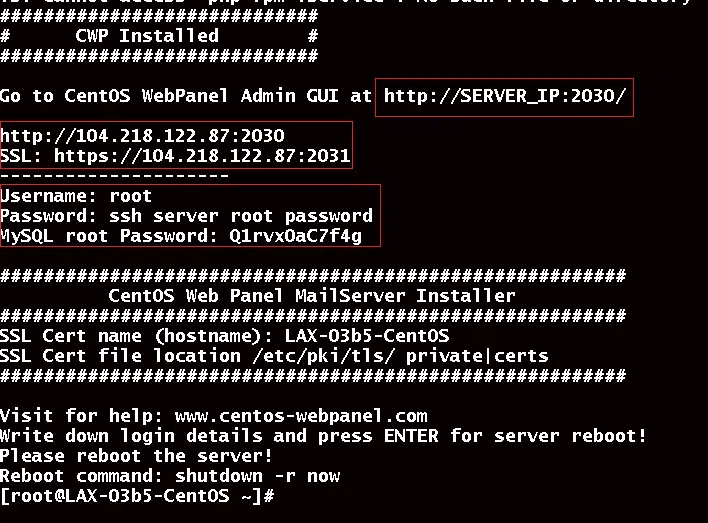
Sur notre système CentOS, nous avons installé CWP avec succès et obtenu les identifiants pour les connexions utilisateur et base de données, ainsi que l'accès à l'interface Web. Ouvrez votre navigateur et accédez à https://{Server IP}:2031.
Notez vos identifiants et redémarrez votre serveur pour appliquer les modifications.
Connectez-vous avec les identifiants root de votre serveur.
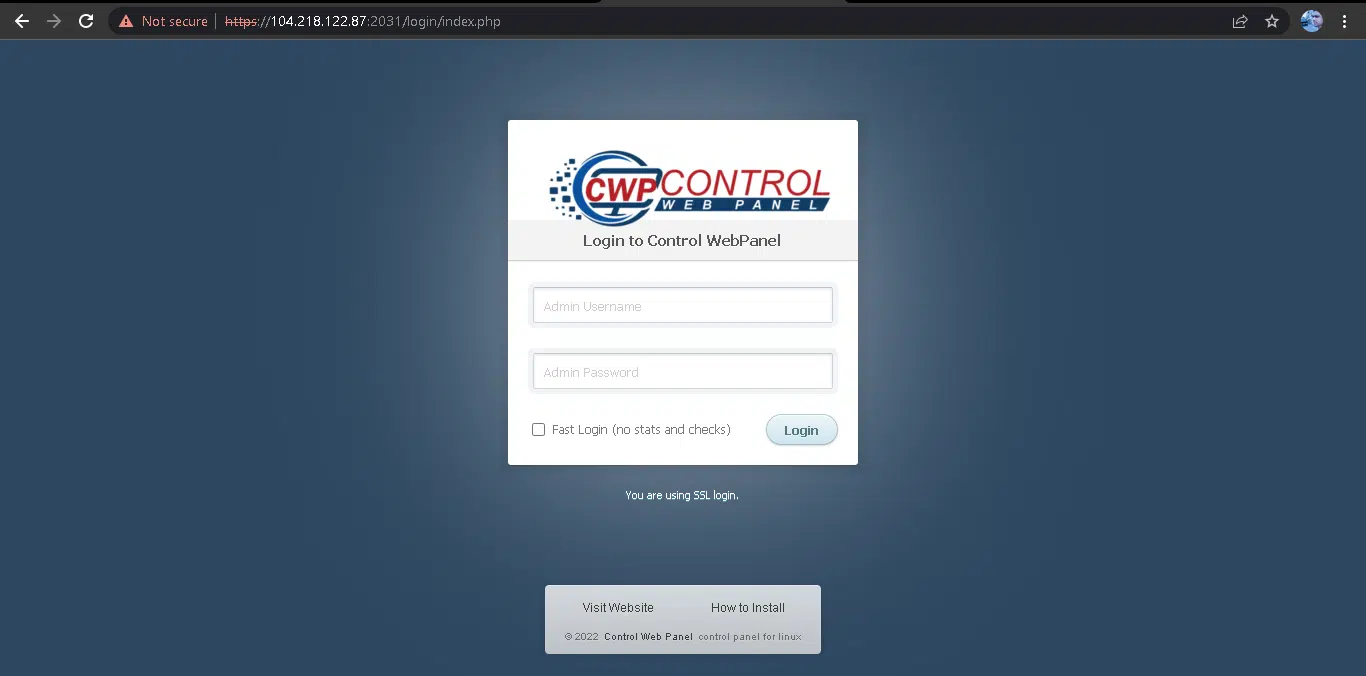

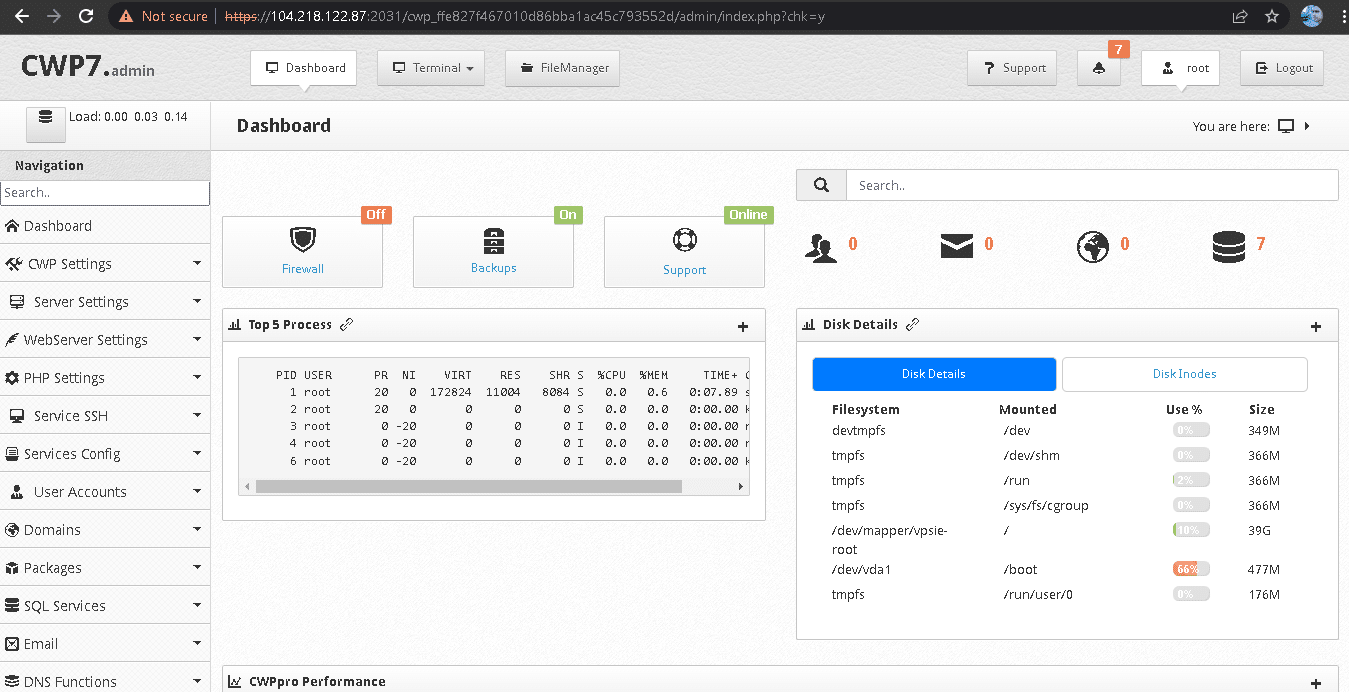
CWP est maintenant prêt à l'emploi. Merci d'avoir lu ! J'espère que ce contenu vous a été utile !