
Cómo instalar CentOS Web Panel (CWP) en Cent0S 8
CWP (CentOS Web Panel) es un panel de control fácil de usar y gratuito que le permite gestionar servidores dedicados y virtuales de forma conveniente sin necesidad de acceder a SSH cada vez. El panel de control ofrece una Interfaz Gráfica de Usuario (GUI) que permite a los administradores gestionar servidores web, usuarios, complementos y muchas configuraciones sin tener que usar la línea de comandos directamente después de su instalación y configuración. Comencemos con el proceso de instalación.
Antes de instalar CWP, hay algunas cosas que debe saber.
CWP no se puede eliminar una vez instalado. Para eliminar CWP de su servidor, debe reinstalar el servidor. CWP solo debe instalarse en un sistema operativo recién instalado que no haya sido modificado.
VPSie le permite crear una nueva instancia de CentOS. Cree una cuenta haciendo clic a continuación y registre su instancia de CentOS.
Paso 1: Actualice su sistema
REjecute los siguientes comandos para actualizar su sistema.
Compruebe si el equipo necesita actualizaciones,
# sudo yum updateinfo
Ejecute el comando si está disponible,
# sudo dnf update
Paso 2: Instale el repositorio EPEL
Para instalar el repositorio EPEL, ejecute el siguiente comando:
# dnf install epel-release -y
Paso 3: Instale los paquetes necesarios
Instale wget para la instalación de CWP:
# sudo dnf install wget -y
A continuación, actualice el servidor ejecutando el siguiente comando:
# sudo dnf update -y
A continuación, reinicie:
# reboot
Paso 4: Instalar CWP
Después de reiniciar el sistema, este estará completamente listo para instalar CWP. Así que procedamos a la instalación,
Navegue al directorio:
# cd /usr/local/src
Ejecute el siguiente comando para instalar la última versión de CWP:
# sudo wget http://dl1.centos-webpanel.com/files/cwp-el8-latest
Para instalar el script de shell descargado, ejecute el siguiente comando:
# sudo sh cwp-el8-latest
Tenga paciencia, ya que puede tardar hasta 20 minutos.
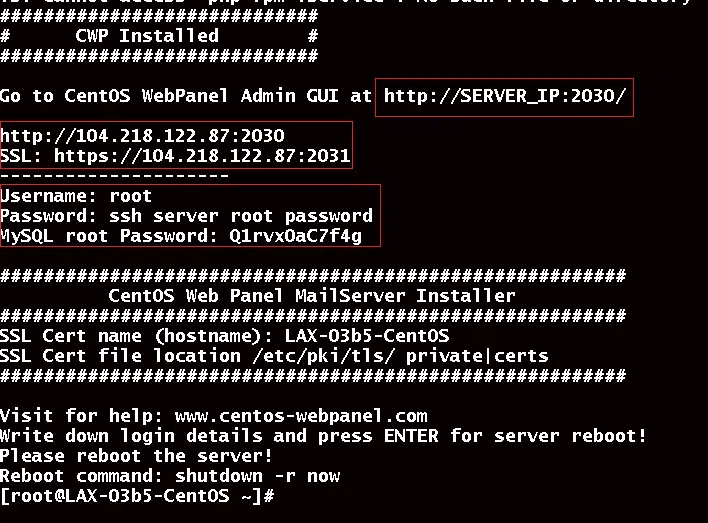
En nuestro sistema CentOS, hemos instalado CWP con éxito y hemos obtenido las credenciales para el inicio de sesión de usuario y base de datos, así como el acceso a la interfaz gráfica web. Abra su navegador y navegue a https://{Server IP}:2031.
Anote sus credenciales y reinicie su servidor para que los cambios surtan efecto.
Inicie sesión con las credenciales de root de su servidor.
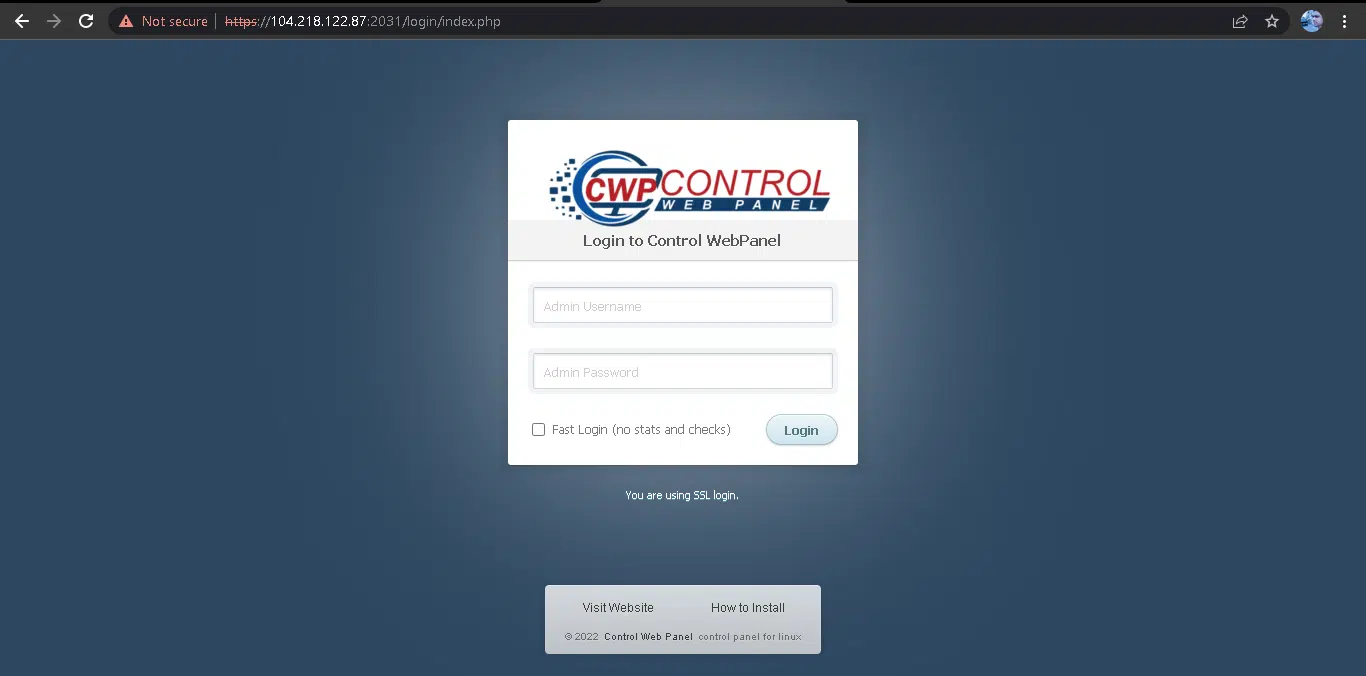

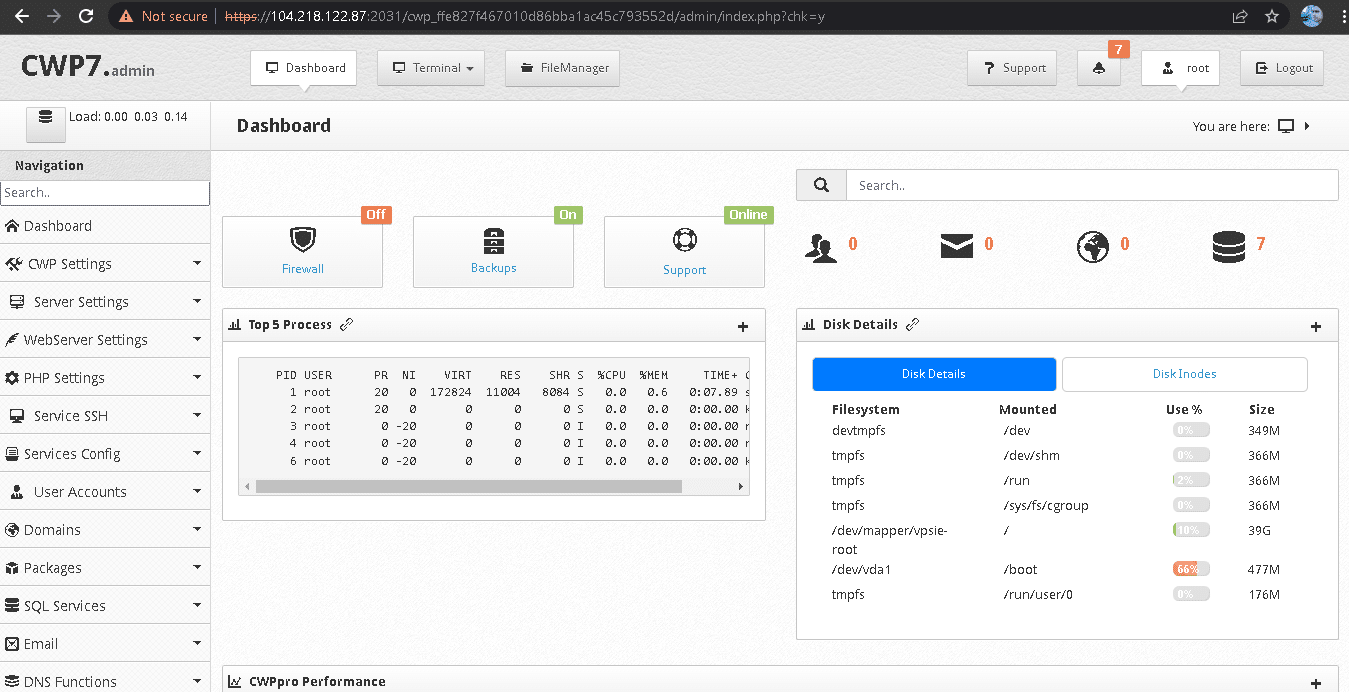
CWP está listo para su uso. ¡Gracias por leer! Espero que le haya sido informativo.