
Como instalar o CentOS Web Panel (CWP) no Cent0S 8
O CWP (CentOS Web Panel) é um painel de controle fácil de usar e gratuito que permite gerenciar servidores dedicados e virtuais com conveniência, sem precisar acessar o SSH a cada vez. O painel de controle oferece uma Interface Gráfica do Usuário (GUI) que permite aos administradores gerenciar servidores web, usuários, plugins e muitas configurações sem precisar usar a linha de comando diretamente após a instalação e configuração. Vamos começar com o processo de instalação.
Antes de instalar o CWP, aqui estão algumas coisas que você deve saber.
O CWP não pode ser removido após a instalação. Para remover o CWP do seu servidor, você precisa reinstalar o servidor. O CWP deve ser instalado apenas em um SO recém-instalado que ainda não foi modificado.
O VPSie permite que você crie uma nova instância CentOS. Crie uma conta clicando abaixo e registre sua instância CentOS.
Etapa 1: Atualize seu sistema
RExecute os seguintes comandos para atualizar seu sistema.
Verifique se a máquina precisa de atualizações,
# sudo yum updateinfo
Execute o comando se estiver disponível,
# sudo dnf update
Etapa 2: instalar o Repositório EPEL
Para instalar o repositório EPEL, execute o seguinte comando:
# dnf install epel-release -y
Etapa 3: Instalar pacotes necessários
Instale o wget para a instalação do CWP:
# sudo dnf install wget -y
Em seguida, atualize o servidor executando o seguinte comando:
# sudo dnf update -y
Em seguida, Reinicie:
# reboot
Etapa 4: Instalar o CWP
Após reiniciar o sistema, ele estará totalmente pronto para a instalação do CWP. Vamos instalar,
Navegue até o diretório:
# cd /usr/local/src
Execute o seguinte comando para instalar a versão mais recente do CWP:
# sudo wget http://dl1.centos-webpanel.com/files/cwp-el8-latest
Para instalar o script de shell baixado, execute o seguinte comando:
# sudo sh cwp-el8-latest
Tenha paciência, pois pode levar até 20 minutos.
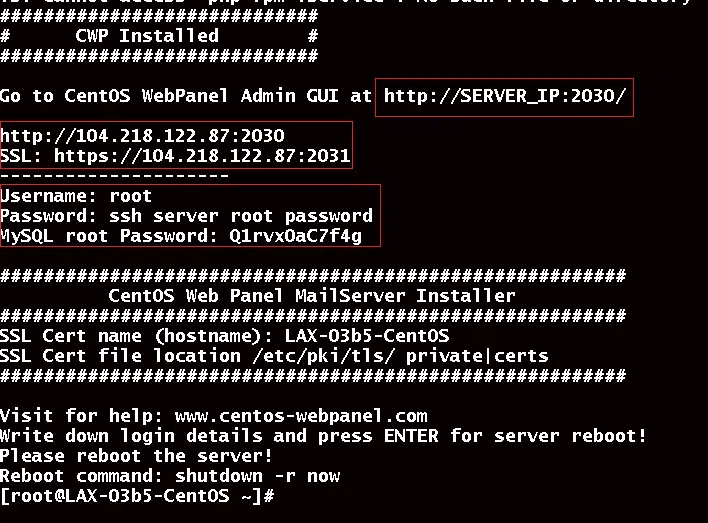
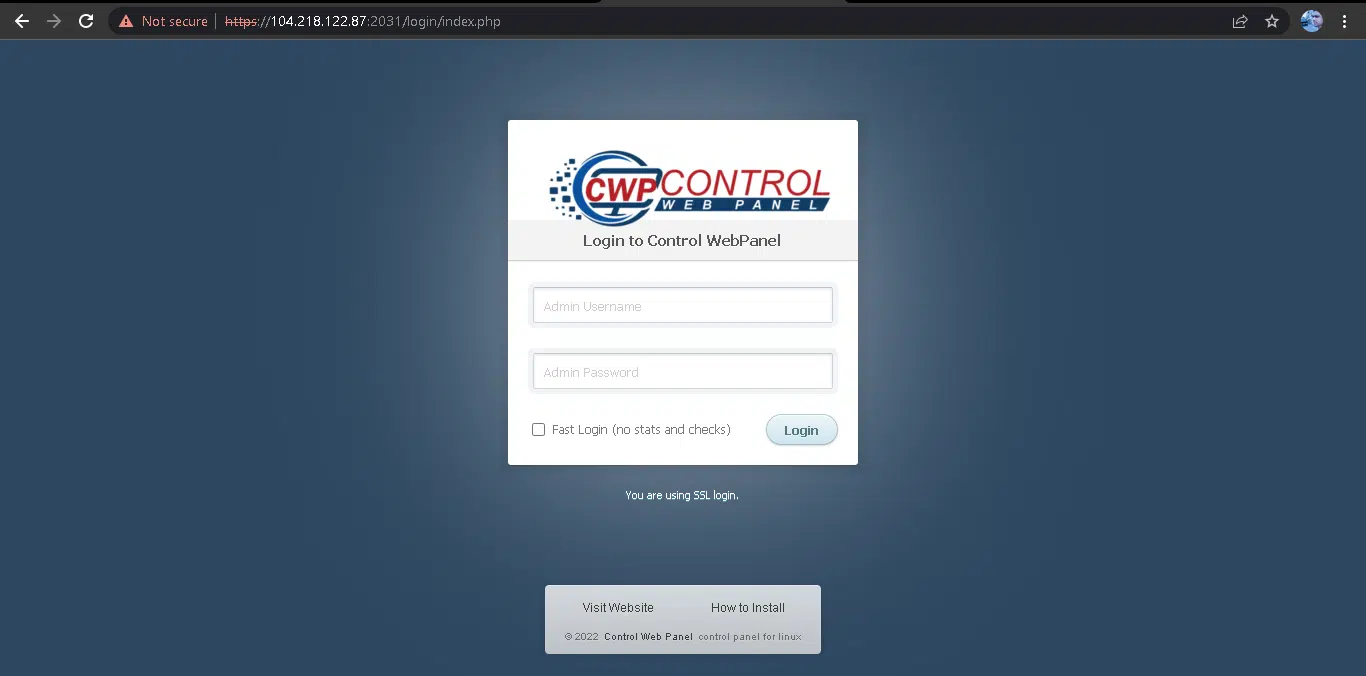
Em nosso sistema CentOS, instalamos o CWP com sucesso e obtivemos as credenciais para o login do usuário e do banco de dados, bem como o acesso à interface gráfica Web. Abra seu navegador e acesse https://{Server IP}:2031.
Anote suas credenciais e reinicie seu servidor para que as alterações entrem em vigor.
Faça login com as credenciais de root do seu servidor.

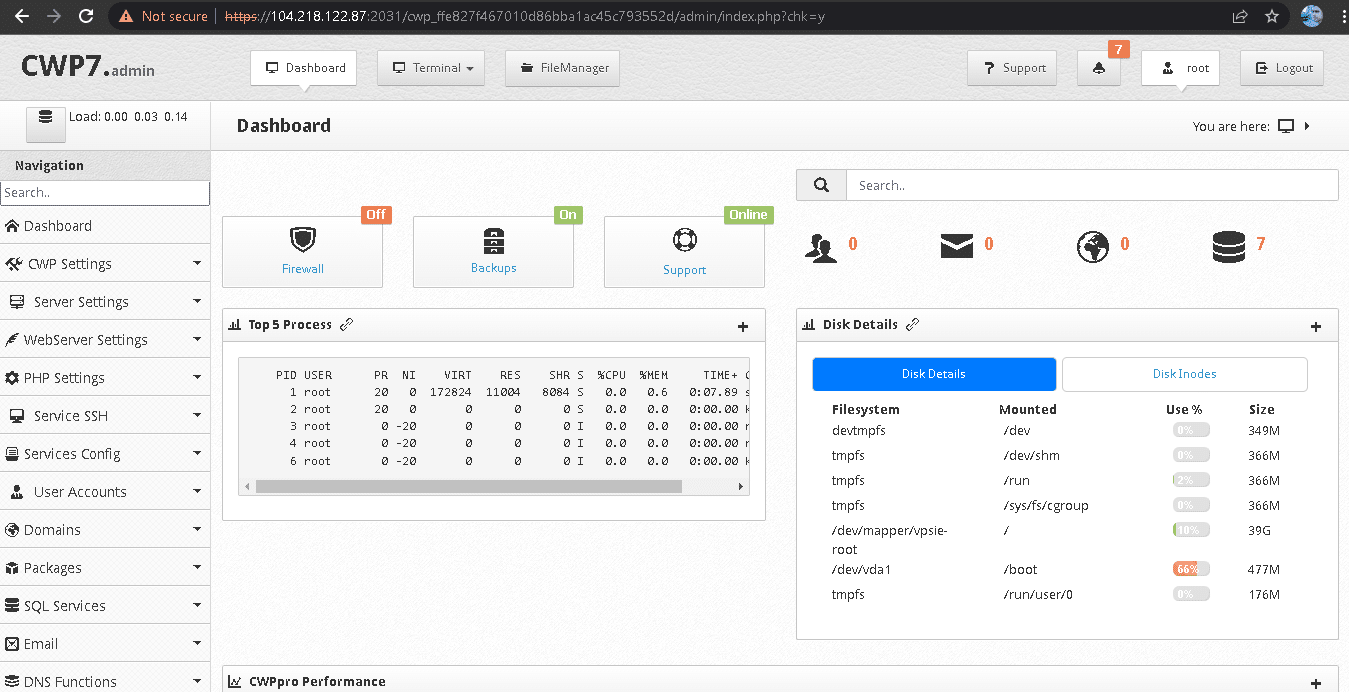
O CWP está pronto para uso. Obrigado por ler! Espero que tenha sido informativo para você!