
Les groupes de serveurs du panneau de contrôle VPSie vous permettent d'organiser vos serveurs en groupes logiques pour une meilleure gestion et clarté. Que vous regroupiez par projet, rôle ou environnement (comme développement, préproduction ou production), cette fonctionnalité rationalise votre infrastructure.
Vous remarquerez également un basculement Affinity lors de la création d'un groupe. Si activé, Affinity garantit que tous les serveurs du groupe sont déployés sur le même hôte physique ou à proximité immédiate. Cela peut aider à réduire la latence et à améliorer les performances des services étroitement connectés. Cependant, cela peut réduire la redondance, il est donc préférable de l'utiliser lorsque les performances entre les serveurs sont prioritaires par rapport à la tolérance aux pannes.
Avec les groupes de serveurs, la gestion de votre environnement cloud devient plus propre, plus organisée et plus efficace.
Ajouter un groupe de serveurs
La création d'un groupe de serveurs est rapide et facile. Suivez simplement ces étapes :
- Accédez au panneau de contrôle et naviguez vers la section Groupes de serveurs.
- Renseignez les détails suivants :
Nom du groupe : Saisissez un nom qui identifie clairement le groupe (par ex. « Serveurs Web », « Environnement Dev »).
Activer Affinity (Facultatif) : Activez cette option si vous souhaitez que tous les serveurs de ce groupe soient placés sur le même hôte physique ou à proximité pour une communication à faible latence.
Description du groupe (facultatif) : Ajoutez une brève description pour expliquer l'objectif du groupe à des fins de référence future.
Une fois terminé, cliquez sur Ajouter un groupe de serveurs pour le créer.
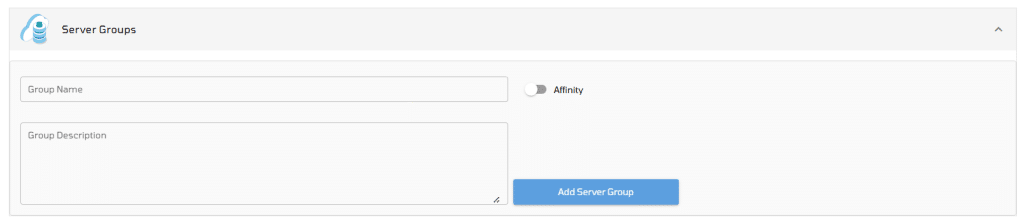
Votre nouveau groupe de serveurs est désormais disponible et vous pouvez commencer à y ajouter des serveurs selon vos besoins.

Gérer le groupe de serveurs
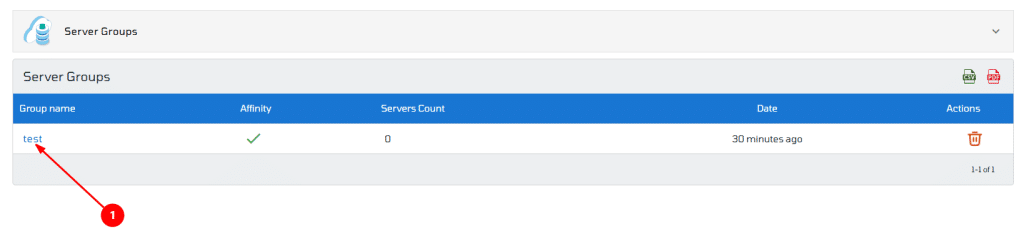
- Cliquez sur le Nom du groupe pour accéder aux paramètres de votre groupe nouvellement créé. Vous pouvez y consulter tous les détails associés, ajouter des serveurs et gérer les configurations.
Vous pouvez maintenant consulter tous les détails du groupe de serveurs. Pour attacher un serveur, cliquez simplement sur l'icône « + » et sélectionnez le serveur que vous souhaitez ajouter.
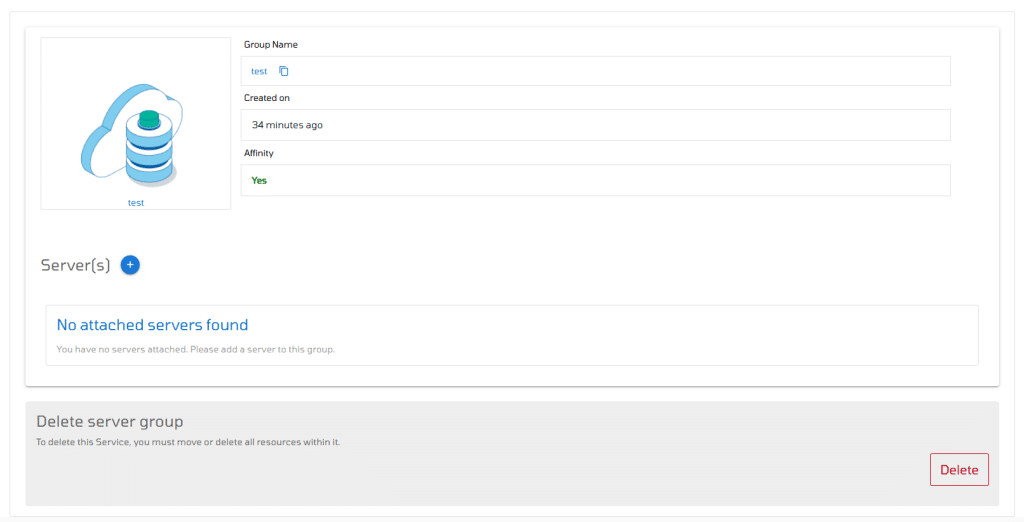
Si vous devez détacher un serveur d'un groupe après l'avoir ajouté, cliquez simplement sur l'icône de corbeille située à côté du serveur pour le retirer du groupe.

Pour supprimer un groupe de serveurs, cliquez simplement sur le bouton Supprimer. Cela supprimera définitivement le groupe de votre compte.
