
Installation de Nginx sur CentOS 8
NGINX est un logiciel gratuit et open source. Avec NGINX, vous pouvez héberger des sites web, effectuer du reverse proxy, de la mise en cache, de l'équilibrage de charge et du streaming de médias. À l'origine, il était conçu pour servir des sites web avec des performances et une stabilité maximales.
Igor Sysoev a créé ce logiciel, publié publiquement en 2004. Le logiciel est piloté par événements et asynchrone, permettant de traiter plusieurs requêtes simultanément. De plus, le système NGINX est hautement évolutif, il grandit donc à mesure que le trafic de ses clients augmente. L'installation de Nginx sur CentOS 8 est abordée dans ce tutoriel.
Étape 1 : Configurer le serveur cloud VPSie
- Connectez-vous à votre système ou enregistrez-en un nouvellement créé en vous connectant à votre compte VPSie.
- Connectez-vous par SSH en utilisant les identifiants que nous vous avons envoyés par e-mail.
- Une fois connecté à votre instance CentOS 8, mettez à jour votre système.
Vérifiez si la machine nécessite des mises à jour,
# sudo yum updateinfo
Exécutez la commande si elle est disponible,
# sudo dnf update
Si vous utilisez un nouveau serveur, assurez-vous d'avoir les privilèges sudo et qu'aucun autre processus ne s'exécute sur les ports 80 ou 443.
Étape 2 : Installation de Nginx
Les paquets Nginx sont inclus dans les dépôts par défaut. Utilisez la commande suivante pour installer Nginx.
# sudo yum install nginx
Nginx doit être activé et démarré comme suit,
# sudo systemctl enable nginx

# sudo systemctl start nginx
Vérifiez l'état du service pour vous assurer qu'il est en cours d'exécution :
# sudo systemctl status nginx
Sortie
root@XXX-4937-CentOS ~]# sudo systemctl status nginx
● nginx.service - The nginx HTTP and reverse proxy server
   Loaded: loaded (/usr/lib/systemd/system/nginx.service; enabled; vendor preset: disabled)
   Active: active (running) since Sat 2021-12-25 12:03:23 EST; 10s ago
  Process: 12376 ExecStart=/usr/sbin/nginx (code=exited, status=0/SUCCESS)
  Process: 12374 ExecStartPre=/usr/sbin/nginx -t (code=exited, status=0/SUCCESS)
  Process: 12373 ExecStartPre=/usr/bin/rm -f /run/nginx.pid (code=exited, status=0/SUCCESS)
 Main PID: 12378 (nginx)
    Tasks: 2 (limit: 4504)
   Memory: 8.3M
   CGroup: /system.slice/nginx.service
           ├─12378 nginx: master process /usr/sbin/nginx
           └─12379 nginx: worker process
Étape 3 : Configuration du pare-feu
CentOS 8 est livré avec FirewallD en tant que pare-feu par défaut. Un fichier de service protégé par pare-feu est créé lors de l'installation de Nginx, contenant des règles prédéfinies pour l'accès aux ports HTTP (80) et HTTPS (443). Ouvrez les ports suivants de manière permanente avec les commandes suivantes :
# sudo firewall-cmd --permanent --zone=public --add-service=http

# sudo firewall-cmd --permanent --zone=public --add-service=https
# sudo firewall-cmd --reload
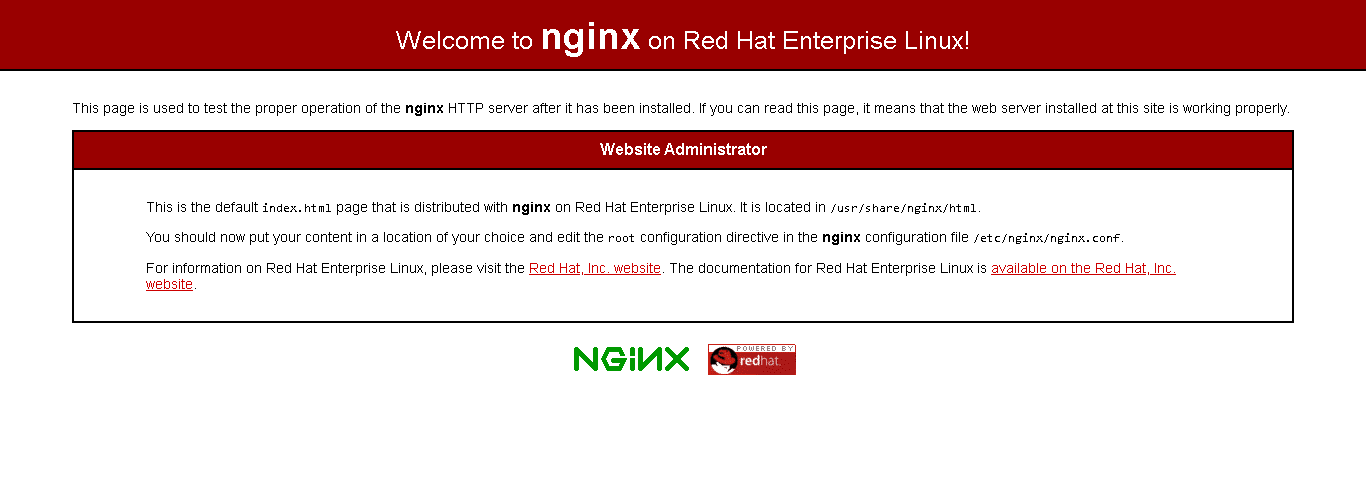
Vous pouvez vérifier que Apache fonctionne en saisissant l'adresse IP ou le nom de domaine de votre serveur dans votre navigateur web. Un message d'accueil similaire au suivant s'affichera :
Étape 4 : Gérer Nginx
Votre serveur web est opérationnel ; examinons quelques commandes de gestion essentielles.
# sudo systemctl stop nginx
Le serveur web peut être démarré en saisissant la commande suivante :
# sudo systemctl start nginx
Le service peut être arrêté puis redémarré en saisissant :
# sudo systemctl restart nginx
Apache recharge souvent sa configuration sans perdre les connexions. Exécutez la commande suivante :
# sudo systemctl reload nginx
Structure du fichier de configuration Nginx
- Le fichier de configuration principal de Nginx est /etc/nginx/nginx.conf.
- Les fichiers liés à la configuration de Nginx se trouvent dans le répertoire /etc/nginx/.
- Les fichiers de journalisation de Nginx se trouvent dans le répertoire /var/log/nginx/. Il est recommandé de disposer de journaux d'accès et d'erreurs distincts pour chaque serveur.
- Les fichiers de bloc pour les serveurs Nginx doivent se terminer par .conf et se trouver dans le répertoire/etc/nginx/conf.d.
- La maintenance du serveur est plus simple si chaque domaine dispose de son propre fichier de configuration.
- Il est recommandé de respecter les conventions de nommage. Par exemple, si le domaine est example.com, le fichier de configuration sera example.com.conf.
Le serveur web Nginx a été installé avec succès sur votre ordinateur. Nous espérons que cet article vous a été utile et vous a fourni des informations précieuses. Merci de votre lecture.
Comment mettre à niveau Ubuntu
Qu'est-ce que Nginx ?Nginx est un serveur web open source populaire qui peut être utilisé comme proxy inverse, répartiteur de charge et cache HTTP.
Pourquoi installer Nginx sur CentOS ?L'installation de Nginx sur CentOS peut améliorer les performances et la sécurité de vos applications web. Nginx est réputé pour sa faible consommation de mémoire et sa haute évolutivité, ce qui en fait un choix populaire pour les sites web à fort trafic.
Comment installer Nginx sur CentOS ?Vous pouvez installer Nginx sur CentOS en suivant ces étapes :
Se connecter au serveur CentOS en tant qu'utilisateur root.
Installer le référentiel EPEL :
arduinoyum install epel-releaseInstaller Nginx :
yum install nginxDémarrer le service Nginx :
sqlsystemctl start nginxActiver le service Nginx pour qu'il démarre automatiquement au démarrage :
bashsystemctl enable nginxVérifier que Nginx est en cours d'exécution :
luasystemctl status nginxSi Nginx est en cours d'exécution, vous devriez voir une sortie indiquant que le service est actif.
Vous pouvez configurer Nginx sur CentOS en modifiant le fichier de configuration principal de Nginx, situé dans /etc/nginx/nginx.conf. Certaines options de configuration courantes incluent la modification du bloc serveur par défaut, la configuration de SSL/TLS et la mise en place de proxification ou d'équilibrage de charge. De nombreuses ressources sont disponibles en ligne pour vous guider sur la configuration de Nginx pour divers cas d'usage.
Comment sécuriser Nginx sur CentOS ?Pour sécuriser Nginx sur CentOS, vous pouvez suivre les meilleures pratiques telles que la mise à jour du logiciel, la configuration de SSL/TLS, la désactivation des modules inutilisés et la configuration des contrôles d'accès. Il est également important de surveiller les journaux du serveur pour détecter toute activité suspecte et de mettre en place un pare-feu pour restreindre l'accès au serveur.
Vues : 1 767Besoin d'aide sur ce sujet ? Posez une question à notre assistant IA !
L'assistant se concentre sur : Comment installer Nginx sur CentOS 8
Bonjour ! Comment puis-je vous aider avec « Comment installer Nginx sur CentOS 8 » ?Partager sur
Facebook Twitter LinkedIn Imprimer Préc.PrécédentInstaller Apache sur Debian SuivantComment installer le dépôt EPEL sur CentOS/RHEL 7SuivantEssayez VPSie
La solution de serveur cloud la plus rapide, gratuitement
Rechercher
Catégorie
Tags
- CentOS 8, Installation facile de Nginx, Comment installer Nginx, Comment installer Nginx sur CentOS 8, Installer Nginx sur CentOS8, Installer Ngnix, nginx, Installation de Nginx, Nginx sur CentOS
Dernières mises à jour

SUN – Réseau unifié étendu
13 octobre 2026 Lire la suite »
Comment protéger SSH avec Fail2ban sur Ubuntu 24.04
6 octobre 2026 Lire la suite »
Comment configurer un pare-feu UFW sur Ubuntu 24.04
6 octobre 2026 Lire la suite »
Comment configurer Nginx en tant que proxy inverse sur Ubuntu 24.04
6 octobre 2026 Lire la suite »
Comment installer Docker et Docker Compose sur Ubuntu 24.04
6 octobre 2026 Lire la suite »
Comment installer Beszel sur Ubuntu et Debian
18 septembre 2026 Lire la suite »
Comment installer Pulumi sur Ubuntu et Debian
16 septembre 2026 Lire la suite »
Comment installer 1Panel sur Ubuntu et Debian
15 septembre 2026 Lire la suite »
Comment installer MinIO Server et Console sur Debian / Ubuntu
22 août 2026 Lire la suite »
Comment installer K9s sur Ubuntu / Debian
22 août 2026 Lire la suite »Articles précédents

Comment sécuriser votre VPS Linux – Durcissement SSH
17 novembre 2014 Lire la suite »Utilisation de SCP sous Linux – Guide
23 novembre 2014 Lire la suite »Déployez un serveur de gestion Ubiquiti tout-en-un (mFi – UniFi – AirControl) sur VPSie en quelques minutes.
12 février 2015 Lire la suite »Autorisations des utilisateurs du serveur MySql – Exemples pratiques
14 février 2015 Lire la suite »OpenSSL – Générer des certificats SSL sur VPS Linux
19 février 2015 Lire la suite »Comment déployer des serveurs Linux (CentOS, Debian, Ubuntu, etc.) sur VPSie en 40 secondes.
14 septembre 2017 Lire la suite »
Qu'est-ce que le cloud computing ? Un guide simple
17 février 2020 Lire la suite »Comment installer la pile LAMP sur Ubuntu 20.04
27 octobre 2020 Lire la suite »
Configuration de Gitlab sur VPSie
21 juin 2021 Lire la suite »
Configuration du serveur mysql. VPSie
21 juin 2021 Lire la suite »Lire plus d'articles
Parcourez d'autres guides, conseils et guides pratiques dans notre base de connaissances. Tutoriels pratiques
FreeBSD : ajouter un nouvel utilisateur et gérer les utilisateurs existants
 Applications en un clic
Installer OSSN sur VPSie : déploiement en un clic
 Tutoriels pratiques
OpenSSL – Générer des certificats SSL sur VPS Linux
 Tutoriels pratiques
Comment démarrer en mode monousersur CentOS/RHEL 7 sur VPSie
 Technologies cloud
L'impact de l'IA sur les services de cloud computing
 Général