
Instalación de Nginx en CentOS 8
NGINX es software gratuito y de código abierto. Con NGINX puede alojar sitios web, realizar proxy inverso, caché, equilibrar carga y transmitir medios. Originalmente, se diseñó para servir sitios web con el máximo rendimiento y estabilidad.
Igor Sysoev creó el software, que se publicó en 2004. El software es de eventos y asíncrono; permite procesar múltiples solicitudes simultáneamente. Además, el sistema NGINX es altamente escalable, por lo que crece a medida que aumenta el tráfico de sus clientes. Este tutorial cubre la instalación de Nginx en CentOS 8.
Paso 1: Configurar servidor en la nube de VPSie
- Inicie sesión en su sistema o registre uno recién creado iniciando sesión en sucuenta de VPSie.
- Conéctese por SSH usando las credenciales que le enviamos por correo electrónico.
- Una vez que haya iniciado sesión en su instancia de CentOS 8 y actualizado su sistema.
Compruebe si el equipo necesita actualizaciones,
# sudo yum updateinfo
Ejecute el comando si está disponible,
# sudo dnf update
Si está usando un servidor nuevo, asegúrese de tener privilegios sudo y de que no haya otros procesos en ejecución en los puertos 80 o 443.
Paso 2: Instalación de Nginx
Los paquetes de Nginx están incluidos en los repositorios predeterminados. Use el siguiente comando para instalar Nginx.
# sudo yum install nginx
Nginx debe habilitarse e iniciarse de la siguiente manera,
# sudo systemctl enable nginx

# sudo systemctl start nginx
Compruebe el estado del servicio para asegurarse de que está en ejecución:
# sudo systemctl status nginx
Salida
root@XXX-4937-CentOS ~]# sudo systemctl status nginx
● nginx.service - The nginx HTTP and reverse proxy server
   Loaded: loaded (/usr/lib/systemd/system/nginx.service; enabled; vendor preset: disabled)
   Active: active (running) since Sat 2021-12-25 12:03:23 EST; 10s ago
  Process: 12376 ExecStart=/usr/sbin/nginx (code=exited, status=0/SUCCESS)
  Process: 12374 ExecStartPre=/usr/sbin/nginx -t (code=exited, status=0/SUCCESS)
  Process: 12373 ExecStartPre=/usr/bin/rm -f /run/nginx.pid (code=exited, status=0/SUCCESS)
 Main PID: 12378 (nginx)
    Tasks: 2 (limit: 4504)
   Memory: 8.3M
   CGroup: /system.slice/nginx.service
           ├─12378 nginx: master process /usr/sbin/nginx
           └─12379 nginx: worker process
Paso 3: Configuración del firewall
CentOS 8 incluye FirewallD como firewall predeterminado. Al instalar Nginx, se crea un archivo de servicio con firewall que contiene reglas predefinidas para acceder a los puertos HTTP (80) y HTTPS (443). Abra los siguientes puertos de forma permanente con los siguientes comandos:
# sudo firewall-cmd --permanent --zone=public --add-service=http

# sudo firewall-cmd --permanent --zone=public --add-service=https
# sudo firewall-cmd --reload
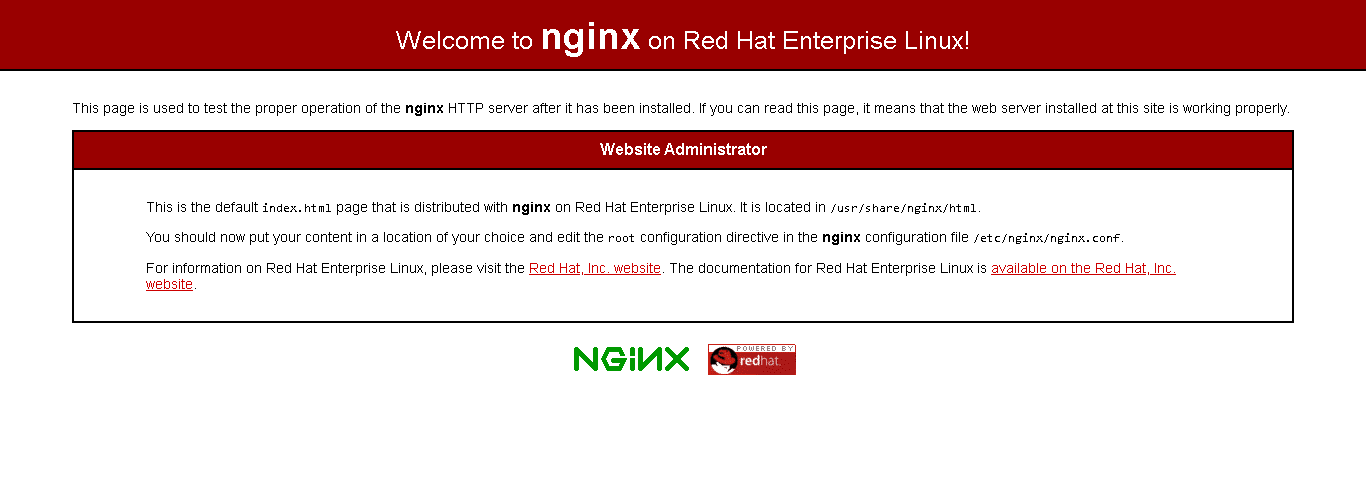
Puede verificar que Apache funcione escribiendo la dirección IP o el nombre de dominio de su servidor en su navegador web. Esto mostrará un mensaje de bienvenida similar al siguiente:
Paso 4: Administración de Nginx
Ya tiene su servidor web en ejecución; vamos a revisar algunos comandos de administración esenciales.
# sudo systemctl stop nginx
El servidor web se puede iniciar escribiendo el siguiente comando:
# sudo systemctl start nginx
El servicio se puede detener y luego reiniciar escribiendo:
# sudo systemctl restart nginx
Apache suele recargar sin perder conexiones. Ejecute el siguiente comando:
# sudo systemctl reload nginx
Estructura del archivo de configuración de Nginx
- El archivo de configuración principal de Nginx es /etc/nginx/nginx.conf.
- Los archivos relacionados con la configuración de Nginx se encuentran en el directorio /etc/nginx/.
- Los archivos de registro de Nginx se encuentran en el directorio /var/log/nginx/. Lo ideal es tener registros de acceso y de error separados por servidor.
- Los archivos de bloque para servidores Nginx deben terminar en .conf y residir en el directorio/etc/nginx/conf.d.
- Es más fácil mantener el servidor si cada dominio tiene su propio archivo de configuración.
- Se recomienda seguir convenciones de nomenclatura. Por ejemplo, si el dominio es example.com, el archivo de configuración sería example.com.conf
Hemos instalado correctamente el servidor web Nginx en su equipo. Esperamos que haya encontrado este artículo útil y haya obtenido información valiosa. Gracias por leer.
¿Qué es Nginx?Nginx es un servidor web de código abierto popular que puede usarse como proxy inverso, balanceador de carga y caché HTTP.
¿Por qué debería instalar Nginx en CentOS?Instalar Nginx en CentOS puede mejorar el rendimiento y la seguridad de sus aplicaciones web. Nginx es conocido por su bajo consumo de memoria y su alta escalabilidad, lo que lo convierte en una opción popular para sitios web con mucho tráfico.
¿Cómo puedo instalar Nginx en CentOS?Puede instalar Nginx en CentOS siguiendo estos pasos:
Inicie sesión en el servidor CentOS como usuario root.
Instale el repositorio EPEL:
arduinoyum install epel-releaseInstale Nginx:
yum install nginxInicie el servicio de Nginx:
sqlsystemctl start nginxHabilite el servicio de Nginx para que se inicie automáticamente al arrancar:
bashsystemctl enable nginxVerifique que Nginx esté en ejecución:
luasystemctl status nginxSi Nginx está en ejecución, debería ver una salida que indique que el servicio está activo.
Puede configurar Nginx en CentOS editando el archivo de configuración principal de Nginx, que se encuentra en /etc/nginx/nginx.conf. Algunas opciones de configuración comunes incluyen cambiar el bloque de servidor predeterminado, configurar SSL/TLS y establecer proxy o equilibrado de carga. Hay muchos recursos disponibles en línea que ofrecen orientación sobre cómo configurar Nginx para diversos casos de uso.
¿Cómo puedo proteger Nginx en CentOS?Para proteger Nginx en CentOS, puede seguir prácticas recomendadas como mantener el software actualizado, configurar SSL/TLS, deshabilitar módulos no utilizados y configurar controles de acceso. También es importante supervisar los registros del servidor en busca de signos de actividad sospechosa e implementar un firewall para restringir el acceso al servidor.
Vistas: 1,767¿Necesita ayuda con este tema? ¡Pregúntele a nuestro Asistente de IA!
El asistente se centra en: Cómo instalar Nginx en CentOS 8
¡Hola! ¿Cómo puedo ayudarle con "Cómo instalar Nginx en CentOS 8"?Compartir en
Facebook Twitter LinkedIn Imprimir AnteriorAnteriorCómo instalar el servidor web Apache en Debian SiguienteCómo instalar el repositorio EPEL en CentOS/RHEL 7SiguientePruebe VPSie
La solución de servidor en la nube más rápida, gratis
Buscar
Categoría
Etiquetas
- CentOS 8, Fácil instalación de Nginx, Cómo instalar Nginx, Cómo instalar Nginx en CentOS 8, Instalar Nginx en CentOS8, Instalar Ngnix, nginx, Instalación de Nginx, Nginx en CentOS
Últimas actualizaciones

SUN – Red Unificada Extendida
13 de octubre de 2026 Leer más »
Cómo proteger SSH con Fail2ban en Ubuntu 24.04
6 de octubre de 2026 Leer más »
Cómo configurar un firewall UFW en Ubuntu 24.04
6 de octubre de 2026 Leer más »
Cómo configurar Nginx como proxy inverso en Ubuntu 24.04
6 de octubre de 2026 Leer más »
Cómo instalar Docker y Docker Compose en Ubuntu 24.04
6 de octubre de 2026 Leer más »
Cómo instalar Beszel en Ubuntu y Debian
18 de septiembre de 2026 Leer más »
Cómo instalar Pulumi en Ubuntu y Debian
16 de septiembre de 2026 Leer más »
Cómo instalar 1Panel en Ubuntu y Debian
15 de septiembre de 2026 Leer más »
Cómo instalar MinIO Server y la consola en Debian / Ubuntu
22 de agosto de 2026 Leer más »
Cómo instalar K9s en Ubuntu / Debian
22 de agosto de 2026 Leer más »Publicaciones anteriores

Cómo proteger su VPS de Linux – endurecimiento de SSH
17 de noviembre de 2014 Leer más »Uso de SCP en Linux – Guía
23 de noviembre de 2014 Leer más »Despliegue un servidor de gestión todo en uno de Ubiquiti (mFi – UniFi – AirControl) en VPSie en minutos.
12 de febrero de 2015 Leer más »Permisos de usuario del servidor MySql – Ejemplos prácticos
14 de febrero de 2015 Leer más »OpenSSL – Generar certificados SSL en VPS de Linux
19 de febrero de 2015 Leer más »Cómo desplegar servidores Linux (CentOS, Debian, Ubuntu, etc.) en VPSie en 40 segundos.
14 de septiembre de 2017 Leer más »
¿Qué es la computación en la nube? Una guía sencilla
17 de febrero de 2020 Leer más »Cómo instalar el stack LAMP en Ubuntu 20.04
27 de octubre de 2020 Leer más »
Configuración de Gitlab en VPSie
21 de junio de 2021 Leer más »
Configuración del servidor mysql. VPSie
21 de junio de 2021 Leer más »Leer más publicaciones
Explore más guías útiles, consejos y guías prácticas en nuestra base de conocimientos. Tutoriales
FreeBSD: añadir un nuevo usuario y gestionar los existentes
 Aplicaciones con un clic
Instalar OSSN en VPSie: Despliegue con un clic
 Tutoriales
OpenSSL – Generar certificados SSL en VPS de Linux
 Tutoriales
Cómo iniciar en modo de usuario único en CentOS/RHEL 7 en VPSie
 Tecnologías de nube
El impacto de la IA en los servicios de computación en la nube
 General