
Comment configurer une IP statique sur Ubuntu 20.04 | 18.04
IP statique sur Ubuntu : un guide complet
Vous êtes utilisateur Linux et souhaitez configurer une adresse IP statique sur Ubuntu ? Si oui, cet article est fait pour vous. Nous y expliquons ce qu'est une adresse IP statique, pourquoi elle est essentielle et comment la configurer sur Ubuntu.
Qu'est-ce qu'une adresse IP statique ?
Une adresse IP statique est une adresse IP fixe attribuée à un appareil sur un réseau. Elle reste identique même après un redémarrage de l'appareil ou du routeur. En revanche, une adresse IP dynamique est attribuée automatiquement par le routeur ou le serveur DHCP à chaque connexion de l'appareil au réseau.
Pourquoi définir une IP statique sur Ubuntu ?
La configuration d'une adresse IP statique sur Ubuntu présente plusieurs avantages :
Accès à distance : Si vous souhaitez accéder à distance à votre machine Ubuntu, vous devez définir une adresse IP statique. Avec une adresse IP dynamique, l'adresse change à chaque connexion de l'appareil au réseau, ce qui rend l'accès à distance difficile.
Redirection de ports : Si vous souhaitez exécuter un serveur sur votre machine Ubuntu, vous devez configurer la redirection de ports sur votre routeur. Avec une adresse IP statique, vous pouvez rediriger les ports vers votre machine Ubuntu sans craindre un changement d'adresse IP.
Configuration DNS : Si vous souhaitez configurer les paramètres DNS de votre machine Ubuntu, vous devez définir une adresse IP statique. Les serveurs DNS utilisent les adresses IP pour résoudre les noms de domaine, et une adresse IP statique garantit que le serveur DNS peut toujours localiser votre machine.
Comment configurer une IP statique sur Ubuntu ?
Maintenant que vous savez pourquoi une adresse IP statique est importante, voyons comment la configurer sur Ubuntu.
Pour définir une adresse IP statique, nous utiliserons un utilitaire en ligne de commande. Cet utilitaire s'appelle Netplan et a été développé par Canonical. Netplan configure les interfaces réseau à l'aide de fichiers YAML. Il est possible de configurer une interface en utilisant la même technique pour obtenir une IP dynamique ou pour définir une IP statique.
Dans cet article, nous expliquerons comment définir une IP statique sur Ubuntu 20.04 | 18.04
Étape 1 : Démarrer votre système
- Connectez-vous à votre système ou enregistrez-en un nouvellement créé en vous connectant à votrecompte VPSie.
- Connectez-vous par SSH en utilisant les identifiants que nous vous avons envoyés par e-mail.
- Une fois connecté à votre instance Ubuntu, exécutez ces commandes pour mettre à jour votre système.
apt-get update && apt-get upgrade -y
Étape 2 : Définir l'IP statique
À l'aide du Terminal, ouvrez le répertoire /etc/netplan. C'est ici que vous trouverez le fichier de configuration YAML que vous utiliserez pour modifier l'adresse IP.
J'ai un fichier YAML nommé 00-installer-config.yaml. Si vous configurez une adresse IP statique, copiez la configuration ci-dessous et collez-la. Le fichier YAML doit également être correctement indenté.
network:
  version: 2
  ethernets:
     ens33:
        dhcp4: false
        addresses: [162.220.13.12/24]
        gateway4: 1162,220.13.248
        nameservers:
          addresses: [8.8.8.8, 8.8.4.4, 1.1.1.1]
Exécutez la commande netplan après avoir enregistré le fichier. Cela rendra les modifications permanentes.
sudo netplan apply
Si vous souhaitez vérifier la nouvelle adresse IP, vous pouvez utiliser la commande ci-dessous ; l'adresse IP peut également être limitée de nombreuses autres façons ; ici, nous utilisons « ifconfig. »
ifconfig
C'est tout ! Merci d'avoir lu ! J'espère que cela vous a été utile !
Pourquoi devrais-je définir une IP statique sur Ubuntu ?Configurer une IP statique sur Ubuntu est essentiel pour la stabilité et la fiabilité du réseau. Une adresse IP statique garantit que votre appareil conserve toujours la même adresse IP, ce qui est nécessaire pour se connecter aux appareils du même réseau et exécuter des services tels que des serveurs web ou le partage de fichiers.
Comment configurer une IP statique sur Ubuntu ?Pour configurer une IP statique sur Ubuntu, vous devez modifier le fichier /etc/network/interfaces. Ouvrez d'abord une fenêtre de terminal et tapez « sudo nano /etc/network/interfaces » pour ouvrir le fichier en mode édition. Ensuite, repérez la section correspondant à votre interface réseau (comme eth0 ou wlan0) et ajoutez les lignes suivantes :
javascriptiface eth0 inet static address 192.168.1.100 netmask 255.255.255.0 gateway 192.168.1.1 dns-nameservers 8.8.8.8 Remplacez « eth0 » par le nom de votre interface réseau, et utilisez l'adresse IP, le masque de sous-réseau, la passerelle et les serveurs DNS appropriés à votre réseau.
Comment vérifier mon adresse IP actuelle sur Ubuntu ?Pour vérifier votre adresse IP actuelle sur Ubuntu, ouvrez une fenêtre de terminal et tapez « ip addr show ». Votre adresse IP sera listée sous l'interface réseau appropriée (comme eth0 ou wlan0).
La configuration d'une IP statique affecte-t-elle ma capacité à me connecter à Internet ?Non, la configuration d'une IP statique ne doit pas affecter votre capacité à vous connecter à Internet, à condition de définir la passerelle et les serveurs DNS corrects pour votre réseau.
Vues : 1 070Besoin d'aide sur ce sujet ? Posez une question à notre assistant IA !
L'assistant se concentre sur : Configurer une IP statique sur Ubuntu 20.04 | 18.04
Bonjour ! Comment puis-je vous aider avec « Configurer une IP statique sur Ubuntu 20.04 | 18.04 » ?Partager sur
Facebook Twitter LinkedIn Imprimer Préc.PrécédentInstaller Metasploit Framework sur Ubuntu 18.04 SuivantComment entrer en mode d'urgence ? Sur CentOS/RHELSuivantEssayez VPSie
La solution de serveur cloud la plus rapide, gratuitement
Rechercher
Catégorie
Tags
- Facile à configurer l'IP statique, comment configurer une IP statique sur Linux, Configuration IP statique Linux, Configurer une IP statique sur Ubuntu 20.04 | 18.04, Configuration d'une IP statique, VPS, Sécurité VPS, Qu'est-ce qu'une IP statique
Dernières mises à jour

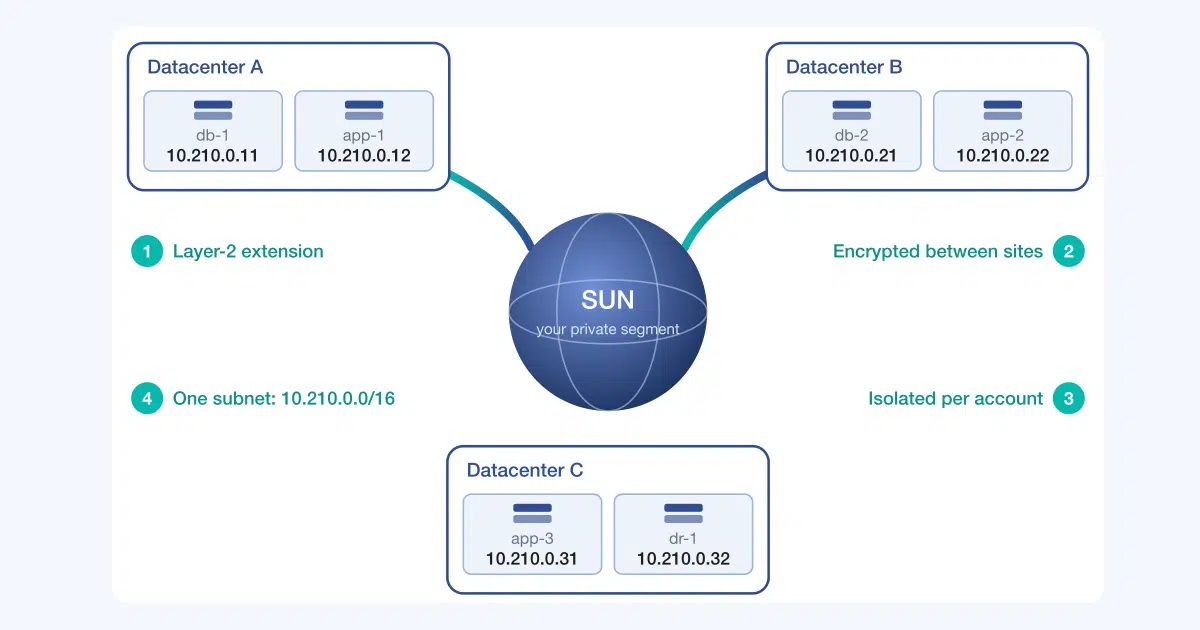
SUN – Réseau unifié étendu
13 octobre 2026 Lire la suite »
Comment protéger SSH avec Fail2ban sur Ubuntu 24.04
6 octobre 2026 Lire la suite »
Comment configurer un pare-feu UFW sur Ubuntu 24.04
6 octobre 2026 Lire la suite »
Comment configurer Nginx en tant que proxy inverse sur Ubuntu 24.04
6 octobre 2026 Lire la suite »
Comment installer Docker et Docker Compose sur Ubuntu 24.04
6 octobre 2026 Lire la suite »
Comment installer Beszel sur Ubuntu et Debian
18 septembre 2026 Lire la suite »
Comment installer Pulumi sur Ubuntu et Debian
16 septembre 2026 Lire la suite »
Comment installer 1Panel sur Ubuntu et Debian
15 septembre 2026 Lire la suite »
Comment installer MinIO Server et Console sur Debian / Ubuntu
22 août 2026 Lire la suite »
Comment installer K9s sur Ubuntu / Debian
22 août 2026 Lire la suite »Articles précédents

Comment sécuriser votre VPS Linux – Durcissement SSH
17 novembre 2014 Lire la suite »Utilisation de SCP sous Linux – Guide
23 novembre 2014 Lire la suite »Déployez un serveur de gestion Ubiquiti tout-en-un (mFi – UniFi – AirControl) sur VPSie en quelques minutes.
12 février 2015 Lire la suite »Autorisations des utilisateurs du serveur MySql – Exemples pratiques
14 février 2015 Lire la suite »OpenSSL – Générer des certificats SSL sur VPS Linux
19 février 2015 Lire la suite »Comment déployer des serveurs Linux (CentOS, Debian, Ubuntu, etc.) sur VPSie en 40 secondes.
14 septembre 2017 Lire la suite »
Qu'est-ce que le cloud computing ? Un guide simple
17 février 2020 Lire la suite »Comment installer la pile LAMP sur Ubuntu 20.04
27 octobre 2020 Lire la suite »
Configuration de Gitlab sur VPSie
21 juin 2021 Lire la suite »
Configuration du serveur mysql. VPSie
21 juin 2021 Lire la suite »Lire plus d'articles
Parcourez d'autres guides, conseils et guides pratiques dans notre base de connaissances. Tutoriels pratiques
Comment activer l'accès SSH pour un nouveau compte cPanel ?
 Tutoriels pratiques
Comment installer Cmatrix sur Ubuntu
 Manuel du panneau de contrôle
SUN – Réseau unifié étendu
 Applications en un clic
Installer HAProxy sur VPSie : Déploiement en un clic
 Manuel du panneau de contrôle
Panneau de contrôle – Stockages supplémentaires
 Analytique cloud