
Cmatrix est un programme en ligne de commande populaire qui simule les effets visuels de la pluie numérique vue dans la célèbre série de films Matrix. Il crée un flux de caractères verts tombants, offrant une expérience engageante et nostalgique aux fans des films et aux passionnés de personnalisation du terminal. Cet article vous guide à travers les étapes pour installer Cmatrix sur un système Ubuntu, vous permettant d'apporter l'effet hypnotisant du code Matrix à votre terminal.
Pour commencer, assurez-vous de disposer d'un compte VPSie si ce n'est pas déjà fait. Puis, déployez le serveur Ubuntu adapté à vos exigences précises.
Créer votre compte maintenant !Une fois le serveur déployé, connectez-vous via SSH. Avant d'installer des paquets, mettez à jour la liste des paquets système pour accéder aux dernières versions. Ouvrez un terminal et exécutez la commande suivante :
sudo apt-get update -y
Installer Cmatrix
Exécutez la commande suivante pour télécharger et installer Cmatrix depuis les dépôts officiels Ubuntu, rendant le programme disponible dans votre terminal.
sudo apt install cmatrix
Une fois l'installation terminée, lancez Cmatrix en tapant :
cmatrix
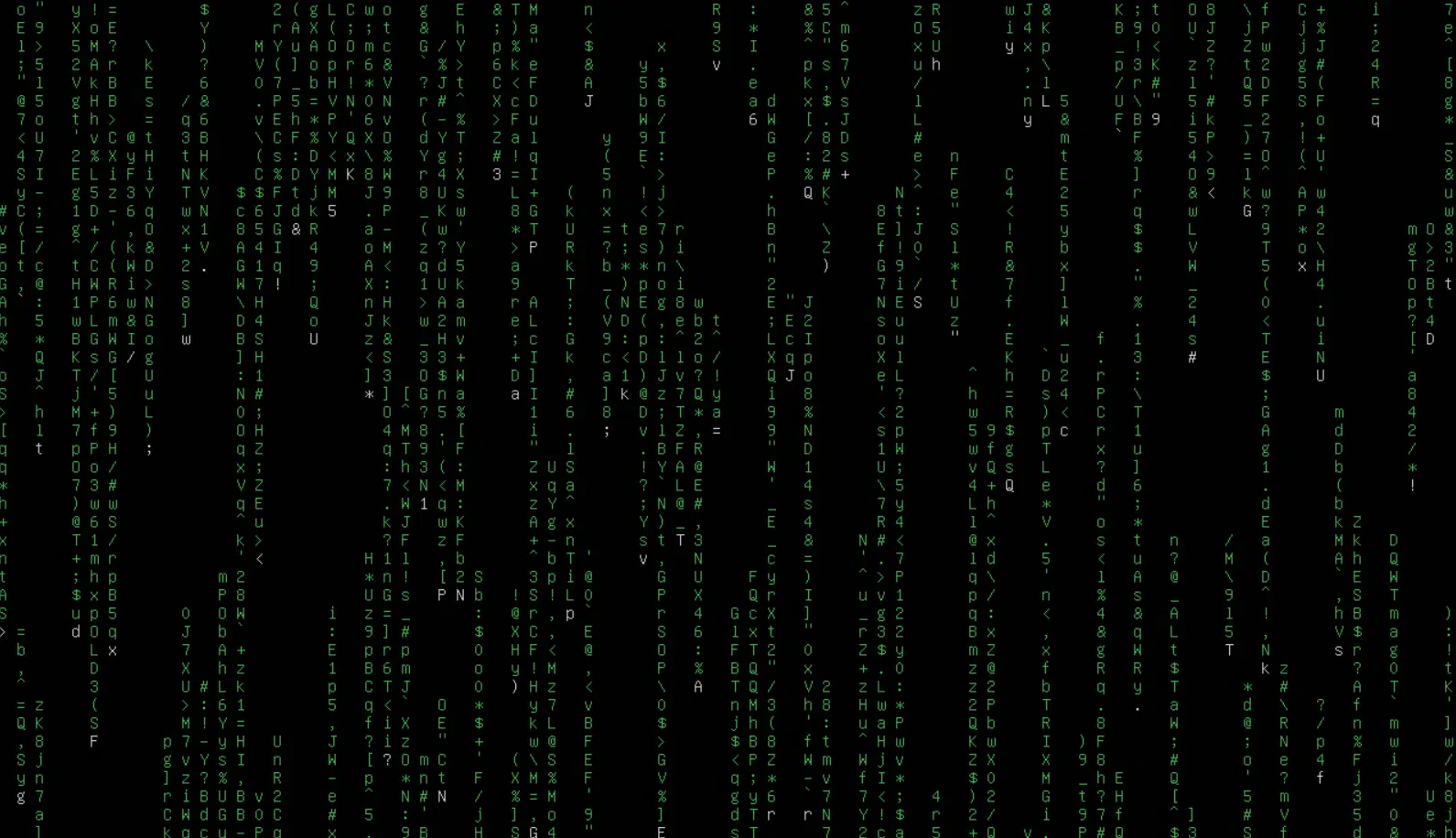
Après l'installation, vous pouvez vérifier que Cmatrix est correctement installé en consultant sa version :
cmatrix -V
Options de base de Cmatrix
Cmatrix propose plusieurs options pour personnaliser son apparence et son comportement. Voici quelques options détaillées que vous pouvez utiliser :
-b : Active les caractères en gras sur l'affichage Matrix, rendant les caractères plus intenses.
-s : mode « Écran de veille », qui exécute l’effet Matrix jusqu’à ce qu’une touche soit pressée. Utile si vous souhaitez que l’effet se poursuive indéfiniment.
-u [delay] : définit le délai de mise à jour de l’écran en microsecondes. Par exemple, -u 50000 fixe le délai à 50 millisecondes, ce qui accélère la chute des caractères.
-C [color] : modifie la couleur du texte. Vous pouvez spécifier des couleurs telles que vert, rouge, bleu, jaune, magenta, cyan et blanc. Par exemple, -C blue change la couleur du texte en bleu.
-a : active le défilement asynchrone, où les caractères tombent indépendamment, créant un aspect plus chaotique et moins uniforme.
-r : inverse la direction des caractères tombants, les faisant défiler vers le haut au lieu de vers le bas.
-x : affiche le mode X Window, utile si vous exécutez une session graphique.
-l : affiche le logo du noyau Linux à des intervalles aléatoires au sein du flux de caractères.
Personnalisation de Cmatrix
Supposons que vous souhaitiez configurer Cmatrix pour qu’il s’exécute en mode écran de veille, avec un texte en gras et rouge, un délai de mise à jour de 50 millisecondes et un défilement asynchrone. Voici comment procéder :
Exécutez la commande suivante :
cmatrix -s -b -C red -u 50000 -a
Explication de la commande :
-s : exécute Cmatrix en mode écran de veille.
-b : active les caractères en gras.
-C red : définit la couleur du texte en rouge.
-u 50000 : met à jour l’écran toutes les 50 millisecondes (50000 microsecondes).
-a : Active le défilement asynchrone, permettant aux caractères de tomber de manière indépendante.
En combinant ces options, vous créez un effet Matrix unique et esthétiquement attrayant, adapté à vos préférences.
Cmatrix est un outil ludique et visuellement attrayant qui apporte une touche de nostalgie et de style technologique à votre terminal. Essayez-le et profitez de la pluie de code classique qui tombe directement sur votre écran !