HAProxy est un gestionnaire de trafic intelligent pour vos applications. Il équilibre la charge entre plusieurs serveurs pour éviter qu'aucun ne soit submergé, garantissant un fonctionnement fluide, même lors des pics de trafic.
Il est largement utilisé par les grandes entreprises pour améliorer la vitesse, la fiabilité et la disponibilité de leurs sites web et services. Le meilleur ? Sur VPSie, vous n'avez rien à configurer.
Avec notre modèle HAProxy en un clic, l'installation est effectuée pour vous, sans configuration manuelle. Déployez et c'est prêt !
Créer votre compte maintenant !
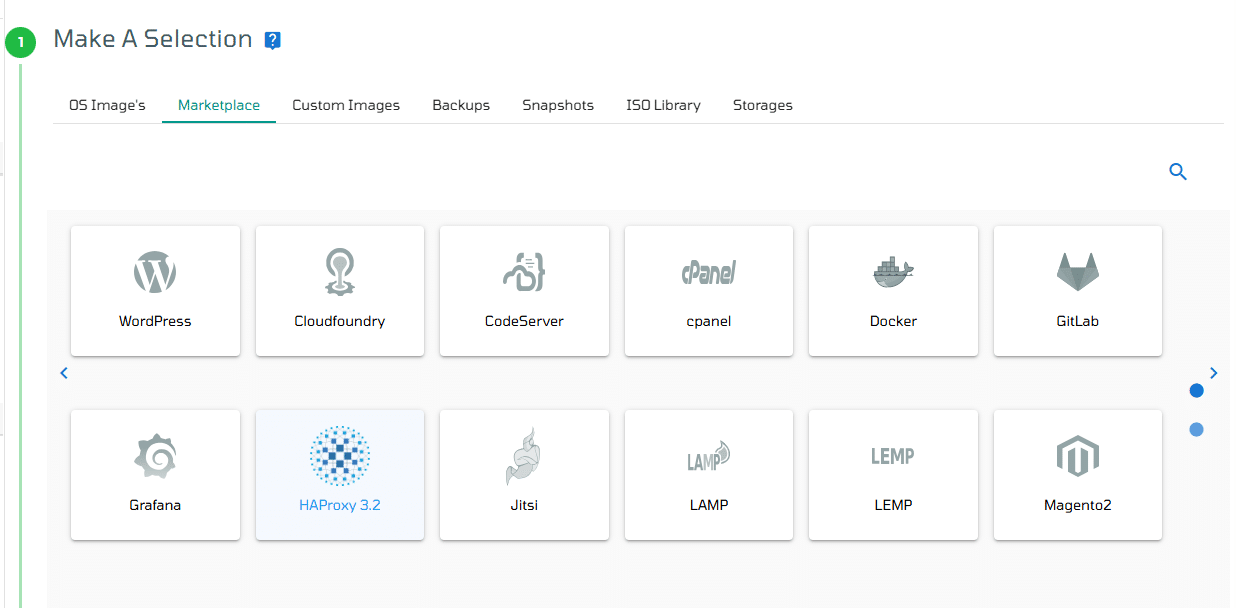
Étape 1 : Sélectionner HAProxy dans les applications du Marketplace
Commencez par vous connecter à votre panneau de contrôle VPSie. Une fois connecté, cliquez sur Nouveau serveur pour commencer à créer une nouvelle instance. Vous serez dirigé vers la section Applications du Marketplace, une collection de services préconfigurés déployables en un clic.
Faites défiler la liste ou utilisez la barre de recherche pour trouver HAProxy.
Étape 2 : Sélectionner le centre de données VPSie
Assurez-vous de choisir un centre de données proche de vos clients, et non nécessairement proche de vous. Par exemple, si vous êtes basé en Europe mais que vos clients sont aux États-Unis, il est préférable de sélectionner un site de centre de données américain pour garantir de meilleures performances et une latence plus faible.

Étape 3 : Choisir votre forfait serveur
Sélectionnez ensuite le forfait qui correspond le mieux à vos besoins. Commencez par choisir une catégorie de plan, puis sélectionnez la configuration spécifique adaptée à votre application ou à votre charge de travail.
Chaque offre propose différentes options de CPU, de RAM et de stockage, vous permettant de dimensionner selon vos besoins en performance et votre budget.

Étape 4 : Configurer le réseau du serveur
À cette étape, vous choisissez comment votre serveur HAProxy se connecte au réseau. Vous pouvez sélectionner une adresse IPv4 ou IPv6 publique, ou les deux. Si nécessaire, vous pouvez également ajouter une IP privée pour le réseau interne entre vos instances VPSie.
Cela vous offre de la flexibilité, que votre HAProxy soit exposé à Internet, fonctionne en interne ou les deux.

Vous pouvez ajouter une clé SSH et un script de démarrage à ce stade, ou en créer de nouveaux si nécessaire. Cette étape est entièrement facultative, vous pouvez l'ignorer si vous n'avez pas besoin de ces fonctionnalités.
De plus, vous pouvez attacher un stockage supplémentaire à votre serveur au-delà de ce qui est inclus dans le forfait sélectionné. Choisissez simplement le type de stockage dans le menu déroulant et spécifiez la taille souhaitée pour l'ajouter à votre serveur.

Vous pouvez personnaliser le nom d'hôte de votre serveur dans l'onglet Nom d'hôte. Par défaut, VPSie en génère un automatiquement pour vous.
Un mot de passe par défaut est également créé pour votre serveur. Si vous souhaitez définir le vôtre, rendez-vous dans l'onglet Configuration du mot de passe, choisissez Personnalisé et saisissez le mot de passe de votre choix.
Nous recommandons également d'ajouter une note et des étiquettes pour vous aider à identifier votre serveur HAProxy plus tard. Pour plus de tranquillité d'esprit, assurez-vous d'activer la Sauvegarde automatique, c'est fortement recommandé.

Cliquez maintenant sur le bouton « Déployer le serveur » pour commencer à créer votre instance HAProxy. VPSie s'occupe du reste ; en quelques minutes, votre serveur HAProxy entièrement configuré sera opérationnel.
Une fois le déploiement terminé, votre serveur HAProxy apparaîtra dans votre liste de serveurs, prêt à l'emploi.

Vous recevrez tous les détails du serveur par e-mail une fois le déploiement terminé.
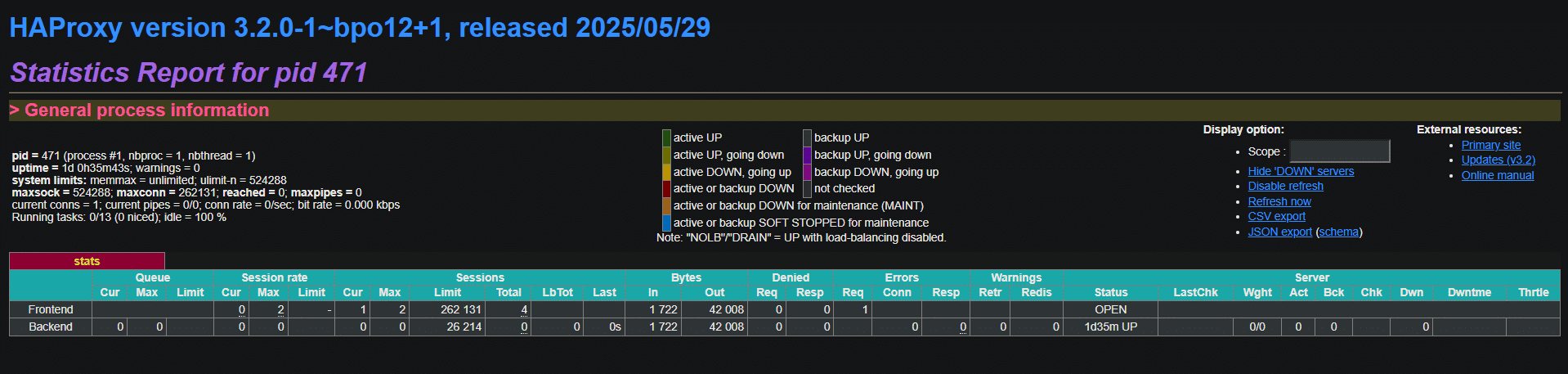
Pour votre confort, nous avons également activé la page d'état HAProxy, accessible à l'adresse suivante :
http://<your-vm-ip>:8404/stats
Utilisez les identifiants de connexion par défaut ci-dessous pour accéder à la page :
Nom d'utilisateur : admin
Mot de passe : admin123
Vous pouvez mettre à jour ces identifiants à tout moment en modifiant le fichier de configuration HAProxy situé à :
/etc/haproxy/haproxy.cfg