
Observium: Uma solução abrangente de monitoramento de rede
O Observium é uma ferramenta de monitoramento de rede que fornece insights detalhados sobre o desempenho de dispositivos e infraestrutura de rede. É uma solução de código aberto, inicialmente projetada para engenheiros e administradores de rede que desejam monitorar o status de suas redes. No entanto, evoluiu para atender a um público mais amplo. O Observium oferece uma interface simples e intuitiva que exibe métricas essenciais de rede e alertas em tempo real.
O que é o Observium?
O Observium é uma ferramenta de monitoramento de rede que permite aos engenheiros de rede monitorar dispositivos e infraestrutura em tempo real. É uma solução altamente escalável e flexível, capaz de monitorar redes de qualquer tamanho. O Observium fornece insights detalhados e acionáveis sobre o desempenho da rede, tornando-o uma ferramenta valiosa para equipes de TI de todos os tamanhos.
Vamos começar a instalar o Observium
Se você ainda não possui uma conta VPSie, deve criar uma para registrar sistemas Ubuntu.
Crie sua conta agora!Você receberá as credenciais da sua VM Ubuntu por e-mail. Após acessar o terminal, os seguintes comandos atualizarão seu sistema.
# apt-get update && apt-get upgrade -y
Sistemas Ubuntu e Debian podem instalar o Observium usando um script automatizado. Você pode executar o script de instalação automatizado baixando-o e executando-o. Faça isso executando o seguinte comando:
# wget http://www.observium.org/observium_installscript.sh
# chmod +x observium_installscript.sh
# ./observium_installscript.sh
Se você pretende instalar a comunidade do Observium, escolha o número 1 e pressione Enter, depois insira sua senha do MySQL quando solicitado. Digite Sim para as outras perguntas.
Seu nome de usuário e senha de root do Observium serão solicitados novamente. Insira-os e continue.
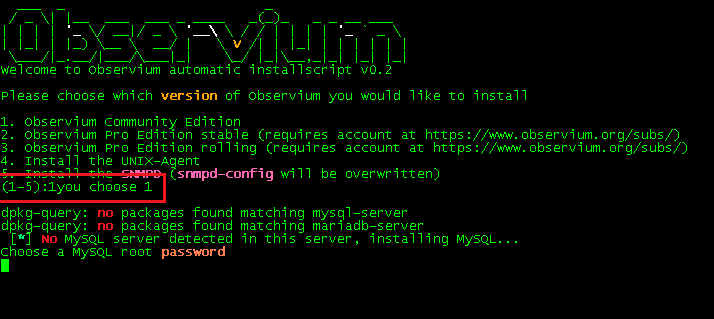
Seu nome de usuário e senha de root do Observium serão solicitados novamente. Insira-os e continue.
Concluída a instalação, use o endereço IP do seu computador Ubuntu para acessar o Dashboard do Observium no seu navegador preferido.
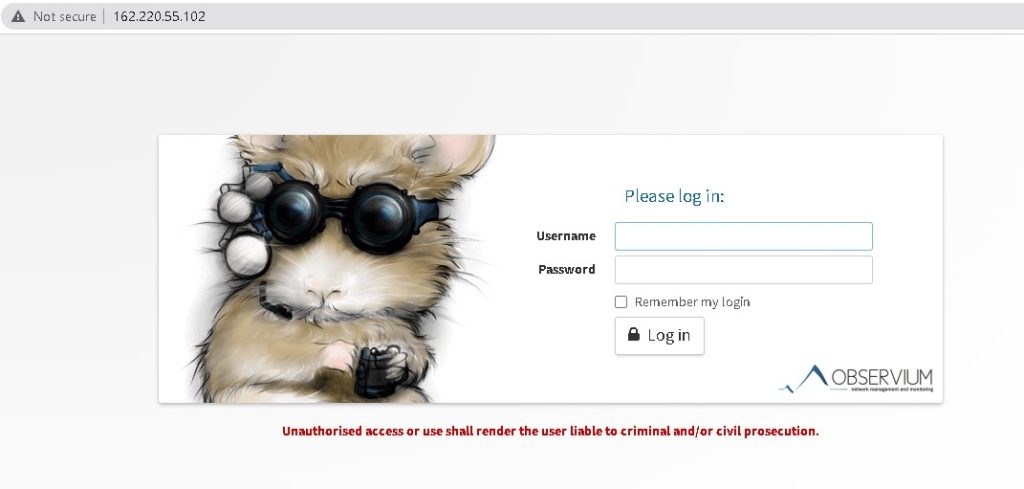
Insira seu nome de usuário e senha para entrar.

No momento, não adicionei nenhum dispositivo.
Adicionar um novo dispositivo é simples: acesse Dispositivos>Adicionar Dispositivo.
é isso.
Os detalhes do dashboard ficarão assim após adicionar um dispositivo.

Você pode encontrar muitas informações no dashboard, incluindo gráficos, detalhes de utilização de portas, detalhes de logs e alertas de eventos.
Comparação com outros sistemas:
O Observium se destaca de outras ferramentas de monitoramento de rede devido à sua facilidade de uso e flexibilidade. Oferece uma interface simples e amigável que exibe métricas essenciais da rede e alertas em tempo real. O Observium também suporta muitos dispositivos e protocolos, tornando-o altamente versátil.
Casos de uso do Observium:
O Observium pode ser usado para uma variedade de finalidades, incluindo:
- Monitoramento de Desempenho da Rede: O Observium permite que engenheiros de rede monitorem o desempenho de seus dispositivos e infraestrutura de rede em tempo real, facilitando a identificação e a solução de problemas.
- Planejamento de Capacidade: O Observium fornece insights detalhados sobre a capacidade e a utilização da rede, facilitando o planejamento para crescimento e escalabilidade futuros.
- Monitoramento de Segurança: O Observium pode monitorar eventos e anomalias relacionados à segurança na rede, tornando-se uma ferramenta valiosa para equipes de segurança.
- Conformidade: O Observium pode ajudar as organizações a cumprir regulamentações e padrões do setor, oferecendo recursos abrangentes de monitoramento de rede e geração de relatórios.
Recursos do Observium:
O Observium oferece uma ampla gama de recursos, incluindo:
- Monitoramento em tempo real: O Observium fornece monitoramento em tempo real de dispositivos de rede e infraestrutura, permitindo que os usuários identifiquem e solucionem problemas rapidamente.
- Descoberta automática: O Observium descobre automaticamente dispositivos na rede, facilitando a adição de novos widgets ao sistema de monitoramento.
- Alertas: O Observium oferece recursos de alertas personalizáveis, permitindo que os usuários recebam notificações quando as métricas da rede excederem limites predefinidos.
- Visualização: O Observium oferece uma variedade de ferramentas de visualização, incluindo gráficos e diagramas, para ajudar os usuários a visualizar o desempenho da rede.
- Relatórios: O Observium fornece recursos detalhados de relatórios, permitindo que os usuários gerem relatórios sobre desempenho, capacidade e utilização da rede.
Vantagens do Observium:
- Facilidade de uso: O Observium oferece uma interface simples e intuitiva que torna o monitoramento das redes fácil.
- Escalabilidade: O Observium é altamente escalável e pode monitorar redes de qualquer tamanho.
- Flexibilidade: O Observium suporta muitos dispositivos e protocolos, tornando-o altamente versátil.
- Personalização: O Observium oferece aos usuários um alto grau de personalização, permitindo que adaptem o sistema de monitoramento às suas necessidades.
Desvantagens do Observium:
- Complexidade: Embora o Observium seja relativamente fácil de usar, sua configuração e instalação podem ser complexas, especialmente em redes mais extensas.
- Custo: Embora o Observium seja de código aberto, podem haver custos adicionais associados à implantação e manutenção da solução.
Implantação e Arquitetura do Observium:
O Observium pode ser implantado localmente ou na nuvem e é compatível com uma ampla variedade de sistemas operacionais e plataformas. Geralmente, é implantado como uma solução de servidor único, embora implantações maiores possam exigir múltiplos servidores. A arquitetura do Observium consiste em três componentes principais: o mecanismo de coleta, o banco de dados e a interface do usuário.
O mecanismo de coleta reúne dados de dispositivos de rede e infraestrutura, enquanto o banco de dados armazena os dados coletados. A interface do usuário oferece uma maneira simples e intuitiva de visualizar e analisar os dados coletados. O Observium utiliza uma arquitetura modular, o que significa que módulos adicionais podem ser adicionados para suportar novos dispositivos e protocolos.
Observium Comunidade vs. Profissional:
O Observium está disponível em duas versões: a versão comunidade e a versão profissional. A versão comunidade é de código aberto e gratuita, enquanto a versão profissional é uma assinatura paga que oferece recursos adicionais e suporte.
A versão comunidade do Observium inclui todos os recursos essenciais necessários para o monitoramento de rede, incluindo monitoramento em tempo real, descoberta automática, alertas, visualização e relatórios. A versão profissional possui recursos adicionais, como coleta distribuída, alertas avançados e armazenamento de dados de desempenho.
Alternativas ao Observium:
Embora o Observium seja uma ferramenta de monitoramento de rede poderosa e versátil, existem várias alternativas disponíveis no mercado, incluindo:
- Nagios: O Nagios é uma ferramenta de monitoramento de rede de código aberto que oferece capacidades de monitoramento abrangentes, incluindo monitoramento em tempo real, alertas e relatórios.
- Zabbix: O Zabbix é uma poderosa ferramenta de monitoramento de rede com capacidades de monitoramento em tempo real, alertas e visualização.
- PRTG: O PRTG é uma ferramenta de monitoramento de rede com uma interface simples e amigável, monitoramento em tempo real e capacidades de alerta.
- SolarWinds: O SolarWinds é uma ferramenta abrangente de monitoramento de rede que oferece capacidades de monitoramento em tempo real, alertas e relatórios, além de recursos avançados, como análise de tráfego de rede e mapeamento de topologia de rede.
Conclusão:
O Observium é uma ferramenta de monitoramento de rede poderosa e versátil que fornece informações detalhadas sobre o desempenho e a capacidade da rede. É uma solução altamente escalável que pode monitorar redes de qualquer tamanho e suporta uma ampla variedade de dispositivos e protocolos.
Embora haja algumas desvantagens potenciais no uso do Observium, como complexidade e custo, as vantagens geralmente superam as desvantagens. No geral, o Observium é uma ferramenta valiosa para equipes de TI de todos os tamanhos e é indispensável para qualquer organização que deseja monitorar o desempenho e a capacidade da rede em tempo real.
Agradeço por ter dedicado tempo para ler este artigo. Esperamos que tenha sido informativo para você.
Perguntas frequentes
O que é o Observium?O Observium é uma plataforma gratuita e de código aberto de monitoramento e gerenciamento de rede, usada para monitorar dispositivos de rede, servidores e aplicativos. Ele oferece visibilidade em tempo real do desempenho e da disponibilidade da rede, permitindo que você identifique e resolva problemas rapidamente.
Como posso instalar o Observium no Ubuntu?Aqui estão os passos para instalar o Observium no Ubuntu:
- Instale o Apache, PHP, MySQL e outros pacotes necessários executando o seguinte comando no terminal:
sudo apt-get install apache2 php libapache2-mod-php mysql-server php-mysql php-cli php-mbstring php-gd php-common php-snmp snmp graphviz fping Baixe a versão mais recente do Observium no site oficial.
Extraia o arquivo ZIP baixado para o diretório /opt usando o seguinte comando:
sudo unzip observium-community-latest.tar.gz -d /opt/ - Renomeie o diretório extraído para “observium” usando o seguinte comando:
sudo mv /opt/observium-community-* /opt/observium - Altere a propriedade do diretório observium para o usuário do Apache usando o seguinte comando:
sudo chown -R www-data:www-data /opt/observium/ - Crie um novo banco de dados MySQL e um usuário para o Observium usando os seguintes comandos:
mysql -u root -p CREATE DATABASE observium; GRANT ALL PRIVILEGES ON observium.* TO 'observiumuser'@'localhost' IDENTIFIED BY 'observiumpassword';
FLUSH PRIVILEGES;
EXIT;
Substitua ‘observiumuser’ e ‘observiumpassword’ pelo nome de usuário e senha desejados para o banco de dados.
- Configure o Observium copiando o arquivo de configuração padrão usando o seguinte comando:
sudo cp /opt/observium/config.php.default /opt/observium/config.php Edite o arquivo config.php para incluir os detalhes do seu banco de dados MySQL e outras configurações necessárias.
Inicie o serviço do Observium usando o seguinte comando:
sudo /opt/observium/discovery.php -u - Acesse a interface web do Observium navegando até http://your_server_ip/observium/ no seu navegador web.
Sim, o Observium pode monitorar vários dispositivos de rede simultaneamente. Você pode adicionar dispositivos à lista de monitoramento usando a interface web ou editando o arquivo de configuração diretamente.
Que tipos de dispositivos o Observium pode monitorar?Sim, o Observium oferece monitoramento e relatórios em tempo real do desempenho e da disponibilidade da rede. Você pode visualizar gráficos e tabelas ao vivo dos dados da rede, bem como receber alertas e notificações para qualquer problema detectado.
O Observium oferece monitoramento em tempo real?Sim, o Observium oferece monitoramento e relatórios em tempo real do desempenho e da disponibilidade da rede. Você pode visualizar gráficos e tabelas ao vivo dos dados da rede, bem como receber alertas e notificações para qualquer problema detectado.
Existe uma comunidade ou fórum de suporte para usuários do Observium?Sim, o Observium possui um fórum de comunidade ativo onde você pode encontrar respostas para perguntas comuns, obter ajuda para resolver problemas e se conectar com outros usuários do Observium.
Visualizações: 3,420Precisa de ajuda com este tópico? Pergunte ao nosso Assistente de IA!
O assistente foca em: Instalar Observium no Ubuntu 20.04
Olá! Como posso ajudar você com "Instalar Observium no Ubuntu 20.04"?Compartilhar em
Facebook Twitter LinkedIn Imprimir AnteriorAnteriorIaaS, PaaS e SaaS na computação em nuvem PróximoO que é computação de bordaPróximoExperimente a VPSie
Solução de Servidor em Nuvem Mais Rápida Gratuitamente
Buscar
Categoria
Tags
- Monitoramento de dispositivos, Forma fácil de instalar o Observium, Como instalar o Observium, Instalar Observium, install zabbix, Instalação em Linux, low-maintenance, Ferramenta de monitoramento de rede, Observium, Instalação do Observium, Observium on ubuntu, Observium on vpsie, Ubuntu 20.04, zabbix
Últimas Atualizações

SUN – Stretched Unified Network
13 de outubro de 2026 Leia Mais »
Como Proteger o SSH com Fail2ban no Ubuntu 24.04
6 de outubro de 2026 Leia Mais »
Como Configurar um Firewall UFW no Ubuntu 24.04
6 de outubro de 2026 Leia Mais »
Como Configurar o Nginx como Proxy Reverso no Ubuntu 24.04
6 de outubro de 2026 Leia Mais »
Como instalar o Docker e o Docker Compose no Ubuntu 24.04
6 de outubro de 2026 Leia Mais »
Como instalar o Beszel no Ubuntu e no Debian
18 de setembro de 2026 Leia Mais »
Como instalar o Pulumi no Ubuntu e no Debian
16 de setembro de 2026 Leia Mais »
Como instalar o 1Panel no Ubuntu e no Debian
15 de setembro de 2026 Leia Mais »
Como instalar o MinIO Server e o Console no Debian / Ubuntu
22 de agosto de 2026 Leia Mais »
Como instalar o K9s no Ubuntu / Debian
22 de agosto de 2026 Leia Mais »Posts anteriores

Como proteger seu VPS Linux – endurecimento de SSH
17 de novembro de 2014 Leia Mais »Usando SCP no Linux – Guia
23 de novembro de 2014 Leia Mais »Implante um servidor de gerenciamento Ubiquiti All-In-One (mFi – UniFi – AirControl) na VPSie em minutos.
12 de fevereiro de 2015 Leia Mais »Permissões de usuário do servidor MySql – Exemplos práticos
14 de fevereiro de 2015 Leia Mais »OpenSSL – Gerar certificados SSL em VPS Linux
19 de fevereiro de 2015 Leia Mais »Como implantar servidores Linux (CentOS, Debian, Ubuntu etc.) na VPSie em 40 segundos.
14 de setembro de 2017 Leia Mais »
O que é computação em nuvem? Um guia simples
17 de fevereiro de 2020 Leia Mais »Como instalar a pilha LAMP no Ubuntu 20.04
27 de outubro de 2020 Leia Mais »
Configurando o Gitlab na VPSie
21 de junho de 2021 Leia Mais »
Configurando o servidor mysql. VPSie
21 de junho de 2021 Leia Mais »Ler mais posts
Navegue por mais guias úteis, dicas e guias práticos em nossa base de conhecimento. Guias práticos
Como instalar o Reactjs e criar um aplicativo no Ubuntu 20.04 LTS
Painel de Controle – Buckets
 Guias práticos
Definir IP estático no Ubuntu 20.04 | 18.04
 Guias práticos
Sistema de loja online OpenCart
 Guias práticos
Configurando o servidor mysql. VPSie
 Guias práticos