
Como atualizar o Fedora da versão 33 para a 34
Atualizar seu sistema operacional permite aproveitar o software mais recente, as atualizações de segurança e uma série de recursos aprimorados sem precisar reinstalar o sistema. Veja o guia passo a passo para atualizar do Fedora 33 para o 34.
Esta é a versão atual do software antes de começarmos.
# cat /etc/os-release
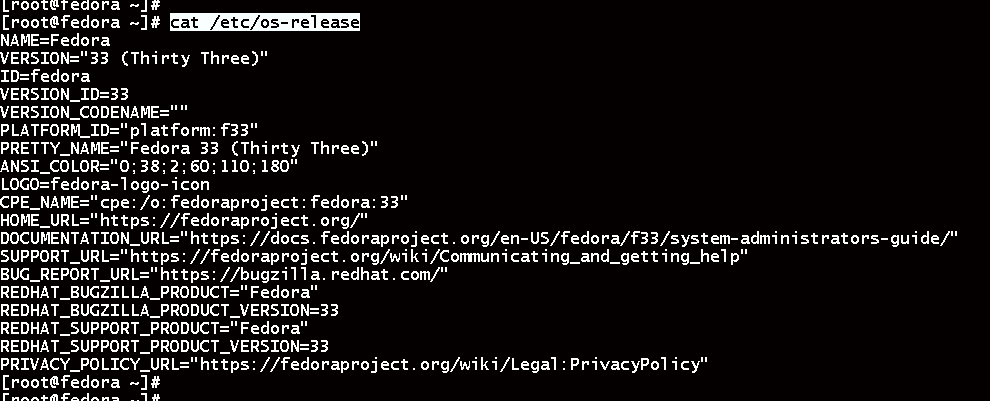
Com o comando dnf upgrade, as atualizações podem ser executadas. Execute o seguinte comando em um terminal. O Fedora 34 estará pronto para instalação após este comando atualizar os pacotes para o novo fluxo de atualização.
# sudo dnf upgrade --refresh

Execute o seguinte comando para instalar o plugin dnf upgrade. Isso é necessário para o processo de atualização.
# sudo dnf install dnf-plugin-system-upgrade

Execute o comando abaixo para garantir que seu sistema operacional esteja atualizado e instalar quaisquer pendências.
# sudo dnf --refresh upgrade

Execute o seguinte comando para iniciar o processo de download.
# sudo dnf system-upgrade download --releasever=34

Para iniciar a atualização em si, execute o seguinte comando.
# sudo dnf system-upgrade reboot
Após a conclusão de todo o processo de atualização, o sistema reiniciará automaticamente. Tenha paciência, pois isso pode levar horas, dependendo do hardware do seu sistema. Sua nova instalação do Fedora 34 deve estar pronta em poucos minutos.
Vamos verificar a versão atual novamente:
# cat /etc/os-release

Parabéns pela atualização do seu sistema Fedora. Obrigado por ler! Espero que tenha sido informativo para você!
Como faço para atualizar minha versão do Fedora?Antes de atualizar sua versão do Fedora, verifique se a versão atual está atualizada com os patches e pacotes mais recentes. Execute o seguinte comando: sudo dnf upgrade –refresh
Qual é o método recomendado para atualizar a versão do Fedora?O método recomendado é usar a CLI.
Qual é o primeiro passo para atualizar o Fedora usando a CLI?Antes de atualizar sua versão do Fedora, verifique se a versão atual está atualizada com os patches e pacotes mais recentes. Execute o seguinte comando: sudo dnf upgrade –refresh
Qual é o comando para atualizar para a versão mais recente do Fedora?Use o seguinte comando para atualizar sua versão do Fedora: sudo dnf system-upgrade download –releasever=XX
Posso atualizar do Fedora 30 diretamente para o Fedora 35?Não, você não pode atualizar do Fedora 30 diretamente para o Fedora 35. Você deve atualizar para cada versão intermediária primeiro. Por exemplo, você precisaria atualizar do Fedora 30 para o Fedora 31, depois do Fedora 31 para o Fedora 32, e assim por diante, até chegar ao Fedora 35.
Qual é o comando para iniciar o processo de atualização?Use o seguinte comando para iniciar o processo de atualização: sudo dnf system-upgrade reboot
Quanto tempo leva o processo de atualização?O processo de atualização pode levar de 30 minutos a várias horas, dependendo da velocidade do seu computador e da quantidade de dados que precisam ser baixados e instalados.
O que devo fazer se o processo de atualização falhar?Se o processo de atualização falhar, você pode tentar resolver o problema verificando os logs ou buscando ajuda nos fóruns do Fedora. Se nada funcionar, você pode realizar uma instalação limpa da versão mais recente do Fedora. Certifique-se de fazer backup dos seus dados antes de prosseguir com a instalação limpa.