
Comment mettre à niveau Fedora 33 vers 34
La mise à niveau de votre système d'exploitation vous permet de bénéficier des derniers logiciels, des mises à jour de sécurité et de nombreuses fonctionnalités améliorées, sans avoir à réinstaller votre système d'exploitation. Voici le guide étape par étape pour passer de Fedora 33 à 34.
Voici la version actuelle du logiciel avant de commencer.
# cat /etc/os-release
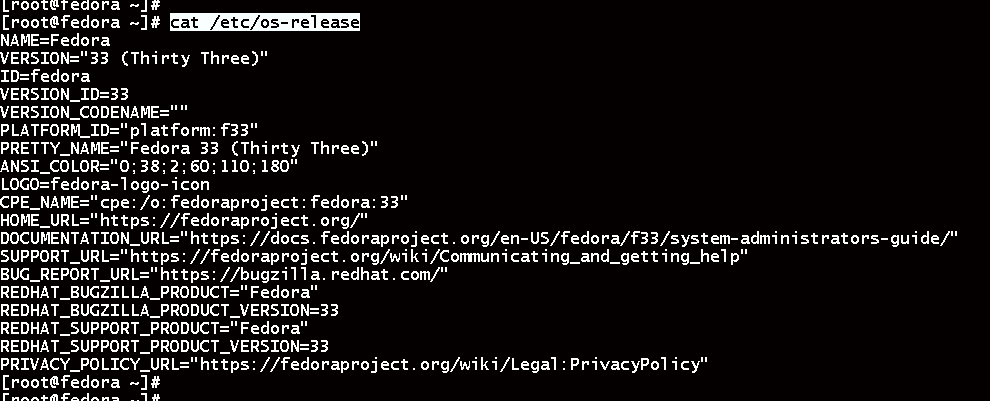
La commande dnf upgrade permet d'effectuer des mises à niveau. Exécutez la commande suivante dans un terminal. Fedora 34 sera prêt à être installé après que cette commande a actualisé les paquets pour le nouveau flux de mise à niveau.
# sudo dnf upgrade --refresh

Exécutez la commande suivante pour installer le plugin dnf upgrade. Il est requis pour le processus de mise à niveau.
# sudo dnf install dnf-plugin-system-upgrade

Exécutez la commande ci-dessous pour vous assurer que votre système d'exploitation est à jour et pour installer les mises à jour en attente.
# sudo dnf --refresh upgrade

Exécutez la commande suivante pour lancer le processus de téléchargement.
# sudo dnf system-upgrade download --releasever=34

Pour démarrer la mise à niveau proprement dite, exécutez la commande suivante.
# sudo dnf system-upgrade reboot
Une fois le processus de mise à niveau terminé, le système redémarrera automatiquement. Soyez patient, car cela peut prendre des heures selon le matériel de votre système. Votre nouvelle installation de Fedora 34 devrait être prête en quelques minutes.
Vérifions à nouveau la version actuelle :
# cat /etc/os-release

Félicitations pour la mise à niveau de votre système Fedora. Merci d'avoir lu ! J'espère que ce contenu vous a été utile !
Comment mettre à niveau ma version de Fedora ?Avant de mettre à niveau votre version de Fedora, assurez-vous que votre version actuelle est à jour avec les derniers correctifs et paquets. Exécutez la commande suivante : sudo dnf upgrade –refresh
Quelle est la méthode recommandée pour mettre à niveau la version de Fedora ?La méthode recommandée est d'utiliser la CLI.
Quelle est la première étape pour mettre à niveau Fedora en utilisant la CLI ?Avant de mettre à niveau votre version de Fedora, assurez-vous que votre version actuelle est à jour avec les derniers correctifs et paquets. Exécutez la commande suivante : sudo dnf upgrade –refresh
Quelle est la commande pour mettre à niveau vers la dernière version de Fedora ?Utilisez la commande suivante pour mettre à niveau votre version de Fedora : sudo dnf system-upgrade download –releasever=XX
Puis-je mettre à niveau directement de Fedora 30 à Fedora 35 ?Non, vous ne pouvez pas mettre à niveau directement de Fedora 30 à Fedora 35. Vous devez d'abord mettre à niveau vers chaque version intermédiaire. Par exemple, vous devrez passer de Fedora 30 à Fedora 31, puis de Fedora 31 à Fedora 32, et ainsi de suite, jusqu'à atteindre Fedora 35.
Quelle est la commande pour démarrer le processus de mise à niveau ?Utilisez la commande suivante pour démarrer le processus de mise à niveau : sudo dnf system-upgrade reboot
Combien de temps dure le processus de mise à niveau ?Le processus de mise à niveau peut prendre de 30 minutes à plusieurs heures, selon la vitesse de votre ordinateur et le volume de données à télécharger et installer.
Que dois-je faire si le processus de mise à niveau échoue ?Si le processus de mise à niveau échoue, vous pouvez essayer de résoudre le problème en consultant les journaux ou en demandant de l'aide sur les forums Fedora. Si rien ne fonctionne, vous pouvez effectuer une installation propre de la dernière version de Fedora. Assurez-vous de sauvegarder vos données avant de procéder à une installation propre.