
Cómo actualizar Fedora de la versión 33 a la 34
Actualizar su sistema operativo le permite aprovechar el último software, las actualizaciones de seguridad y una serie de funciones mejoradas sin tener que reinstalar el sistema operativo. Aquí tiene la guía paso a paso para actualizar de Fedora 33 a 34.
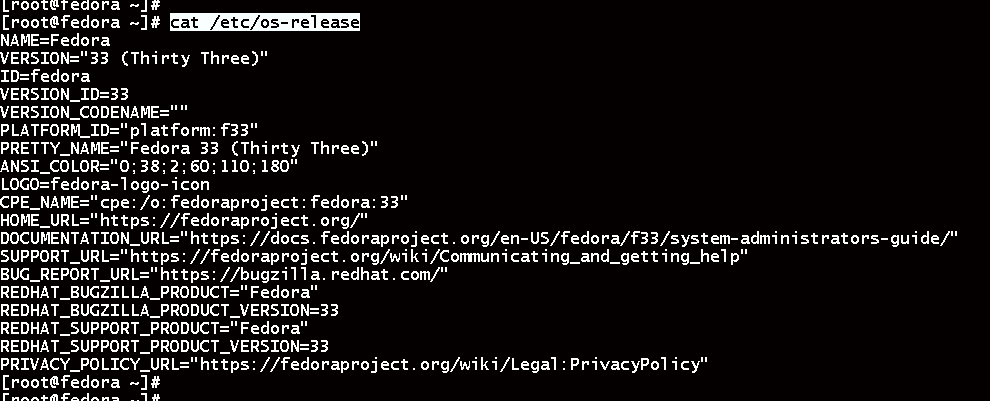
Aquí tiene la versión actual del software antes de comenzar.
# cat /etc/os-release
Con el comando dnf upgrade, se pueden realizar actualizaciones. Ejecute el siguiente comando en una terminal. Fedora 34 estará listo para instalar después de que este comando actualice los paquetes para el nuevo flujo de actualización.
# sudo dnf upgrade --refresh

Ejecute el siguiente comando para instalar el complemento dnf upgrade. Esto es necesario para el proceso de actualización.
# sudo dnf install dnf-plugin-system-upgrade

Ejecute el siguiente comando para asegurarse de que su sistema operativo esté actualizado y para instalar cualquier actualización pendiente.
# sudo dnf --refresh upgrade

Ejecute el siguiente comando para iniciar el proceso de descarga.
# sudo dnf system-upgrade download --releasever=34

Para iniciar la actualización real, ejecute el siguiente comando.
# sudo dnf system-upgrade reboot
Después de que todo el proceso de actualización se complete, el sistema se reiniciará automáticamente. Tenga paciencia, ya que esto podría llevar horas dependiendo del hardware de su sistema. Su nueva instalación de Fedora 34 debería estar lista en unos minutos.
Verifiquemos la versión actual una vez más:
# cat /etc/os-release

Felicidades por actualizar su sistema Fedora. Gracias por leer. ¡Espero que le haya sido útil!
¿Cómo actualizo mi versión de Fedora?Antes de actualizar su versión de Fedora, asegúrese de que su versión actual esté al día con los últimos parches y paquetes. Ejecute el siguiente comando: sudo dnf upgrade –refresh
¿Cuál es el método recomendado para actualizar la versión de Fedora?El método recomendado es usar la CLI.
¿Cuál es el primer paso para actualizar Fedora usando la CLI?Antes de actualizar su versión de Fedora, asegúrese de que su versión actual esté al día con los últimos parches y paquetes. Ejecute el siguiente comando: sudo dnf upgrade –refresh
¿Cuál es el comando para actualizar a la última versión de Fedora?Use el siguiente comando para actualizar su versión de Fedora: sudo dnf system-upgrade download –releasever=XX
¿Puedo actualizar directamente de Fedora 30 a Fedora 35?No, no puede actualizar directamente de Fedora 30 a Fedora 35. Debe actualizar primero a cada versión intermedia. Por ejemplo, necesitaría actualizar de Fedora 30 a Fedora 31, luego de Fedora 31 a Fedora 32, y así sucesivamente, hasta llegar a Fedora 35.
¿Cuál es el comando para iniciar el proceso de actualización?Use el siguiente comando para iniciar el proceso de actualización: sudo dnf system-upgrade reboot
¿Cuánto tiempo tarda el proceso de actualización?El proceso de actualización puede tardar desde 30 minutos hasta varias horas, dependiendo de la velocidad de su equipo y de la cantidad de datos que deba descargarse e instalarse.
¿Qué debo hacer si el proceso de actualización falla?Si el proceso de actualización falla, puede intentar diagnosticar el problema revisando los registros o buscando ayuda en los foros de Fedora. Si nada funciona, puede realizar una instalación limpia de la última versión de Fedora. Asegúrese de hacer una copia de seguridad de sus datos antes de proceder con una instalación limpia.