
كيفية ترقية Fedora من الإصدار 33 إلى 34
تتيح لك ترقية نظام التشغيل الاستفادة من أحدث البرامج وتحديثات الأمان ومجموعة من الميزات المحسّنة دون الحاجة إلى إعادة تثبيت نظام التشغيل. فيما يلي دليل خطوة بخطوة حول كيفية الترقية من Fedora 33 إلى 34.
فيما يلي الإصدار الحالي للبرنامج قبل البدء.
# cat /etc/os-release
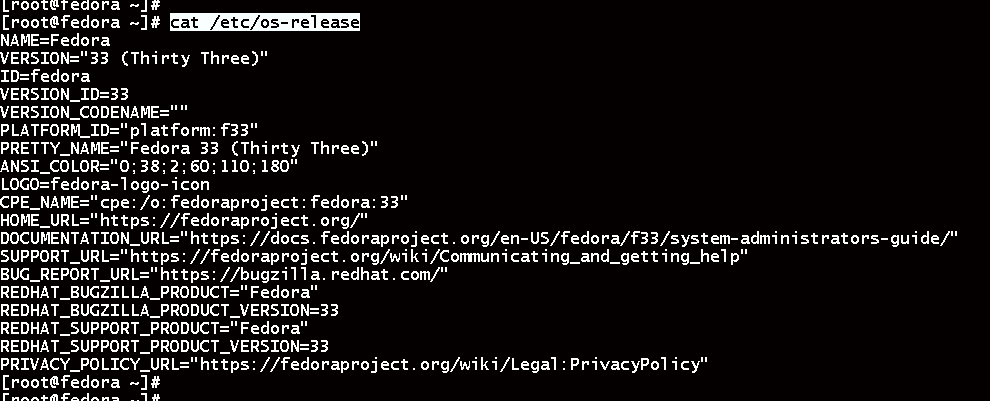
يمكن تنفيذ الترقيات باستخدام أمر dnf upgrade. نفّذ الأمر التالي في الطرفية. سيكون Fedora 34 جاهزاً للتثبيت بعد أن يجدد هذا الأمر الحزم لتيار الترقية الجديد.
# sudo dnf upgrade --refresh

نفّذ الأمر التالي لتثبيت إضافة dnf upgrade. هذا مطلوب لعملية الترقية.
# sudo dnf install dnf-plugin-system-upgrade

نفّذ الأمر أدناه للتأكد من أن نظام التشغيل محدث ولتثبيت أي تحديثات معلقة.
# sudo dnf --refresh upgrade

نفّذ الأمر التالي لبدء عملية التنزيل.
# sudo dnf system-upgrade download --releasever=34

لبدء الترقية الفعلية، نفّذ الأمر التالي.
# sudo dnf system-upgrade reboot
بعد اكتمال عملية الترقية بالكامل، سيعيد النظام تشغيل نفسه تلقائياً. يرجى الصبر فقد يستغرق الأمر ساعات اعتماداً على عتاد نظامك. يجب أن يكون تثبيت Fedora 34 الجديد جاهزاً خلال دقائق قليلة.
لنتحقق من الإصدار الحالي مرة أخرى:
# cat /etc/os-release

تهانينا على ترقية نظام Fedora الخاص بك. شكرًا لقراءتك! نأمل أن تكون المعلومات مفيدة لك!
كيف أقوم بترقية إصدار Fedora الخاص بي؟قبل ترقية إصدار Fedora، تأكد من أن إصدارك الحالي محدث بأحدث التصحيحات والبرامج الحزم. نفّذ الأمر التالي: sudo dnf upgrade –refresh
ما هي الطريقة الموصى بها لترقية إصدار Fedora؟الطريقة الموصى بها هي استخدام CLI.
ما هو الخطوة الأولى لترقية Fedora باستخدام CLI؟قبل ترقية إصدار Fedora، تأكد من أن إصدارك الحالي محدث بأحدث التصحيحات والبرامج الحزم. نفّذ الأمر التالي: sudo dnf upgrade –refresh
ما هو الأمر لترقية إلى أحدث إصدار من Fedora؟استخدم الأمر التالي لترقية إصدار Fedora الخاص بك: sudo dnf system-upgrade download –releasever=XX
هل يمكنني الترقية من Fedora 30 مباشرة إلى Fedora 35؟لا، لا يمكنك الترقية من Fedora 30 مباشرة إلى Fedora 35. يجب عليك الترقية إلى كل إصدار وسيط أولاً. على سبيل المثال، ستحتاج إلى الترقية من Fedora 30 إلى Fedora 31، ثم من Fedora 31 إلى Fedora 32، وهكذا، حتى تصل إلى Fedora 35.
ما هو الأمر لبدء عملية الترقية؟استخدم الأمر التالي لبدء عملية الترقية: sudo dnf system-upgrade reboot
كم تستغرق عملية الترقية؟قد يستغرق عملية الترقية ما بين 30 دقيقة وعدة ساعات، اعتمادًا على سرعة حاسوبك وكمية البيانات التي يجب تنزيلها وتثبيتها.
ماذا يجب أن أفعل إذا فشلت عملية الترقية؟إذا فشلت عملية الترقية، يمكنك محاولة استكشاف المشكلة عن طريق فحص السجلات أو طلب المساعدة في منتديات Fedora. وإذا لم تنجح أي من هذه الحلول، يمكنك إجراء تثبيت نظيف لأحدث إصدار من Fedora. تأكد من إنشاء نسخة احتياطية من بياناتك قبل المتابعة في التثبيت النظيف.