
كيفية تثبيت XAMPP على Ubuntu
اختصار XAMPP يعني متعدد المنصات، Apache، MySQL، PHP، وPerl. XAMPP هو مشروع مفتوح المصدر طورته Apache Friends. تتيح لك هذه المجموعة من البرامج تشغيل WordPress دون اتصال، على خادم ويب محلي. إنها حل سهل وخفيف الوزن متوافق مع Windows وLinux وMac. يتكون الحزمة بشكل رئيسي من خادم Apache HTTP، وقاعدة بيانات MariaDB، بالإضافة إلى مفسرات سكربت PHP وPerl. لنبدأ بالتثبيت.
لتسجيل أنظمة Ubuntu مع VPSie، تحتاج إلى إنشاء حساب VPSie إذا لم يكن لديك حساب بالفعل.
يعتمد مثالنا على مثيل Ubuntu مثبت عليه واجهة رسومية (GUI). إليك رابطًا يوجهك لتثبيت واجهة Ubuntu الرسومية إذا لم تكن مثبتة لديك بالفعل.
شغّل الأوامر التالية لتحديث نظامك.
# apt-get update && apt-get upgrade -y
في هذا المقال، نوضح الخطوات بشكل أساسي على أجهزة Ubuntu التي تم تمكين واجهة رسومية (GUI) لها. لأولئك الذين لم يتم تمكين واجهة رسومية على أجهزتهم، سيربطكم الرابط أدناه بدليل يوضح كيفية تثبيت واجهة رسومية على Ubuntu.
الخطوة 2: تثبيت XAMPP
حمّل XAMPP لنظام Linux عن طريق الانتقال إلى https://www.apachefriends.org.

افتح الطرفية وانتقل إلى مجلد التنزيلات. نفّذ الأمر التالي لمنح هذا الملف الصلاحيات الصحيحة.
# chmod +x xampp-linux-x64-8.1.2-0-installer.run
نفّذ الآن أمر تثبيت XAMPP:
# ./xampp-linux-x64-8.1.2-0-installer.run
عند تنفيذ هذا الأمر، ستظهر معالج الإعداد. اتبع التعليمات وقم بتثبيت XAMPP.
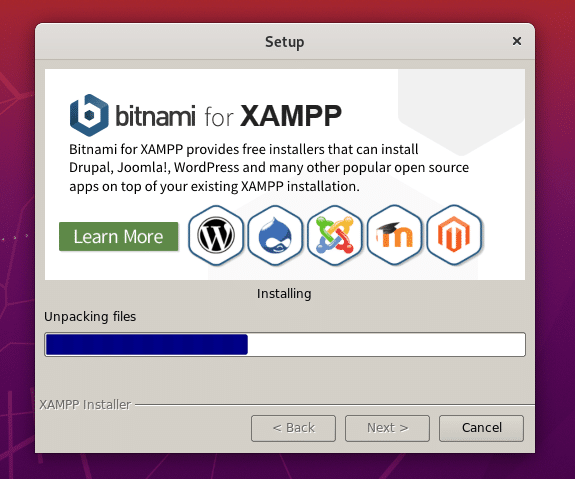
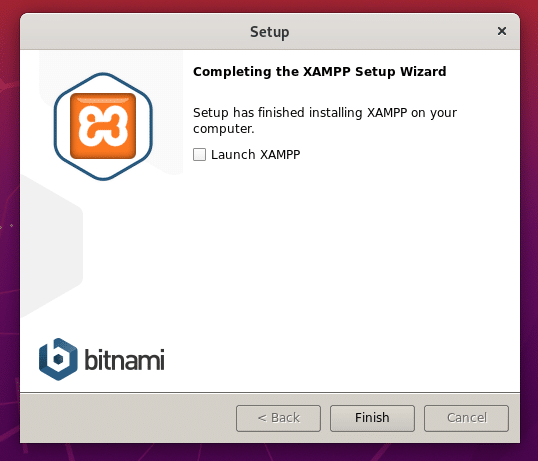
أكمل التثبيت وابدأ الخدمات عبر سطر الأوامر بتنفيذ الأمر التالي:
# cd /op/lampp

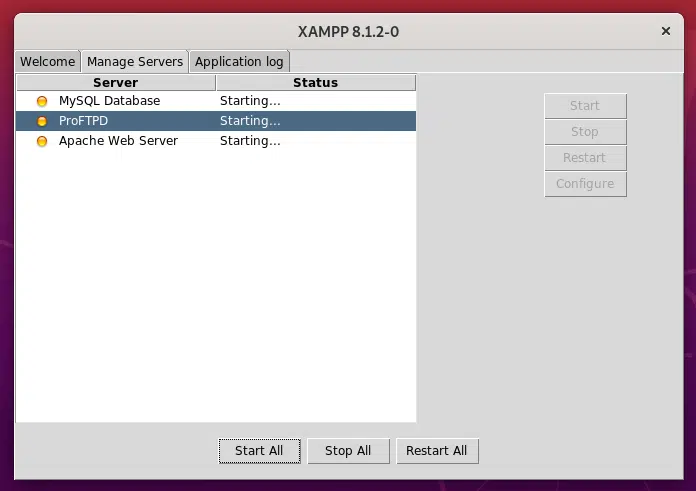
# sudo ./manager-linux-x64.run
سيفتح هذا معالج XAMPP. ستتيح لك قسم إدارة الخوادم بدء الخادم وإيقافه وإعادة تشغيله وما إلى ذلك.
الخطوة 3: التحقق من التثبيت
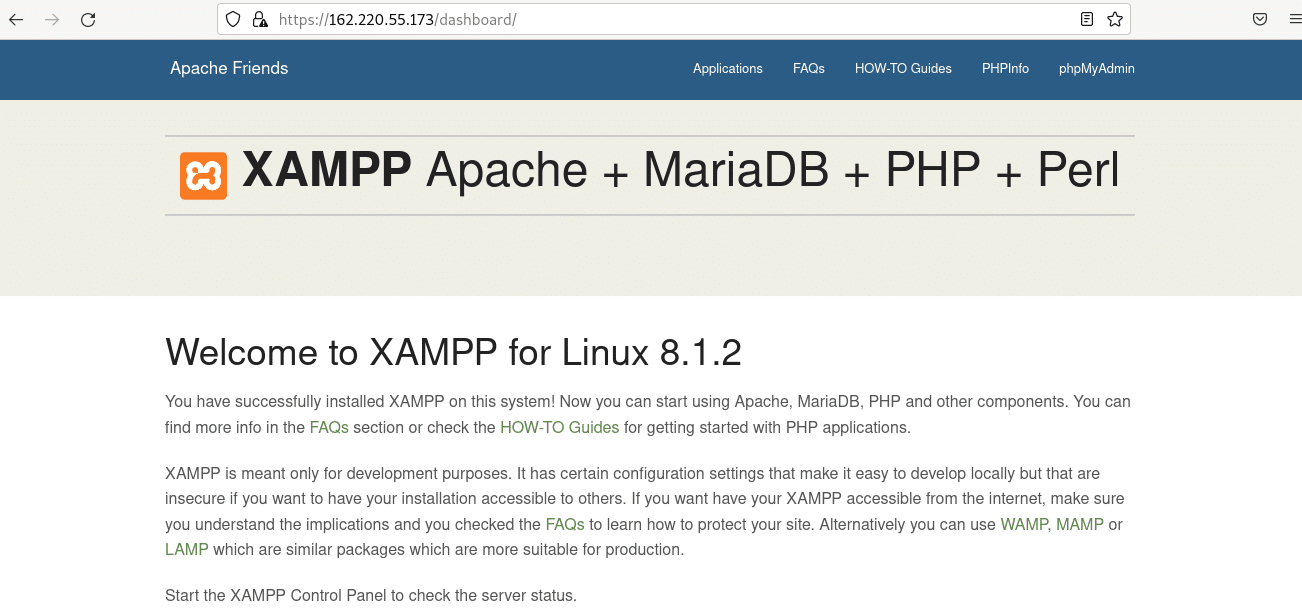
تأكد من أن كل شيء يعمل بشكل صحيح. افتح متصفحك وانتقل إلى https://{Sever IP}/dashboard، حيث يجب أن ترى صفحة الترحيب، مما يعني أن خادم XAMPP يعمل بشكل سليم.
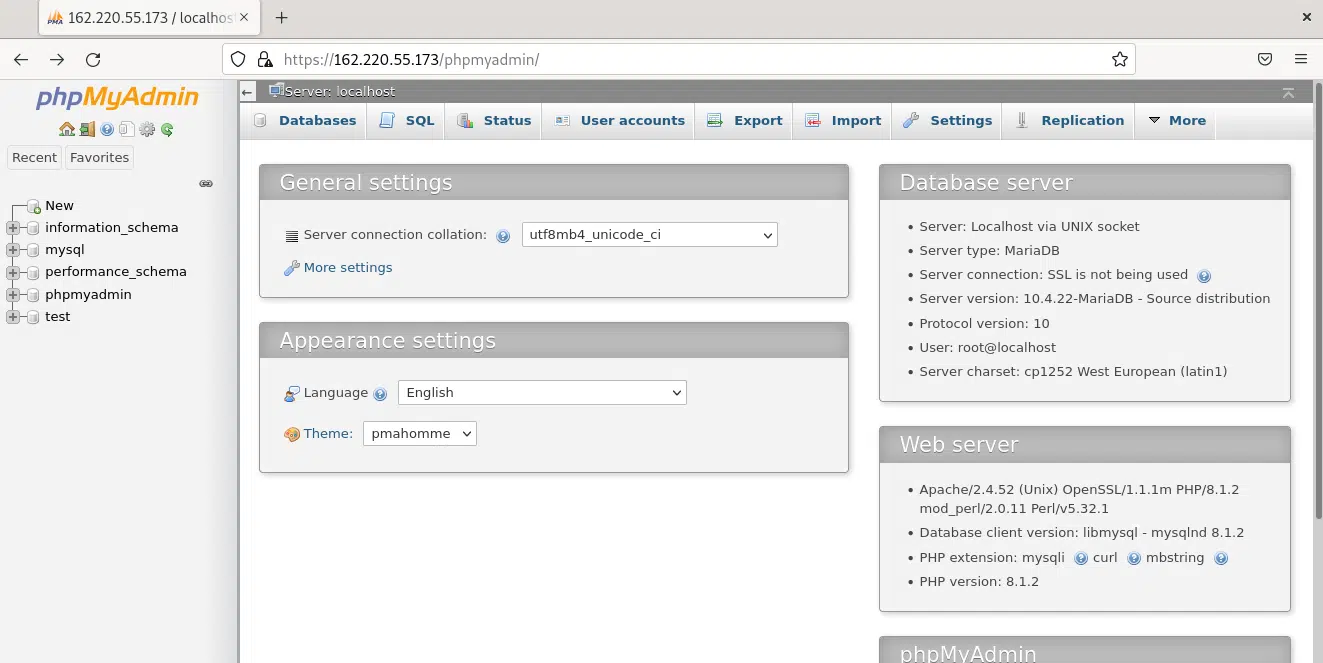
هذا هو الرابط لاختبار ما إذا كان PHPmyAdmin يعمل: https://{Server IP}/phpmyadmin .
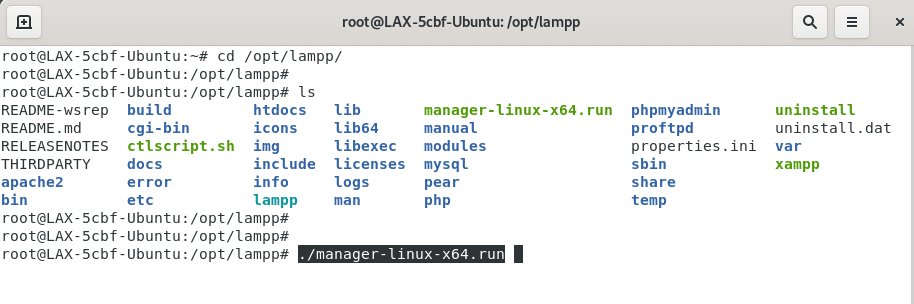
في حال قمت بإيقاف لوحة تحكم XAMPP لأي سبب من الأسباب، وإذا كنت ترغب في إعادة تشغيلها، يمكنك تنفيذ الأمر التالي.
# cd /opt/lampp/
# ls
# ./manager-linux-x64.run
يمكنك اختبار XAMPP بنفسك من خلال إنشاء ملف PHP واختباره باستخدام خادم Apache. وبذلك تم تثبيت خادم XAMPP بنجاح على مثيل Ubuntu الخاص بك. شكرًا لقراءتك! آمل أن تكون المعلومات مفيدة لك!