
Como instalar XAMPP no Ubuntu
A sigla XAMPP representa cross-platform, Apache, MySQL, PHP e Perl. O XAMPP é um projeto de código aberto desenvolvido pela Apache Friends. Essa combinação de softwares permite executar o WordPress offline, em um servidor web local. É uma solução fácil e leve, compatível com Windows, Linux e Mac. O pacote consiste principalmente no servidor HTTP Apache, no banco de dados MariaDB, além dos interpretadores de scripts PHP e Perl. Vamos começar com a instalação.
Para que os sistemas Ubuntu sejam registrados na VPSie, você precisa criar uma conta VPSie, caso ainda não tenha uma.
Nosso exemplo é baseado em uma instância Ubuntu com GUI instalada. Aqui está um link que o guiará na instalação da GUI do Ubuntu, caso você ainda não a tenha instalado.
Execute os seguintes comandos para atualizar seu sistema.
# apt-get update && apt-get upgrade -y
Neste artigo, demonstramos os passos principalmente em instâncias Ubuntu com GUI habilitada. Para aqueles que não habilitaram a GUI na sua instância, o link abaixo levará você a um guia que mostrará como instalar a GUI no Ubuntu.
Etapa 2: Instalar XAMPP
Baixe o XAMPP para Linux acessando https://www.apachefriends.org.

Abra o terminal e navegue para a pasta Downloads. Execute o seguinte comando para dar as permissões corretas a este arquivo.
# chmod +x xampp-linux-x64-8.1.2-0-installer.run
Execute agora o comando de instalação do XAMPP:
# ./xampp-linux-x64-8.1.2-0-installer.run
Ao executar este comando, um assistente de configuração aparecerá. Siga as instruções e instale o XAMPP.
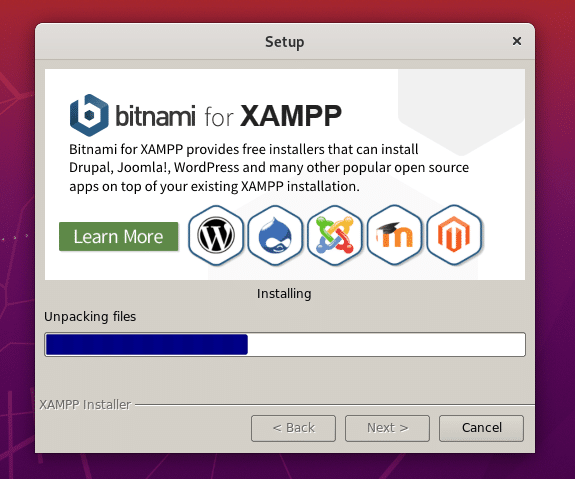
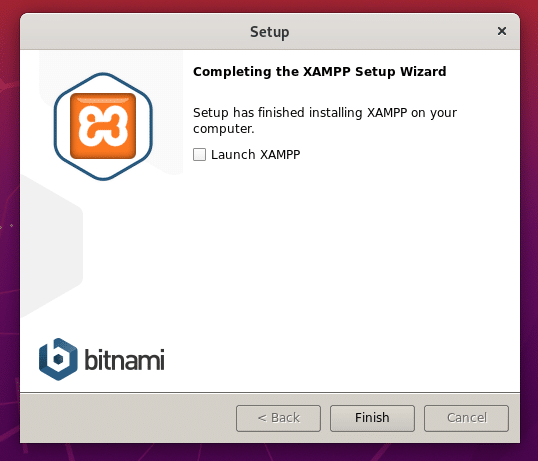
Conclua a instalação e inicie os serviços pela linha de comando executando o seguinte comando:
# cd /op/lampp

# sudo ./manager-linux-x64.run
Isso abrirá o assistente do XAMPP. A seção de gerenciamento de servidores permitirá iniciar, parar, reiniciar, etc. o servidor.
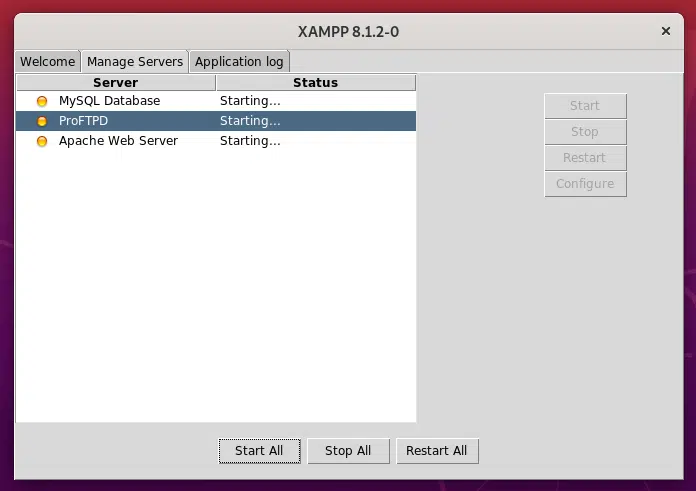
Etapa 3: Verificar a instalação
Verifique se tudo está funcionando corretamente. Abra seu navegador e acesse https://{Sever IP}/dashboard; você deve ver a página de boas-vindas, o que significa que seu servidor XAMPP está funcionando corretamente.
Aqui está a URL para testar se o PHPmyAdmin está funcionando: https://{Server IP}/phpmyadmin .
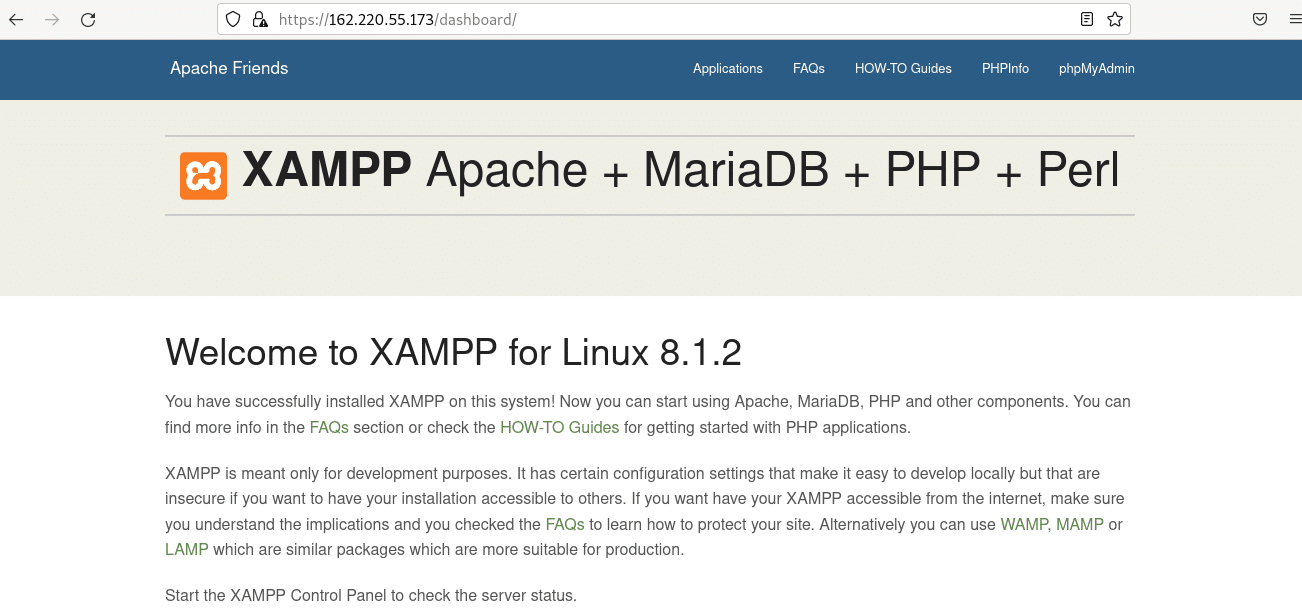
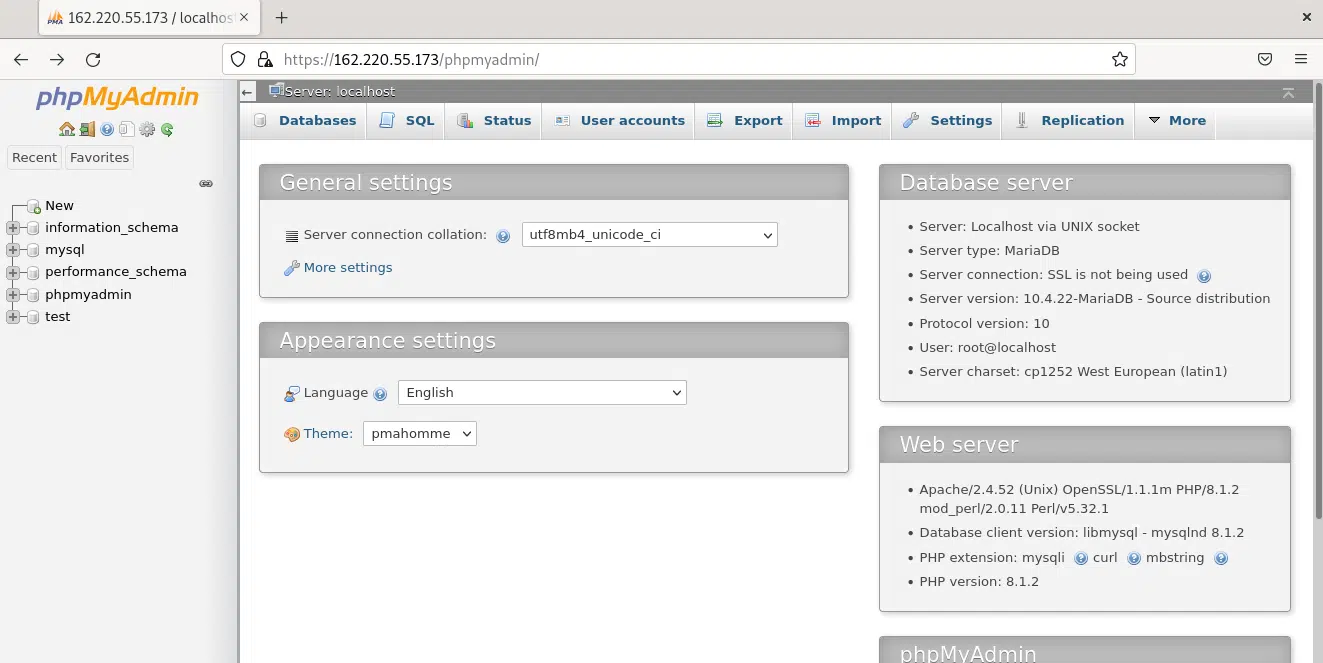
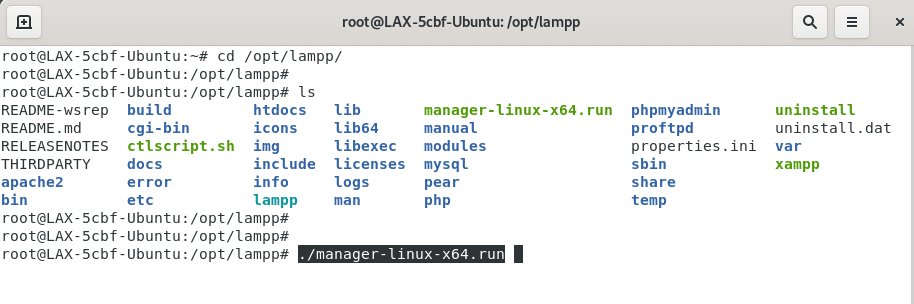
Caso você tenha parado o painel de controle do XAMPP por qualquer motivo, se quiser reiniciá-lo, pode executar o seguinte comando.
# cd /opt/lampp/
# ls
# ./manager-linux-x64.run
Você pode testar o XAMPP por conta própria criando um arquivo PHP e testando-o com o servidor Apache. Assim, instalamos com sucesso o servidor XAMPP na sua instância Ubuntu. Obrigado por ler! Espero que tenha sido informativo para você!