
Installer XAMPP sur Ubuntu
L'acronyme XAMPP signifie cross-platform, Apache, MySQL, PHP et Perl. XAMPP est un projet open source développé par Apache Friends. Cette combinaison de logiciels vous permet d'exécuter WordPress hors ligne, sur un serveur web local. C'est une solution simple et légère, compatible avec Windows, Linux et Mac. Le package comprend principalement le serveur HTTP Apache, la base de données MariaDB, ainsi que les interpréteurs de scripts PHP et Perl. Passons à l'installation.
Pour que les systèmes Ubuntu soient enregistrés auprès de VPSie, vous devez créer un compte VPSie si vous n'en avez pas encore.
Notre exemple est basé sur une instance Ubuntu avec une interface graphique (GUI) installée. Voici un lien qui vous guidera dans l'installation de la GUI d'Ubuntu si vous ne l'avez pas encore installée.
Exécutez les commandes suivantes pour mettre à jour votre système.
# apt-get update && apt-get upgrade -y
Dans cet article, nous démontrons les étapes principalement sur des instances Ubuntu avec interface graphique. Pour ceux d'entre vous qui n'ont pas activé l'interface graphique sur leur instance, le lien ci-dessous vous renverra vers un guide expliquant comment installer l'interface graphique sur Ubuntu.
Étape 2 : Installer XAMPP
Téléchargez XAMPP pour Linux en accédant à https://www.apachefriends.org.

Ouvrez votre terminal et accédez au dossier Téléchargements. Exécutez la commande suivante pour accorder les permissions appropriées à ce fichier.
# chmod +x xampp-linux-x64-8.1.2-0-installer.run
Exécutez maintenant la commande d'installation de XAMPP :
# ./xampp-linux-x64-8.1.2-0-installer.run
Lors de l'exécution de cette commande, un assistant de configuration s'affichera. Suivez les instructions et installez XAMPP.
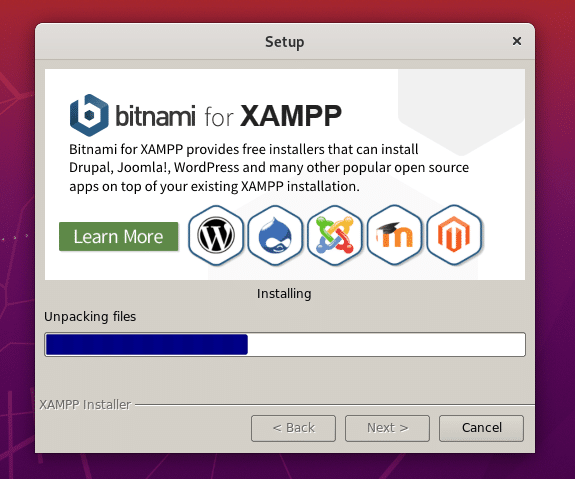
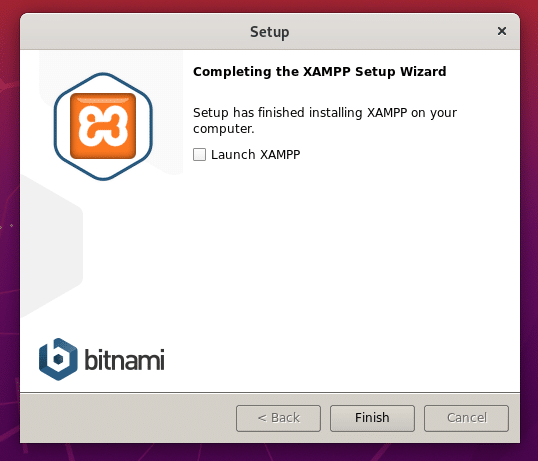
Terminez l'installation et démarrez les services via la ligne de commande en exécutant la commande suivante :
# cd /op/lampp

# sudo ./manager-linux-x64.run
Cela ouvrira l'assistant XAMPP. La section de gestion des serveurs vous permettra de démarrer, arrêter, redémarrer, etc. le serveur.
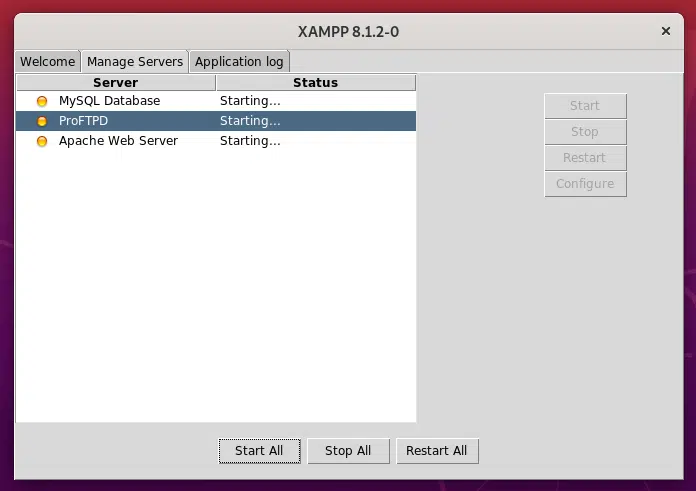
Étape 3 : Vérifier l'installation
Vérifiez que tout fonctionne correctement. Ouvrez votre navigateur et accédez à https://{Sever IP}/dashboard ; vous devriez voir la page d'accueil, ce qui signifie que votre serveur XAMPP fonctionne correctement.
Voici l'URL pour tester si PHPmyAdmin fonctionne : https://{Server IP}/phpmyadmin .
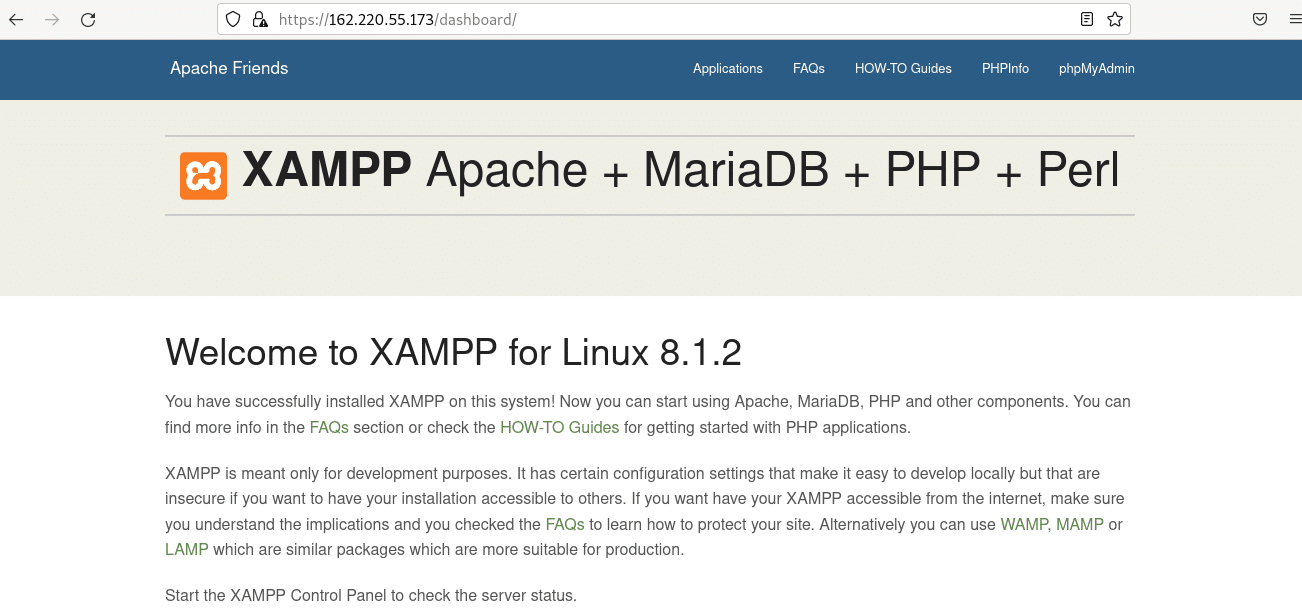
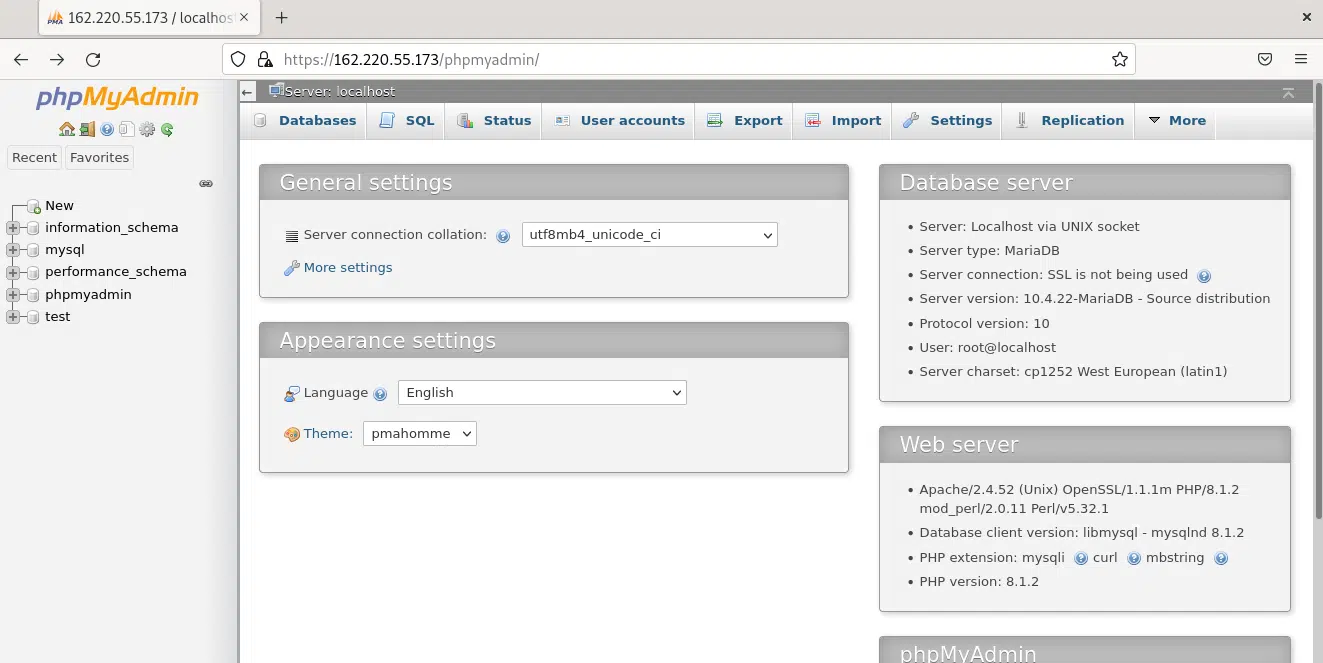
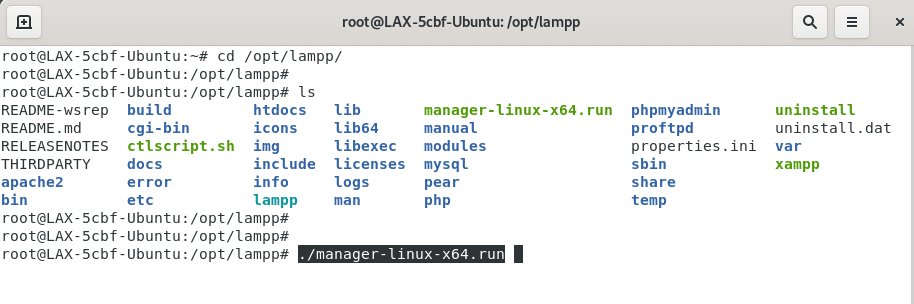
Dans le cas où vous avez arrêté votre panneau de contrôle XAMPP pour quelque raison que ce soit, si vous souhaitez le redémarrer, vous pouvez exécuter la commande suivante.
# cd /opt/lampp/
# ls
# ./manager-linux-x64.run
Vous pouvez tester XAMPP vous-même en créant un fichier PHP et en le testant avec le serveur Apache. Nous avons donc installé avec succès le serveur XAMPP sur votre instance Ubuntu. Merci d'avoir lu ! J'espère que cela vous a été utile !