
Cómo instalar XAMPP en Ubuntu
El acrónimo XAMPP significa multiplataforma, Apache, MySQL, PHP y Perl. XAMPP es un proyecto de código abierto desarrollado por Apache Friends. Esta combinación de software le permite ejecutar WordPress sin conexión, en un servidor web local. Es una solución sencilla y ligera, compatible con Windows, Linux y Mac. El paquete consta principalmente del servidor HTTP Apache, la base de datos MariaDB, así como de los intérpretes de scripts PHP y Perl. Comencemos con la instalación.
Para que los sistemas Ubuntu se registren en VPSie, debe crear una cuenta de VPSie si aún no tiene una.
Nuestro ejemplo se basa en una instancia de Ubuntu con GUI instalada. Aquí hay un enlace que le guiará para instalar la GUI de Ubuntu si aún no la tiene instalada.
Ejecute los siguientes comandos para actualizar su sistema.
# apt-get update && apt-get upgrade -y
En este artículo, demostramos los pasos principalmente en instancias de Ubuntu con interfaz gráfica. Para aquellos que no hayan habilitado la interfaz gráfica en su instancia, el enlace de abajo les llevará a una guía que les mostrará cómo instalar la interfaz gráfica en Ubuntu.
Paso 2: Instalar XAMPP
Descargue XAMPP para Linux accediendo a https://www.apachefriends.org.

Abra su terminal y navegue a la carpeta Descargas. Ejecute el siguiente comando para otorgar a este archivo los permisos adecuados.
# chmod +x xampp-linux-x64-8.1.2-0-installer.run
Ejecute ahora el comando de instalación de XAMPP:
# ./xampp-linux-x64-8.1.2-0-installer.run
Al ejecutar este comando, aparecerá un asistente de configuración. Siga las instrucciones e instale XAMPP.
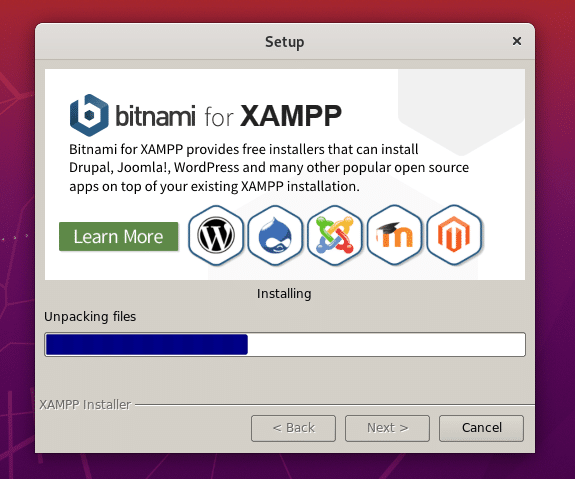
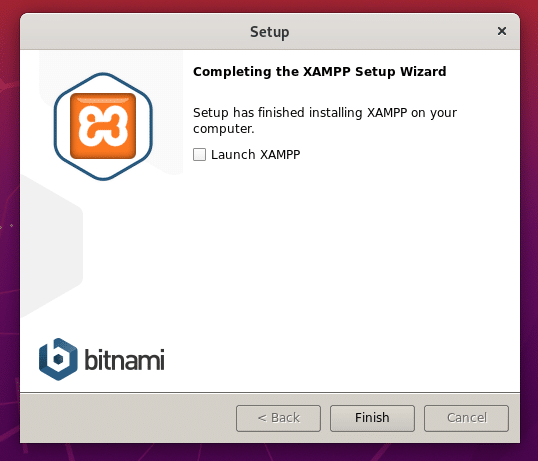
Finalice la instalación e inicie los servicios mediante la línea de comandos ejecutando el siguiente comando:
# cd /op/lampp

# sudo ./manager-linux-x64.run
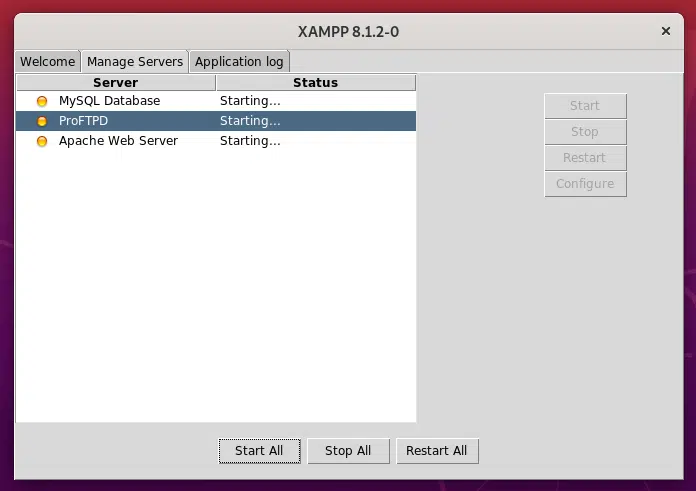
Esto abrirá el asistente de XAMPP. La sección de administración de servidores le permitirá iniciar, detener, reiniciar, etc., el servidor.
Paso 3: Verificar la instalación
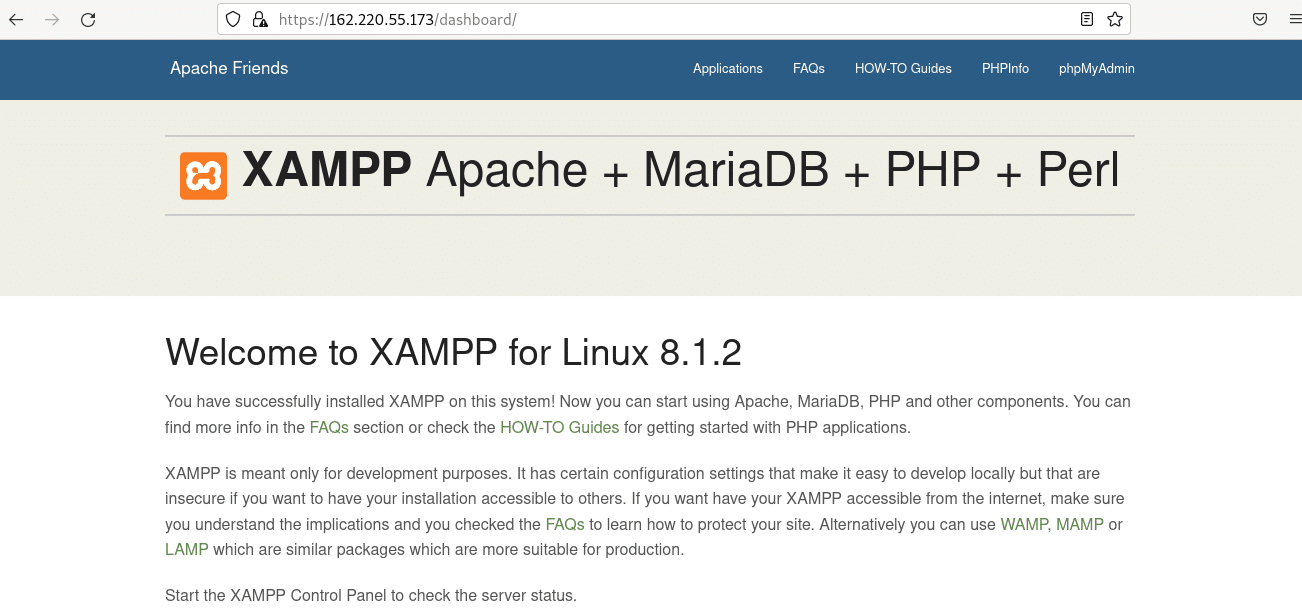
Asegúrese de que todo funcione correctamente. Abra su navegador y vaya a https://{Sever IP}/dashboard; debería ver la página de bienvenida, lo que indica que su servidor XAMPP está funcionando correctamente.
Esta es la URL para probar si PHPmyAdmin funciona: https://{Server IP}/phpmyadmin .
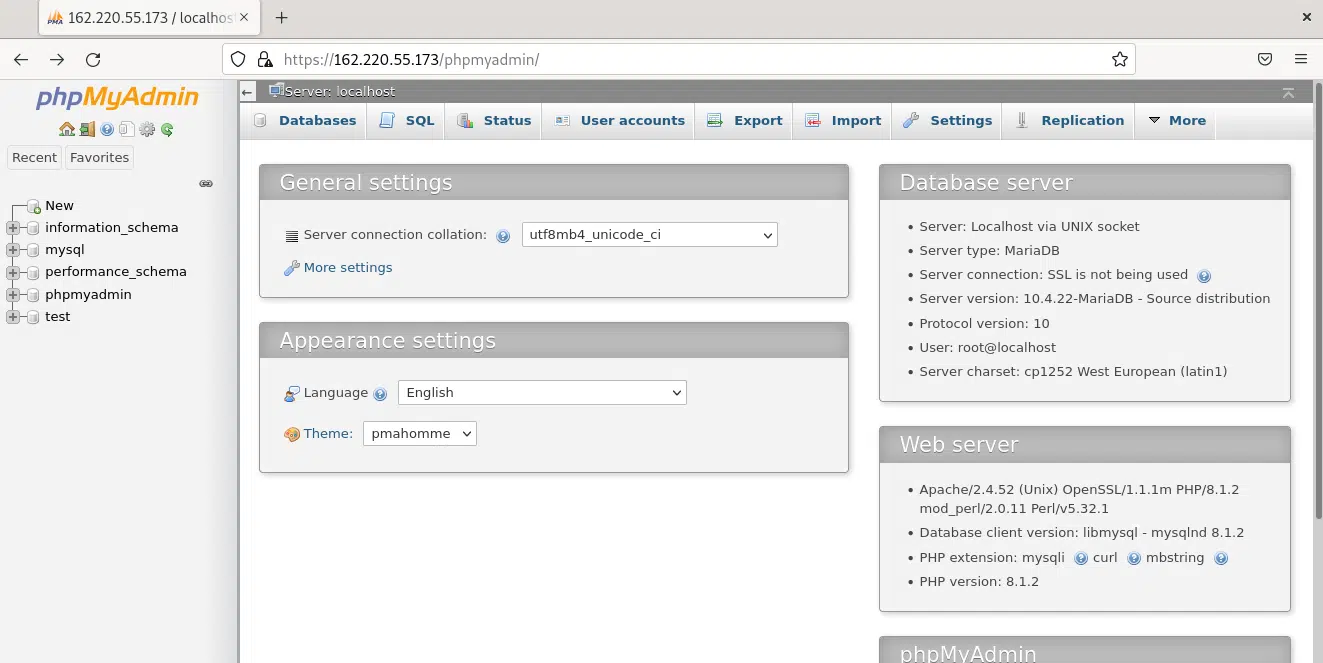
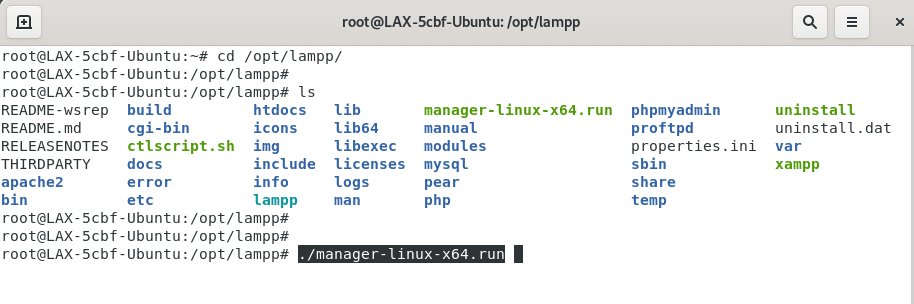
En caso de que haya detenido su panel de control de XAMPP por cualquier motivo, si desea reiniciarlo, puede ejecutar el siguiente comando.
# cd /opt/lampp/
# ls
# ./manager-linux-x64.run
Puede probar XAMPP por su cuenta creando un archivo PHP y probándolo con el servidor Apache. Así, ha instalado correctamente el servidor XAMPP en su instancia de Ubuntu. ¡Gracias por leer! Espero que le haya sido informativo.