
كيفية تثبيت Visual Studio Code على Ubuntu 20.04 LTS
محرر Visual Studio Code من Microsoft هو محرر أكواد مصدرية لنظامي Windows وLinux وMac. بالإضافة إلى وظائف تحرير الأكواد، يوفر أدوات إضافية مثل التصحيح، وتنفيذ المهام، والتحكم في الإصدارات.
يتيح لك Visual Studio Code فتح الأكواد وتحريرها وتجميعها بسرعة، مما يجعله مثاليًا للاستخدام اليومي. بدعمه لمجموعة متنوعة من اللغات، يمكنك البدء بسرعة مع تمييز الصياغة، ومطابقة الأقواس، والتباعد التلقائي، والاختيار الصندوقية، وغيرها من الميزات. يُصنَّف كبيئة تطوير متكاملة،
مما يتيح للمطورين اختبار الأكواد وكتابتها في الوقت نفسه. ابدأ باستخدام Visual Code وتأكد من أن عملك خالٍ من العيوب. لنبدأ بعملية التثبيت.
لتسجيل أنظمة Ubuntu مع VPSie، تحتاج إلى إنشاء حساب VPSie إذا لم يكن لديك حساب بالفعل.
يعتمد مثالنا على مثيل Ubuntu مثبت عليه واجهة رسومية (GUI). إليك رابطًا يوجهك لتثبيت واجهة Ubuntu الرسومية إذا لم تكن مثبتة لديك بالفعل.
الآن افتح الطرفية ونفّذ الأوامر التالية لتحديث نظامك.
# apt-get update && apt-get upgrade -y
الخطوة 1: تنزيل حزمة VS-code
زر الموقع الرسمي للحصول على أحدث حزمة. يمكنك رؤية حزمة .deb وتنزيلها.

الخطوة 2: تثبيت Vs-code
انتقل إلى المجلد الذي تم تنزيله:
# cd Downloads/
في هذه المقالة، سنقوم بتثبيته عبر الطرفية. نفّذ الأمر التالي للقيام بذلك:
# sudo dpkg -i code_1.65.2-1646927742_amd64.deb

تحقق من إنشاء أيقونة VScode في قائمة التطبيقات وافتحها.


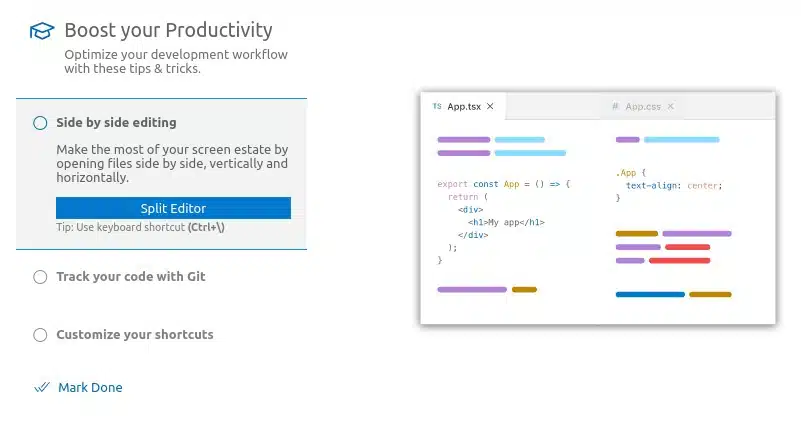

يمكنك الآن استخدام Vs code، فقد تم تثبيته بنجاح على مثيل Ubuntu الخاص بك. نأمل أن تستمتع بهذه المقالة.
تعرّف على المزيد حول VS code
البدء باستخدام Visual Studio Code على Ubuntu
Visual Studio Code هو محرر أكواد قوي يستخدمه المطورون على نطاق واسع في جميع أنحاء العالم. يوفر مجموعة من الميزات، بما في ذلك إكمال الأكواد، وأدوات التصحيح، والتحكم المدمج في Git. ستوضح لك هذه المقالة كيفية تثبيت Visual Studio Code على Ubuntu باستخدام طرق مختلفة، واستكشاف بعض مزاياه.
باستخدام Ubuntu Software
الطريقة الأولى لتثبيت Visual Studio Code على Ubuntu هي من خلال مركز Ubuntu Software. يمكنك اتباع الخطوات التالية:
- افتح مركز Ubuntu Software
- ابحث عن Visual Studio Code
- انقر على زر التنزيل لبدء التثبيت
باستخدام مدير الحزم
طريقة أخرى لتثبيت Visual Studio Code على Ubuntu هي من خلال مدير الحزم. يمكنك اتباع الخطوات التالية:
- افتح الطرفية
- ثبّت software properties common:
sudo apt-get install software-properties-common
- أضف المستودع:
wget -q Package -O- | sudo apt-key add – sudo add-apt-repository “deb [arch=amd64] Packages الرئيسي المستقر
- حدّث فهرس الحزم:
sudo apt-get update
- ثبّت Visual Studio Code:
sudo apt-get install code
باستخدام Snap
يمكنك أيضاً تثبيت Visual Studio Code على Ubuntu باستخدام snap، وهو مدير حزم شامل. يمكنك اتباع الخطوات التالية:
- افتح الطرفية
- ثبّت snapd:
sudo apt-get install snapd
- ثبّت حزمة Visual Studio Code عبر snap:
sudo snap install –classic code
استكشاف ميزات Visual Studio Code
يحتوي Visual Studio Code على العديد من الميزات التي تجعله محرر أكواد ممتاز. وتشمل بعض ميزاته الرئيسية:
- إكمال الأكواد – يوفر Visual Studio Code إكمالاً للأكواد يساعد المطورين على كتابة الأكواد بشكل أسرع ومع أخطاء أقل.
- التحكم المدمج في Git – يحتوي Visual Studio Code على تحكم مدمج في Git، مما يسهل إدارة مستودعات الأكواد.
- أدوات التصحيح – يوفر Visual Studio Code أدوات قوية تساعد المطورين على تحديد الأخطاء في أكوادهم وإصلاحها.
- مستودع الأكواد – يتيح Visual Studio Code للمطورين إدارة مستودعات أكوادهم بسهولة والعمل بشكل تعاوني مع مطورين آخرين.
الخاتمة
في الختام، Visual Studio Code هو محرر أكواد قوي يوفر مجموعة من الميزات، بما في ذلك إكمال الأكواد، وأدوات التصحيح، والتحكم المدمج في Git. يمكنك تثبيت Visual Studio Code على Ubuntu باستخدام طرق مختلفة، بما في ذلك Ubuntu Software، ومدير الحزم، وsnap. بمجرد التثبيت، يمكنك استكشاف ميزاته والبدء في البرمجة باحترافية.
الأسئلة الشائعة
تبديل العنوان ما هو Visual Studio Code؟Visual Studio Code هو محرر أكواد مجاني ومفتوح المصدر طورته Microsoft. يوفر ميزات مثل إكمال الأكواد، والتحكم المدمج في Git، وأدوات التصحيح، مما يجعله خيارًا شائعًا بين المطورين.
هل يمكنني تثبيت Visual Studio Code على Ubuntu؟نعم، يمكنك تثبيت Visual Studio Code على Ubuntu. هناك طرق مختلفة للقيام بذلك، بما في ذلك استخدام Ubuntu Software، ومدير الحزم، وsnap.
كيف يمكنني تثبيت Visual Studio Code باستخدام Ubuntu Software؟لتثبيت Visual Studio Code باستخدام مدير الحزم، افتح الطرفية واتبع الخطوات المذكورة في المقال أعلاه.
كيف يمكنني تثبيت Visual Studio Code باستخدام snap؟لتثبيت Visual Studio Code باستخدام snap، افتح الطرفية واتبع الخطوات المذكورة في المقال أعلاه
هل أحتاج إلى أي برامج إضافية لتثبيت Visual Studio Code على Ubuntu؟نعم، قد تحتاج إلى تثبيت software properties common و snapd، اعتماداً على الطريقة التي تختارها لتثبيت Visual Studio Code.
هل يمكنني استخدام Visual Studio Code على أنظمة تشغيل أخرى؟نعم، يمكنك استخدام Visual Studio Code على أنظمة تشغيل مختلفة، بما في ذلك Windows و macOS و Linux.
هل استخدام Visual Studio Code مجاني؟نعم، Visual Studio Code مجاني للاستخدام ومفتوح المصدر.
هل يدعم Visual Studio Code لغات برمجة متعددة؟نعم، يدعم Visual Studio Code لغات برمجة متعددة، بما في ذلك Java و Python و JavaScript و C++ والمزيد.
هل يأتي Visual Studio Code مع أدوات تصحيح الأخطاء؟نعم، يأتي Visual Studio Code مع أدوات تصحيح الأخطاء التي تتيح للمطورين تصحيح أكوادهم وإصلاح الأخطاء.