
Como instalar o Visual Studio Code no Ubuntu 20.04 LTS
O Visual Studio Code da Microsoft é um editor de código-fonte para Windows, Linux e Mac. Além de oferecer funções de edição de código, ele oferece ferramentas adicionais como depuração, execução de tarefas e controle de versão.
O Visual Studio Code permite abrir, editar e compilar código rapidamente, tornando-o ideal para uso diário. Suportando uma variedade de linguagens, você pode começar rapidamente com a realce de sintaxe, correspondência de colchetes, indentação automática e seleção em caixa do Visual Studio Code, entre outros recursos. Ele se qualifica como um ambiente de desenvolvimento integrado,
permitindo que os desenvolvedores testem e escrevam código ao mesmo tempo. Comece com o Visual Code e certifique-se de que seu trabalho seja impecável. Vamos começar com o processo de instalação.
Para que os sistemas Ubuntu sejam registrados na VPSie, você precisa criar uma conta VPSie, caso ainda não tenha uma.
Nosso exemplo é baseado em uma instância Ubuntu com GUI instalada. Aqui está um link que o guiará na instalação da GUI do Ubuntu, caso você ainda não a tenha instalado.
Agora, abra seu terminal e execute os seguintes comandos para atualizar seu sistema.
# apt-get update && apt-get upgrade -y
Etapa 1: Baixar o pacote VS-code
Acesse a site oficial para o pacote mais recente. Você pode ver o pacote .deb e baixá-lo.

Etapa 2: Instalar o Vs-code
Navegue até a pasta baixada:
# cd Downloads/
Agora, neste artigo, vamos instalá-lo via terminal. Execute o seguinte comando para fazê-lo:
# sudo dpkg -i code_1.65.2-1646927742_amd64.deb

Verifique se o ícone do VScode foi criado no menu de Aplicativos e abra-o.


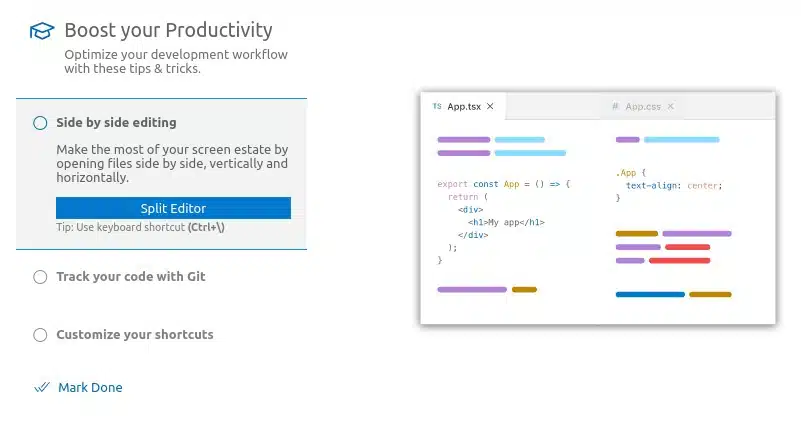

Agora você pode usar o Vs code, ele foi instalado com sucesso na sua instância Ubuntu. Esperamos que você tenha gostado deste artigo.
saiba mais sobre VS code
Primeiros passos com o Visual Studio Code no Ubuntu
O Visual Studio Code é um editor de código poderoso, amplamente utilizado por desenvolvedores em todo o mundo. Ele oferece uma variedade de recursos, incluindo conclusão de código, ferramentas de depuração e controle Git integrado. Este artigo mostrará como instalar o Visual Studio Code no Ubuntu usando diferentes métodos e explorará alguns de seus recursos.
Usando o Ubuntu Software
O primeiro método para instalar o Visual Studio Code no Ubuntu é por meio do centro de software Ubuntu Software. Você pode seguir as etapas abaixo:
- Abra o centro de software Ubuntu Software
- Pesquise por Visual Studio Code
- Clique no botão de download para iniciar a instalação
Usando o Gerenciador de Pacotes
Outra forma de instalar o Visual Studio Code no Ubuntu é por meio do gerenciador de pacotes. Você pode seguir as etapas abaixo:
- Abra o terminal
- Instale o software-properties-common:
sudo apt-get install software-properties-common
- Adicione o repositório:
wget -q Package -O- | sudo apt-key add – sudo add-apt-repository “deb [arch=amd64] Packages stable main”
- Atualize o índice de pacotes:
sudo apt-get update
- Instale o Visual Studio Code:
sudo apt-get install code
Usando Snap
Você também pode instalar o Visual Studio Code no Ubuntu usando snap, um gerenciador de pacotes universal. Siga as etapas abaixo:
- Abra o terminal
- Instale o snapd:
sudo apt-get install snapd
- Instale o snap do Visual Studio Code:
sudo snap install –classic code
Explorando os recursos do Visual Studio Code
O Visual Studio Code possui muitos recursos que o tornam um excelente editor de código. Alguns de seus principais recursos incluem:
- Autocompletar de código – O Visual Studio Code oferece autocompletar de código que ajuda os desenvolvedores a escrever código mais rápido e com menos erros.
- Controle Git embutido – O Visual Studio Code possui controle Git integrado, facilitando o gerenciamento de repositórios de código.
- Ferramentas de depuração – O Visual Studio Code fornece ferramentas poderosas que ajudam os desenvolvedores a identificar e corrigir erros em seu código.
- Repositório de código – O Visual Studio Code permite que os desenvolvedores gerenciem facilmente seus repositórios de código e trabalhem colaborativamente com outros desenvolvedores.
Conclusão
Em conclusão, o Visual Studio Code é um editor de código poderoso que oferece uma variedade de recursos, incluindo autocompletar de código, ferramentas de depuração e controle Git embutido. Você pode instalar o Visual Studio Code no Ubuntu usando diferentes métodos, incluindo Ubuntu Software, gerenciador de pacotes e snap. Uma vez instalado, você pode explorar seus recursos e começar a codificar como um profissional.
Perguntas frequentes
Alternar TítuloO que é o Visual Studio Code?O Visual Studio Code é um editor de código gratuito e de código aberto desenvolvido pela Microsoft. Ele oferece recursos como autocompletar de código, controle Git embutido e ferramentas de depuração, tornando-o uma escolha popular entre os desenvolvedores.
Posso instalar o Visual Studio Code no Ubuntu?Sim, você pode instalar o Visual Studio Code no Ubuntu. Existem diferentes métodos para fazer isso, incluindo o uso de Ubuntu Software, gerenciador de pacotes e snap.
Como posso instalar o Visual Studio Code usando o Ubuntu Software?Para instalar o Visual Studio Code usando o gerenciador de pacotes, abra o terminal e siga as etapas mencionadas no artigo acima.
Como posso instalar o Visual Studio Code usando snap?Para instalar o Visual Studio Code usando snap, abra o terminal e siga as etapas mencionadas no artigo acima
Preciso de algum software adicional para instalar o Visual Studio Code no Ubuntu?Sim, você pode precisar instalar o software properties common e o snapd, dependendo do método que você escolher para instalar o Visual Studio Code.
Posso usar o Visual Studio Code em outros sistemas operacionais?Sim, você pode usar o Visual Studio Code em diferentes sistemas operacionais, incluindo Windows, macOS e Linux.
O Visual Studio Code é gratuito para uso?Sim, o Visual Studio Code é gratuito para uso e de código aberto.
O Visual Studio Code suporta múltiplas linguagens de programação?Sim, o Visual Studio Code suporta múltiplas linguagens de programação, incluindo Java, Python, JavaScript, C++ e mais.
O Visual Studio Code vem com ferramentas de depuração?Sim, o Visual Studio Code vem com ferramentas de depuração que permitem aos desenvolvedores depurar seu código e corrigir erros.