
Cómo instalar Visual Studio Code en Ubuntu 20.04 LTS
Visual Studio Code de Microsoft es un editor de código fuente para Windows, Linux y Mac. Además de ofrecer funciones de edición de código, proporciona herramientas adicionales como depuración, ejecución de tareas y control de versiones.
Visual Studio Code le permite abrir, editar y compilar código rápidamente, lo que lo hace ideal para el uso diario. Al admitir una variedad de lenguajes, puede comenzar rápidamente con la resaltación de sintaxis, el emparejamiento de corchetes, la indentación automática y la selección de caja de Visual Studio Code, entre otras funciones. Se considera un entorno de desarrollo integrado,
que permite a los desarrolladores probar y escribir código al mismo tiempo. Comience con Visual Code y asegúrese de que su trabajo sea impecable. Comencemos con el proceso de instalación.
Para que los sistemas Ubuntu se registren en VPSie, debe crear una cuenta de VPSie si aún no tiene una.
Nuestro ejemplo se basa en una instancia de Ubuntu con GUI instalada. Aquí hay un enlace que le guiará para instalar la GUI de Ubuntu si aún no la tiene instalada.
Ahora abra su terminal y ejecute los siguientes comandos para actualizar su sistema.
# apt-get update && apt-get upgrade -y
Paso 1: Descargar el paquete VS-code
Visite la sitio web oficial para el paquete más reciente. Puede ver el paquete .deb y descargarlo.

Paso 2: Instalar Vs-code
Navegue hasta la carpeta descargada:
# cd Downloads/
Ahora, en este artículo, lo instalaremos mediante la terminal. Ejecute el siguiente comando para hacerlo:
# sudo dpkg -i code_1.65.2-1646927742_amd64.deb

Verifique que se haya creado el icono de VScode en el menú de Aplicaciones y ábralo.


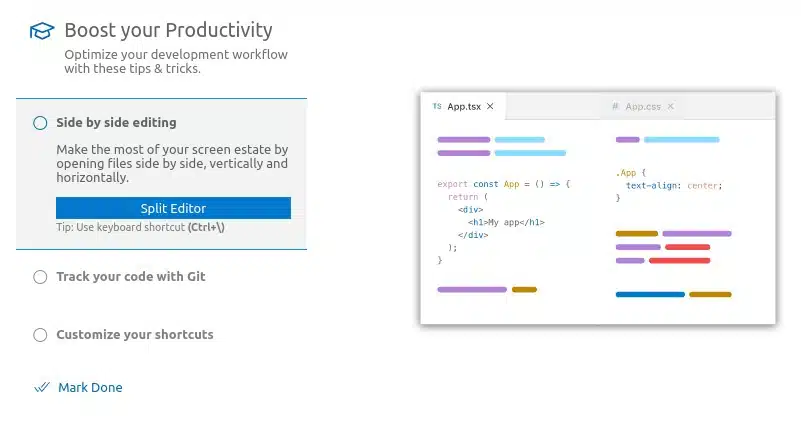

Ahora puede usar Vs code, se ha instalado correctamente en su instancia de Ubuntu. Esperamos que haya disfrutado de este artículo.
obtener más información sobre VS Code
Introducción a Visual Studio Code en Ubuntu
Visual Studio Code es un editor de código potente que los desarrolladores utilizan ampliamente en todo el mundo. Ofrece una serie de funciones, como autocompletado de código, herramientas de depuración y control de Git integrado. Este artículo le mostrará cómo instalar Visual Studio Code en Ubuntu mediante diferentes métodos y explorará algunas de sus funciones.
Usar Ubuntu Software
El primer método para instalar Visual Studio Code en Ubuntu es a través del centro de Ubuntu Software. Puede seguir los pasos siguientes:
- Abra el centro de Ubuntu Software
- Busque Visual Studio Code
- Haga clic en el botón de descarga para iniciar la instalación
Usar el gestor de paquetes
Otra forma de instalar Visual Studio Code en Ubuntu es a través del gestor de paquetes. Puede seguir los pasos siguientes:
- Abra la terminal
- Instale software-properties-common:
sudo apt-get install software-properties-common
- Agregue el repositorio:
wget -q Package -O- | sudo apt-key add – sudo add-apt-repository “deb [arch=amd64] Packages stable main”
- Actualice el índice de paquetes:
sudo apt-get update
- Instale Visual Studio Code:
sudo apt-get install code
Usando Snap
También puede instalar Visual Studio Code en Ubuntu usando snap, un gestor de paquetes universal. Puede seguir los pasos a continuación:
- Abra la terminal
- Instale snapd:
sudo apt-get install snapd
- Instale el snap de Visual Studio Code:
sudo snap install –classic code
Exploración de las funciones de Visual Studio Code
Visual Studio Code cuenta con numerosas funciones que lo convierten en un excelente editor de código. Algunas de sus características principales incluyen:
- Autocompletado de código – Visual Studio Code ofrece autocompletado de código que ayuda a los desarrolladores a escribir código más rápido y con menos errores.
- Control de Git integrado – Visual Studio Code incluye control de Git integrado, lo que facilita la gestión de repositorios de código.
- Herramientas de depuración – Visual Studio Code proporciona herramientas potentes que ayudan a los desarrolladores a identificar y corregir errores en su código.
- Repositorio de código – Visual Studio Code permite a los desarrolladores gestionar fácilmente sus repositorios de código y trabajar de forma colaborativa con otros desarrolladores.
Conclusión
En conclusión, Visual Studio Code es un editor de código potente que ofrece una amplia gama de funciones, incluido el autocompletado de código, las herramientas de depuración y el control de Git integrado. Puede instalar Visual Studio Code en Ubuntu mediante diferentes métodos, como Ubuntu Software, el gestor de paquetes y snap. Una vez instalado, puede explorar sus funciones y empezar a programar como un profesional.
Preguntas frecuentes
Conmutar título¿Qué es Visual Studio Code?Visual Studio Code es un editor de código gratuito y de código abierto desarrollado por Microsoft. Ofrece funciones como el autocompletado de código, el control de Git integrado y las herramientas de depuración, lo que lo convierte en una opción popular entre los desarrolladores.
¿Puedo instalar Visual Studio Code en Ubuntu?Sí, puede instalar Visual Studio Code en Ubuntu. Existen diferentes métodos para hacerlo, incluido el uso de Ubuntu Software, el gestor de paquetes y snap.
¿Cómo puedo instalar Visual Studio Code usando Ubuntu Software?Para instalar Visual Studio Code usando el gestor de paquetes, abra la terminal y siga los pasos mencionados en el artículo anterior.
¿Cómo puedo instalar Visual Studio Code usando snap?Para instalar Visual Studio Code usando snap, abra la terminal y siga los pasos mencionados en el artículo anterior
¿Necesito algún software adicional para instalar Visual Studio Code en Ubuntu?Sí, es posible que necesite instalar software properties common y snapd, dependiendo del método que elija para instalar Visual Studio Code.
¿Puedo usar Visual Studio Code en otros sistemas operativos?Sí, puede usar Visual Studio Code en diferentes sistemas operativos, incluidos Windows, macOS y Linux.
¿Visual Studio Code es de uso gratuito?Sí, Visual Studio Code es de uso gratuito y de código abierto.
¿Visual Studio Code admite varios lenguajes de programación?Sí, Visual Studio Code admite varios lenguajes de programación, incluidos Java, Python, JavaScript, C++ y más.
¿Visual Studio Code incluye herramientas de depuración?Sí, Visual Studio Code incluye herramientas de depuración que permiten a los desarrolladores depurar su código y corregir errores.