
Installer Visual Studio Code sur Ubuntu 20.04 LTS
Visual Studio Code de Microsoft est un éditeur de code source pour Windows, Linux et Mac. Outre les fonctions d'édition de code, il propose des outils supplémentaires tels que le débogage, l'exécution de tâches et le contrôle de version.
Visual Studio Code vous permet d'ouvrir, d'éditer et de compiler du code rapidement, ce qui en fait un outil idéal pour un usage quotidien. Prenant en charge une variété de langages, vous pouvez rapidement commencer avec la coloration syntaxique, l'appariement des crochets, l'indentation automatique et la sélection en boîte de Visual Studio Code, entre autres fonctionnalités. Il s'agit d'un environnement de développement intégré,
permettant aux développeurs de tester et d'écrire du code simultanément. Commencez avec Visual Code et assurez-vous que votre travail est irréprochable. Commençons par le processus d'installation.
Pour que les systèmes Ubuntu soient enregistrés auprès de VPSie, vous devez créer un compte VPSie si vous n'en avez pas encore.
Notre exemple est basé sur une instance Ubuntu avec une interface graphique (GUI) installée. Voici un lien qui vous guidera dans l'installation de la GUI d'Ubuntu si vous ne l'avez pas encore installée.
Ouvrez maintenant votre terminal et exécutez les commandes suivantes pour mettre à jour votre système.
# apt-get update && apt-get upgrade -y
Étape 1 : Télécharger le paquet VS-code
Rendez-vous sur la site officiel pour le dernier package. Vous pouvez voir le package .deb et le télécharger.

Étape 2 : Installer Vs-code
Accédez au dossier téléchargé :
# cd Downloads/
Dans cet article, nous allons l'installer via le terminal. Exécutez la commande suivante pour ce faire :
# sudo dpkg -i code_1.65.2-1646927742_amd64.deb

Vérifiez que l'icône de VScode est créée dans le menu Applications et ouvrez-la.


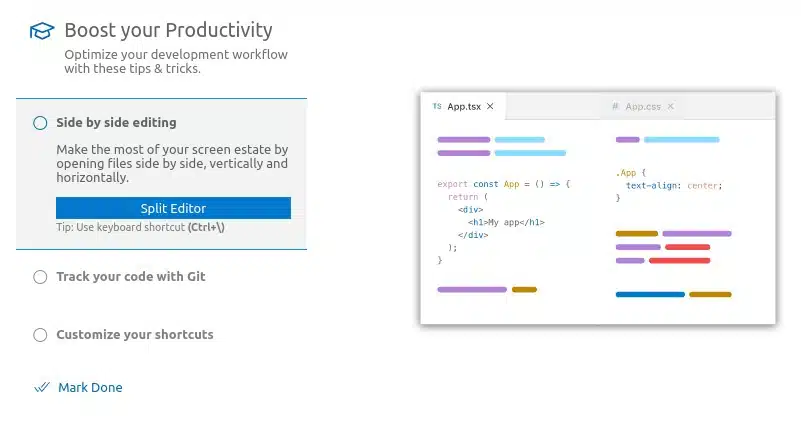

Vous pouvez maintenant utiliser Vs code, il a été installé avec succès sur votre instance Ubuntu. Nous espérons que cet article vous a plu.
en savoir plus sur VS Code
Démarrer avec Visual Studio Code sur Ubuntu
Visual Studio Code est un éditeur de code puissant, largement utilisé par les développeurs dans le monde entier. Il propose une gamme de fonctionnalités, notamment l'achèvement de code, les outils de débogage et le contrôle Git intégré. Cet article vous montre comment installer Visual Studio Code sur Ubuntu à l'aide de différentes méthodes et explore certaines de ses fonctionnalités.
Utilisation d'Ubuntu Software
La première méthode pour installer Visual Studio Code sur Ubuntu consiste à passer par le centre Ubuntu Software. Vous pouvez suivre les étapes ci-dessous :
- Ouvrez le centre Ubuntu Software
- Recherchez Visual Studio Code
- Cliquez sur le bouton de téléchargement pour démarrer l'installation
Utilisation du gestionnaire de paquets
Une autre façon d'installer Visual Studio Code sur Ubuntu est de passer par le gestionnaire de paquets. Vous pouvez suivre les étapes ci-dessous :
- Ouvrez le terminal
- Installez software-properties-common :
sudo apt-get install software-properties-common
- Ajoutez le dépôt :
wget -q Package -O- | sudo apt-key add – sudo add-apt-repository “deb [arch=amd64] Packages stable main”
- Mettre à jour l’index des paquets :
sudo apt-get update
- Installer Visual Studio Code :
sudo apt-get install code
Utilisation de Snap
Vous pouvez également installer Visual Studio Code sur Ubuntu à l’aide de snap, un gestionnaire de paquets universel. Suivez les étapes ci-dessous :
- Ouvrez le terminal
- Installer snapd :
sudo apt-get install snapd
- Installer le snap Visual Studio Code :
sudo snap install –classic code
Découvrir les fonctionnalités de Visual Studio Code
Visual Studio Code dispose de nombreuses fonctionnalités qui en font un excellent éditeur de code. Parmi ses principales fonctionnalités :
- Autocomplétion du code – Visual Studio Code propose une autocomplétion du code qui aide les développeurs à écrire du code plus rapidement et avec moins d'erreurs.
- Contrôle Git intégré – Visual Studio Code intègre un contrôle Git, facilitant la gestion des dépôts de code.
- Outils de débogage – Visual Studio Code fournit des outils puissants qui aident les développeurs à identifier et corriger les erreurs dans leur code.
- Dépôt de code – Visual Studio Code permet aux développeurs de gérer facilement leurs dépôts de code et de travailler en collaboration avec d'autres développeurs.
Conclusion
En conclusion, Visual Studio Code est un éditeur de code puissant offrant une gamme de fonctionnalités, notamment l'autocomplétion du code, les outils de débogage et le contrôle Git intégré. Vous pouvez installer Visual Studio Code sur Ubuntu à l'aide de différentes méthodes, y compris Ubuntu Software, le gestionnaire de paquets et snap. Une fois installé, vous pouvez explorer ses fonctionnalités et commencer à coder comme un professionnel.
FAQ
Bascule du titre Qu'est-ce que Visual Studio Code ?Visual Studio Code est un éditeur de code gratuit et open source développé par Microsoft. Il propose des fonctionnalités telles que l'autocomplétion du code, le contrôle Git intégré et les outils de débogage, ce qui en fait un choix populaire parmi les développeurs.
Puis-je installer Visual Studio Code sur Ubuntu ?Oui, vous pouvez installer Visual Studio Code sur Ubuntu. Il existe différentes méthodes pour le faire, notamment en utilisant Ubuntu Software, le gestionnaire de paquets et snap.
Comment puis-je installer Visual Studio Code à l'aide d'Ubuntu Software ?Pour installer Visual Studio Code à l'aide du gestionnaire de paquets, ouvrez le terminal et suivez les étapes mentionnées dans l'article ci-dessus.
Comment installer Visual Studio Code à l'aide de snap ?Pour installer Visual Studio Code à l'aide de snap, ouvrez le terminal et suivez les étapes décrites dans l'article ci-dessus
Dois-je installer un logiciel supplémentaire pour installer Visual Studio Code sur Ubuntu ?Oui, vous devrez peut-être installer software properties common et snapd, selon la méthode choisie pour installer Visual Studio Code.
Puis-je utiliser Visual Studio Code sur d'autres systèmes d'exploitation ?Oui, vous pouvez utiliser Visual Studio Code sur différents systèmes d'exploitation, notamment Windows, macOS et Linux.
Visual Studio Code est-il gratuit ?Oui, Visual Studio Code est gratuit et open source.
Visual Studio Code prend-il en charge plusieurs langages de programmation ?Oui, Visual Studio Code prend en charge plusieurs langages de programmation, notamment Java, Python, JavaScript, C++ et d'autres.
Visual Studio Code est-il livré avec des outils de débogage ?Oui, Visual Studio Code est livré avec des outils de débogage qui permettent aux développeurs de déboguer leur code et de corriger les erreurs.