
طريقة ذكية وبسيطة لتثبيت Discord على Ubuntu
Discord هو تطبيق شهير للمحادثة والتواصل الصوتي
اعتمدته مجتمع الألعاب على نطاق واسع. يتيح للمستخدمين إنشاء خوادم والانضمام إليها حيث يمكنهم الدردشة ومشاركة الملفات والمحادثة الصوتية مع أعضاء المجتمع الآخرين. يتوفر Discord على منصات مختلفة، بما في ذلك Windows وmacOS وiOS وAndroid. ومع ذلك، سيركز هذا المقال على Discord على Ubuntu، وهو توزيع Linux شائع.
لماذا تستخدم Discord على Ubuntu؟
Ubuntu هو توزيع Linux شائع يستخدمه المطورون والمبرمجون والمستخدمون التقنيون على نطاق واسع. Discord على Ubuntu هو تركيبة قوية توفر منصة تواصل ممتازة للمستخدمين. فيما يلي بعض الأسباب التي قد تجعلك ترغب في استخدام Discord على Ubuntu:
- دعم متعدد المنصات: يتوفر Discord على Ubuntu على منصات متعددة، مما يسهل استخدام نفس التطبيق على أجهزة مختلفة. هذا يسهل التواصل مع الأصدقاء والزملاء، بغض النظر عن المنصة التي يستخدمونها.
- سهل الاستخدام: Discord هو تطبيق سهل الاستخدام وسهل الإعداد والاستخدام على Ubuntu. الواجهة بديهية، ويوفر التطبيق مجموعة من الميزات المتاحة من واجهة واحدة.
- اتصال موثوق: يوفر Discord منصة اتصال موثوقة تنقل الرسائل والمكالمات الصوتية دون انقطاع. وهذا أمر أساسي للاعبين الذين يجب أن يتواصلوا مع أعضاء فرقهم أثناء اللعب المكثف.
- قابل للتخصيص: Discord على Ubuntu قابل للتخصيص إلى حد كبير، مما يتيح للمستخدمين تكييف التطبيق حسب احتياجاتهم. يوفر التطبيق مجموعة من خيارات التخصيص، بما في ذلك السمات، وإعدادات الصوت، وإعدادات الإشعارات.
إذا كنت قلقًا بشأن سلامتك، فيجب عليك دعوة الأصدقاء الذين تعرفهم فقط والانضمام إلى الخوادم الخاصة معهم. الآن، لنبدأ بتثبيت Ubuntu على جهازك
إذا لم يكن لديك حساب VPSie بالفعل، فستحتاج إلى إنشاء حساب لتسجيل أنظمة Ubuntu.
أنشئ حساب VPSie الخاص بك الآن!يعتمد مثالنا على مثيل Ubuntu مثبت عليه واجهة رسومية (GUI). إليك رابطًا يوجهك لتثبيت واجهة Ubuntu الرسومية إذا لم تكن مثبتة لديك بالفعل.
كيفية تثبيت واجهة رسومية على Ubuntuتنزيل حزمة Discord الخاصة ب Debian
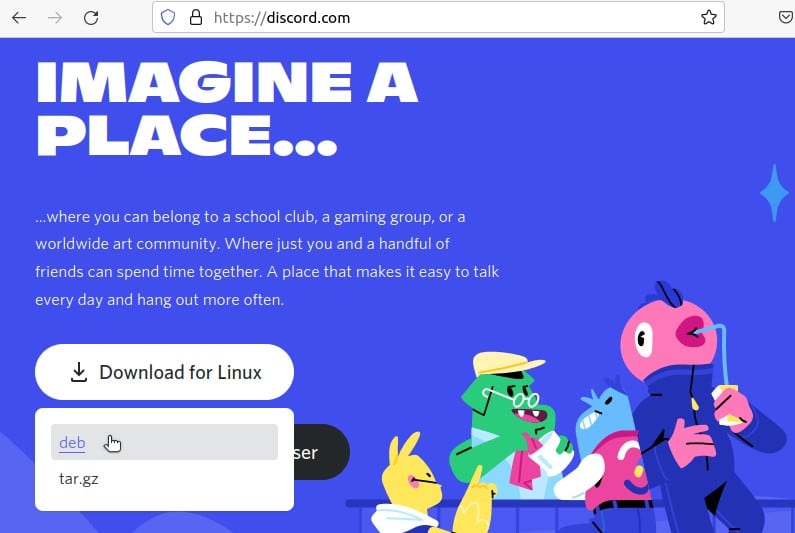
زر الموقع الرسمي للحصول على أحدث حزمة. انقر على Download for Linux واختر ملف DEB.
تثبيت الملف الذي تم تنزيله
تحقق من الملف الذي تم تنزيله في مجلد التنزيلات وثبّته، ونفّذ الأمر التالي للقيام بذلك:
# cd Downloads/
# ls - Check the Filename# sudo dpkg -i discord-0.0.17.deb
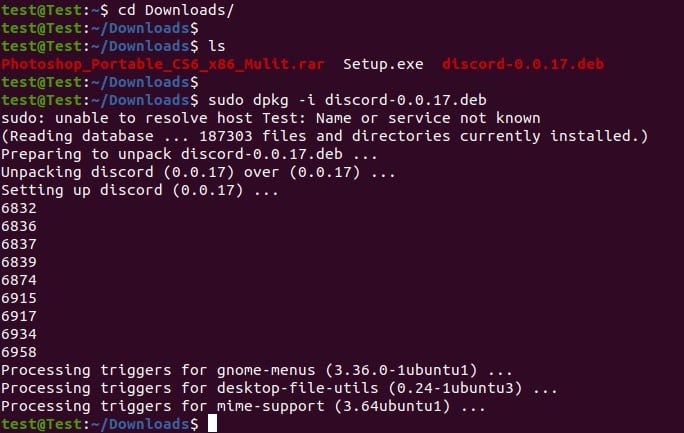
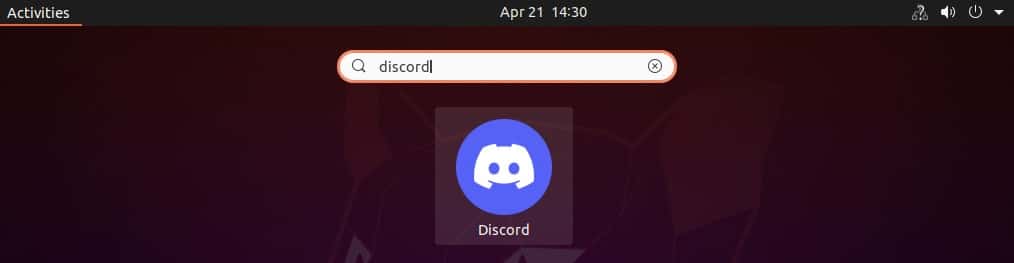
تم تثبيت Discord الآن على نظامك عبر الطرفية. ابحث عنه في قائمة التطبيقات وشغّله!
سجّل الدخول باستخدام بيانات حساب Discord الخاص بك أو سجّل حسابًا جديدًا. هنا، سنقوم بإنشاء حساب جديد.
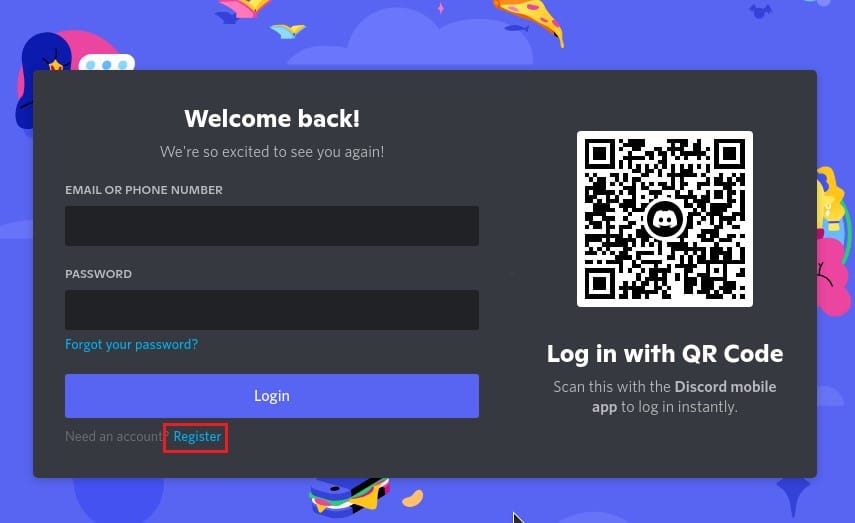
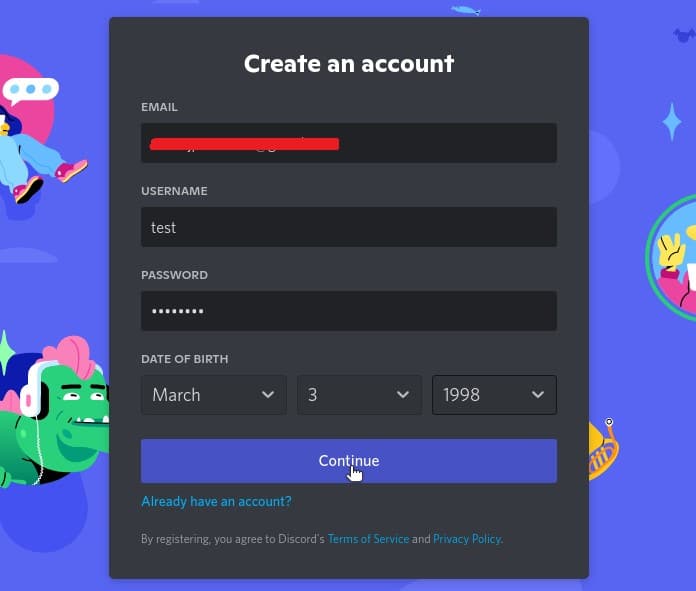
تأكد من التحقق من بريدك الإلكتروني. بمجرد إنشاء حسابك، ستستلم بريدًا إلكترونيًا يحتوي على جميع التعليمات للتحقق من معرف بريدك الإلكتروني.
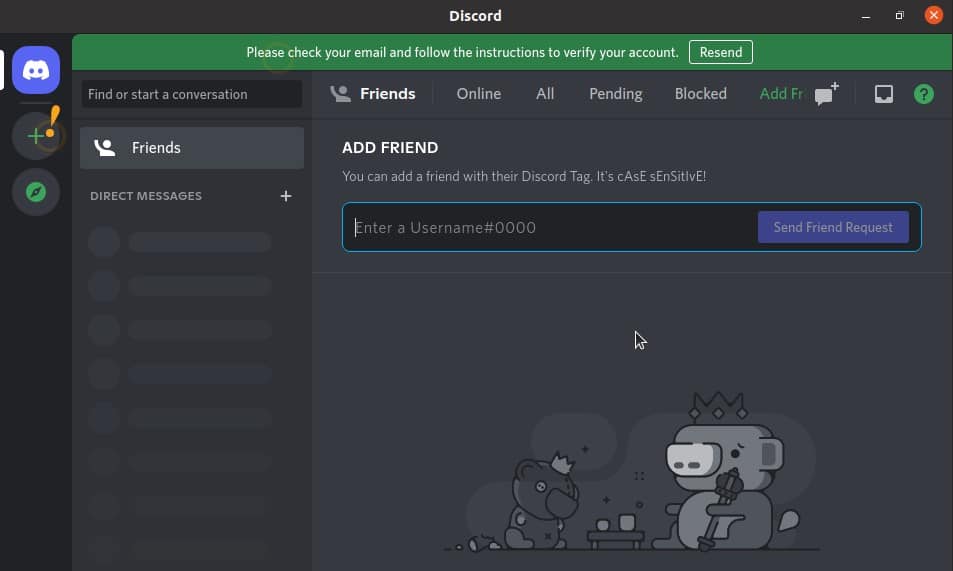
لقد قمنا بنجاح بتثبيت Discord على جهاز Ubuntu الخاص بك. نأمل أن يكون هذا الدليل مفيدًا لك.
ميزات Discord على Ubuntu
يتوفر تطبيق Discord على نظام Ubuntu بالعديد من الميزات التي تجعله منصة اتصال قوية. فيما يلي بعض العناصر الأساسية ل Discord على Ubuntu:
- الدردشة: يوفر Discord ميزة دردشة تتيح للمستخدمين التواصل مع بعضهم البعض عبر الرسائل النصية. هذه الميزة سهلة الاستخدام وتوفر مجموعة من خيارات التخصيص.
- الدردشة الصوتية: تتيح ميزة الدردشة الصوتية في Discord للمستخدمين التواصل عبر المكالمات الصوتية. هذه الميزة مفيدة للاعبين الذين يحتاجون إلى التنسيق مع أعضاء فريقهم أثناء اللعب المكثف.
- مشاركة الملفات: يتيح Discord للمستخدمين مشاركة الملفات، مما يسهل التعاون في المشاريع ومشاركة الموارد.
- مشاركة الشاشة: تتيح ميزة مشاركة الشاشة في Discord للمستخدمين مشاركة شاشاتهم مع الآخرين، مما يسهل التعاون في المشاريع واستكشاف الأخطاء وإصلاحها.
- تكامل البوتات: يتيح Discord للمستخدمين دمج البوتات في خوادمهم، مما يوفر خدمات آلية متنوعة، بما في ذلك تشغيل الموسيقى وتقارير الطقس والمزيد.
مزايا Discord
- دعم متعدد المنصات: من أبرز مزايا استخدام Discord على Ubuntu هو دعمه متعدد المنصات. يتوفر Discord على منصات متنوعة، بما في ذلك Windows وmacOS وiOS وAndroid. هذا يجعل من السهل استخدام نفس التطبيق على أجهزة مختلفة، مما يتيح للمستخدمين التواصل مع أصدقائهم وزملائهم بغض النظر عن المنصة التي يستخدمونها.
- سهولة الاستخدام: ميزة أخرى لاستخدام Discord على Ubuntu هي أنه تطبيق سهل الاستخدام. فهو سهل الإعداد والاستخدام، وواجهته بديهية. يوفر التطبيق مجموعة من الميزات المتاحة من خلال واجهة واحدة، مما يسهل على المستخدمين التواصل والتعاون مع الآخرين.
- اتصال موثوق: يوفر Discord منصة اتصال موثوقة تنقل الرسائل والمكالمات الصوتية دون انقطاع. وهذا أمر أساسي للاعبين الذين يجب أن يتواصلوا مع أعضاء فرقهم أثناء اللعب المكثف. تُستضاف خوادم Discord على بنية تحتية سحابية موثوقة، مما يضمن للمستخدمين القدرة على التواصل مع بعضهم البعض حتى خلال فترات الذروة.
- قابل للتخصيص: Discord على Ubuntu قابل للتخصيص إلى حد كبير، مما يتيح للمستخدمين تكييف التطبيق مع احتياجاتهم. يوفر التطبيق مجموعة من خيارات التخصيص، بما في ذلك السمات، وإعدادات الصوت، وإعدادات الإشعارات. وهذا يتيح للمستخدمين تخصيص تجربة تواصلهم وجعل التطبيق يعمل بالطريقة التي يريدونها.
- تكامل البوتات: تتيح ميزة تكامل البوتات في Discord للمستخدمين أتمتة المهام والخدمات، مما يوفر الوقت ويحسّن الإنتاجية. يمكن استخدام البوتات لمهام متنوعة، بما في ذلك تشغيل الموسيقى، وتقارير الطقس، وما إلى ذلك. كما يمكن للمستخدمين إنشاء بوتات مخصصة لأتمتة مهام محددة تناسب احتياجاتهم.
عيوب Discord
- استهلاك الموارد: قد يستهلك Discord موارد كبيرة، خاصة عند تشغيله على أجهزة قديمة. وقد يؤدي ذلك إلى أداء أبطأ وانخفاض عمر البطارية في أجهزة الحاسوب المحمولة. ومع ذلك، يوفر Discord مجموعة من الإعدادات التي تتيح للمستخدمين ضبط استهلاك الموارد، مما يتيح لهم تحسين الأداء بما يتناسب مع أجهزةهم.
- المصدر المغلق: Discord تطبيق ذو مصدر مغلق، مما يعني أن المستخدمين لا يمكنهم عرض أو تعديل الكود المصدري. وقد يكون ذلك عيباً للمستخدمين الذين يفضلون البرمجيات مفتوحة المصدر، إذ لا يمكنهم فحص الكود للتأكد من أمانه وخلوه من أي أكواد خبيثة.
- مخاوف الخصوصية: يجمع Discord بيانات المستخدمين، بما في ذلك عناوين IP ومعلومات الأجهزة. وقد يثير ذلك مخاوف خصوصية لدى بعض المستخدمين، إذ قد لا يرغبون في جمع معلوماتهم الشخصية وتخزينها بواسطة التطبيق. ومع ذلك، يوفر Discord مجموعة من إعدادات الخصوصية التي تتيح للمستخدمين التحكم في البيانات التي يتم جمعها وكيفية استخدامها.
- الضوضاء والتشتيت: قد تكون قنوات الدردشة والصوت في Discord صاخبة ومشتتة للانتباه، خاصة عند التواصل مع مجموعات كبيرة من الأشخاص. وقد يصعب ذلك التركيز على مهام محددة ويقلل من الإنتاجية. ومع ذلك، يوفر Discord أدوات متنوعة لإدارة الضوضاء والتشتيت، بما في ذلك خيارات كتم الصوت وإلغاء تفعيل السماعات.
- مخاطر الأمان: قد تشكل قنوات الدردشة المفتوحة في Discord خطراً أمنياً، إذ يمكن لأي شخص الوصول إليها. وقد يؤدي ذلك إلى الرسائل المزعجة وهجمات التصيد الاحتيالي ومخاطر أمنية أخرى. ومع ذلك، يوفر Discord مجموعة من الأدوات التي تتيح للمستخدمين إدارة مخاطر الأمان، بما في ذلك الإبلاغ عن المستخدمين والقنوات التي تنتهك إرشادات مجتمع التطبيق.
في الختام
يُعد Discord على Ubuntu منصة اتصال قوية توفر للمستخدمين مجموعة متنوعة من الميزات والمزايا. وعلى الرغم من وجود بعض العيوب، مثل استهلاك الموارد ومخاوف الخصوصية، إلا أنه يمكن التعامل معها من خلال إعدادات وأدوات التطبيق. وبشكل عام، يُعد Discord على Ubuntu خياراً ممتازاً للمستخدمين الذين يحتاجون إلى منصة اتصال قوية وسهلة الاستخدام وقابلة للتخصيص بدرجة عالية.
تسجيل الدخول عبر مفتاح SSH باستخدام PuTTY
تعرّف على UPTimeKumaالأسئلة الشائعة
ما هو Discord، وكيف أقوم بتثبيته؟Discord هو تطبيق مجاني للدردشة الصوتية والنصية مصمم للاعبين، لكنه يمكن استخدامه لأي مجموعة أو مجتمع. لتثبيت Discord، انتقل إلى موقع Discord على الويب وقم بتنزيل المثبت الخاص بنظام التشغيل لديك (Windows أو Mac أو Linux أو الأجهزة المحمولة). بعد التنزيل، شغّل المثبت واتبع التعليمات لإكمال عملية التثبيت.
ما هي الحد الأدنى من المتطلبات لتشغيل Discord؟صُمم Discord للعمل على إعدادات عتادية متنوعة. ستحتاج إلى 4GB من الذاكرة RAM ومعالج بسرعة 2GHz على الأقل لنظامي Windows وMac. أما بالنسبة لنظام Linux، فستحتاج إلى معالج 64-بت وإصدار من Linux يدعم أحدث إصدارات Google Chrome وFirefox.
كيف أنشئ حساب Discord؟لاستخدام Discord، ستحتاج إلى إنشاء حساب مجاني. انتقل إلى موقع Discord على الويب وانقر على زر "Sign Up". أدخل عنوان بريدك الإلكتروني واختر اسم مستخدم وكلمة مرور. يمكنك أيضاً اختيار التسجيل باستخدام حساب Google أو Apple.
هل يمكنني استخدام Discord بدون ميكروفون أو كاميرا ويب؟نعم، يمكنك استخدام Discord بدون ميكروفون أو كاميرا ويب للاستماع والمشاركة في الدردشات النصية.
كيف أنضم إلى خادم Discord؟للانضمام إلى خادم Discord، ستحتاج إلى رابط دعوة أو دعوة من عضو حالي. انقر على أيقونة "+" في تطبيق Discord، وأدخل رابط دعوة الخادم، ثم انقر على "انضم إلى الخادم" للانضمام.
ماذا أفعل إذا لم يتم تشغيل Discord أو لم يعمل بشكل صحيح؟إذا لم يتم تشغيل Discord أو لم يعمل بشكل صحيح، حاول إعادة تشغيل جهازك، أو تحديث Discord إلى أحدث إصدار، أو إعادة تثبيت Discord. يمكنك أيضاً التحقق من صفحة حالة Discord لمعرفة ما إذا كانت هناك أي مشكلات معروفة. إذا استمرت المشكلة، فاطلب المساعدة من فريق دعم Discord أو مجتمع Discord.