
Maneira inteligente e simples de instalar o Discord no Ubuntu
O Discord é um aplicativo popular de chat e comunicação por voz
amplamente adotado pela comunidade de jogos. Ele permite que os usuários criem e entrem em servidores onde podem conversar, compartilhar arquivos e fazer chamadas de voz com outros membros da comunidade. O Discord está disponível em várias plataformas, incluindo Windows, macOS, iOS e Android. No entanto, este artigo focará no Discord no Ubuntu, uma distribuição Linux amplamente difundida.
Por que usar o Discord no Ubuntu?
O Ubuntu é uma distribuição Linux amplamente difundida, muito usada por desenvolvedores, programadores e usuários familiarizados com tecnologia. O Discord no Ubuntu é uma combinação poderosa que oferece uma excelente plataforma de comunicação para os usuários. Aqui estão algumas ocasiões em que você pode querer usar o Discord no Ubuntu:
- Suporte multiplataforma: O Discord no Ubuntu está disponível em várias plataformas, facilitando o uso do mesmo aplicativo em diferentes dispositivos. Isso torna fácil se comunicar com amigos e colegas, independentemente da plataforma que estejam usando.
- Fácil de usar: O Discord é um aplicativo amigável, fácil de configurar e usar no Ubuntu. A interface é intuitiva e o aplicativo oferece uma variedade de recursos acessíveis a partir de uma única interface.
- Comunicação confiável: o Discord oferece uma plataforma de comunicação confiável que entrega mensagens e chamadas de voz sem interrupções. Isso é essencial para jogadores que precisam se comunicar com os membros da equipe durante o gameplay intenso.
- Personalizável: o Discord no Ubuntu é altamente personalizável, permitindo que os usuários adaptem o aplicativo às suas necessidades. O aplicativo oferece uma variedade de opções de personalização, incluindo temas, configurações de som e configurações de notificação.
Se você se preocupa com sua segurança, deve convidar apenas amigos que conhece e entrar em servidores privados com eles. Agora, vamos começar a instalar o Ubuntu no seu
Se você ainda não tiver uma conta VPSie, precisará criar uma para registrar sistemas Ubuntu.
Crie sua conta VPSie agora!Nosso exemplo é baseado em uma instância Ubuntu com GUI instalada. Aqui está um link que o guiará na instalação da GUI do Ubuntu, caso você ainda não a tenha instalado.
Como instalar uma GUI no UbuntuBaixar pacote Debian do Discord
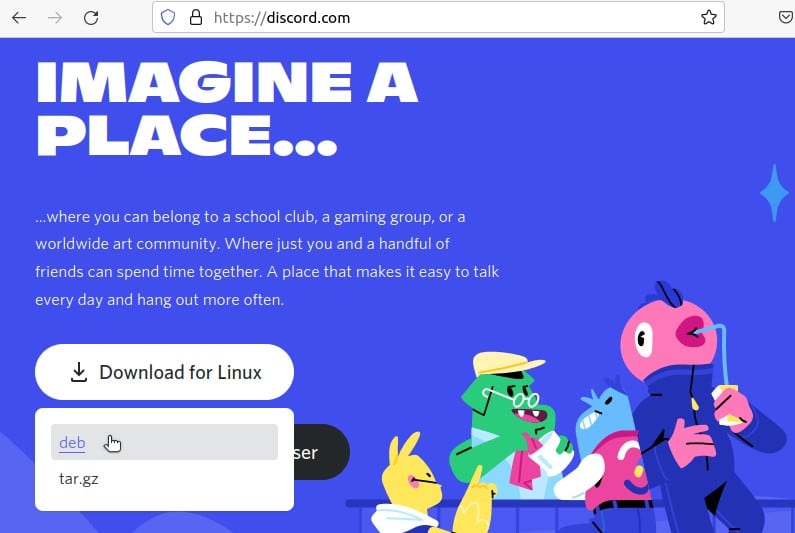
Acesse a site oficial para o pacote mais recente. Clique em Download for Linux e selecione o arquivo DEB.
Instalar o arquivo baixado
Verifique o arquivo baixado na pasta downloads e instale-o, executando o seguinte comando:
# cd Downloads/
# ls - Check the Filename# sudo dpkg -i discord-0.0.17.deb
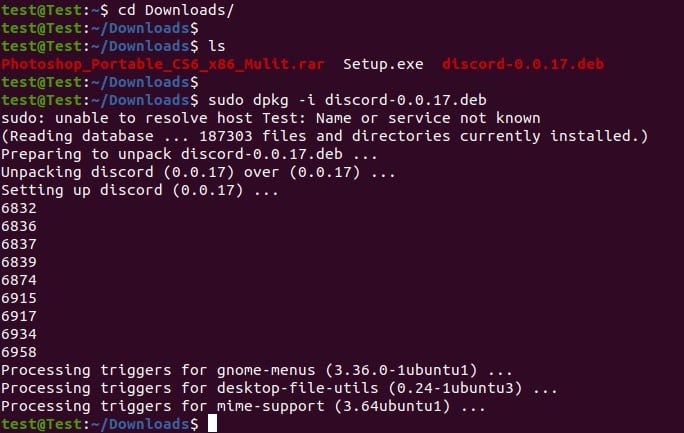
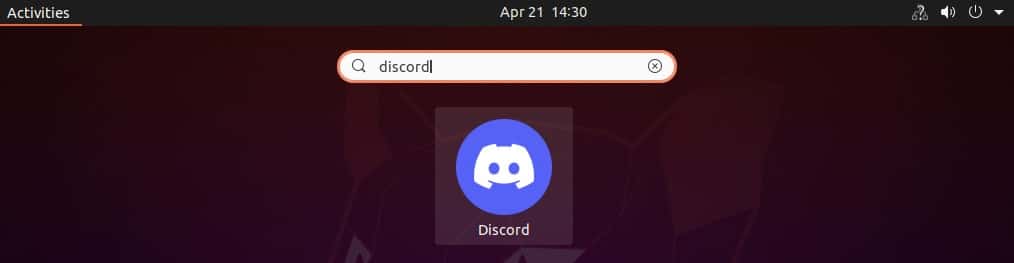
O Discord agora está instalado no seu sistema via terminal. Procure-o no menu de aplicativos e inicie-o!
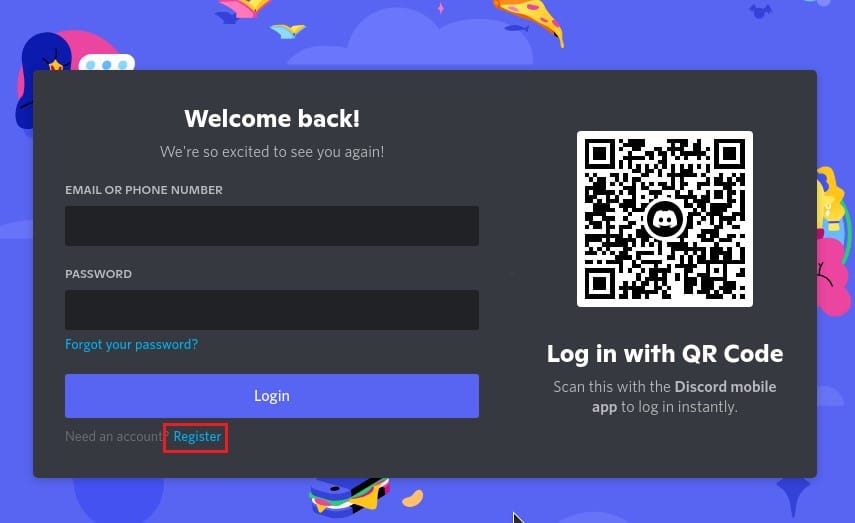
Faça login com as credenciais da sua conta Discord ou registre uma nova. Aqui, criaremos uma nova conta.
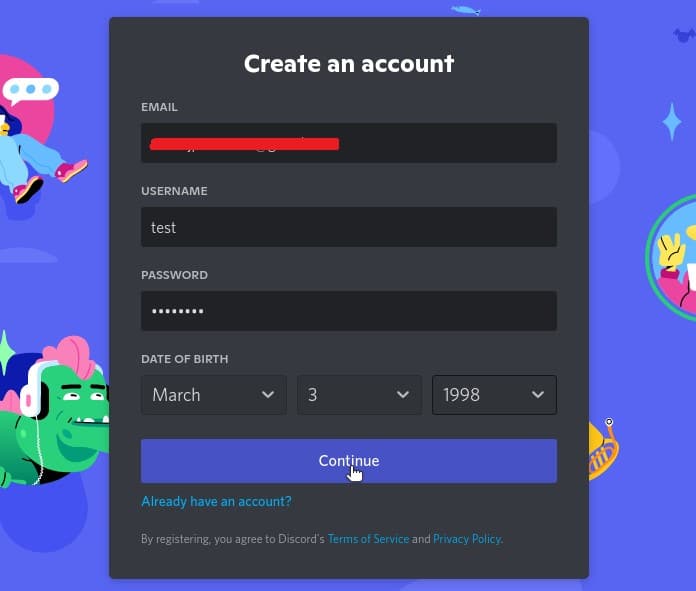
Certifique-se de verificar seu e-mail. Assim que criar sua conta, você receberá um e-mail com todas as instruções para verificar seu ID de e-mail.
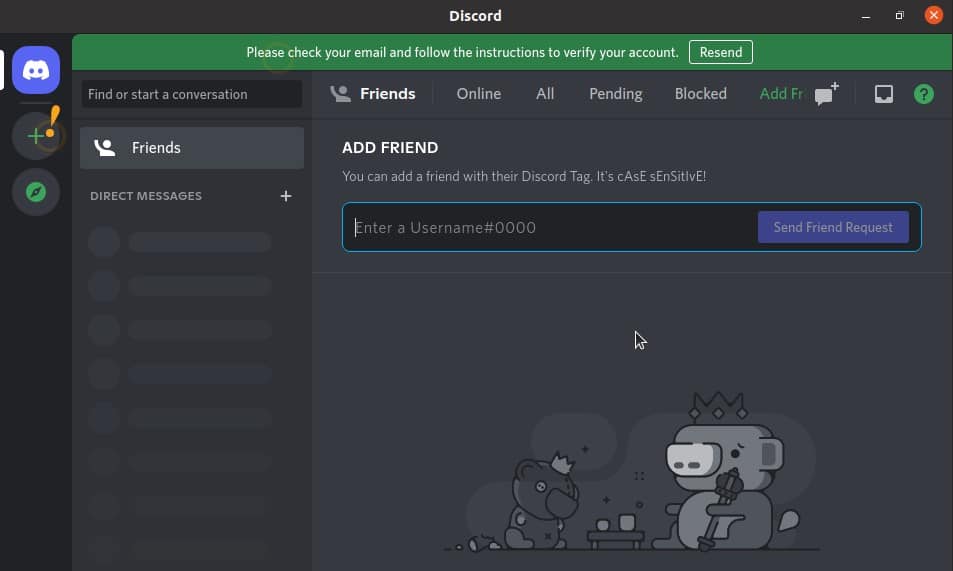
Instalamos o Discord com sucesso no seu computador Ubuntu. Esperamos que este tutorial tenha sido útil para você.
Recursos do Discord no Ubuntu
O Discord no Ubuntu possui muitos recursos que o tornam uma plataforma de comunicação poderosa. Aqui estão alguns dos elementos críticos do Discord no Ubuntu:
- Chat: O Discord oferece um recurso de chat que permite que os usuários se comuniquem entre si por meio de mensagens de texto. O recurso de chat é fácil de usar e oferece uma variedade de opções de personalização.
- Chat de Voz: O recurso de chat de voz do Discord permite que os usuários se comuniquem por meio de chamadas de voz. Este recurso é útil para jogadores que precisam compartilhar informações com seus membros da equipe durante o gameplay intenso.
- Compartilhamento de Arquivos: O Discord permite que os usuários compartilhem arquivos, facilitando a colaboração em projetos e o compartilhamento de recursos.
- Compartilhamento de Tela: O recurso de compartilhamento de tela do Discord permite que os usuários compartilhem suas telas com outros, facilitando a colaboração em projetos e a solução de problemas.
- Integração de Bots: O Discord permite que os usuários integrem bots em seus servidores, oferecendo diversos serviços automatizados, incluindo reprodução de música, relatórios meteorológicos e muito mais.
Vantagens do Discord
- Suporte Multiplataforma: Uma das vantagens mais significativas de usar o Discord no Ubuntu é seu suporte multiplataforma. O Discord está disponível em diversas plataformas, incluindo Windows, macOS, iOS e Android. Isso facilita o uso do mesmo aplicativo em diferentes dispositivos, permitindo que os usuários se comuniquem com seus amigos e colegas, independentemente de sua plataforma.
- Fácil de usar: Outra vantagem de usar o Discord no Ubuntu é que ele é um aplicativo amigável. É fácil de configurar e usar, e a interface é intuitiva. O aplicativo oferece uma variedade de recursos acessíveis a partir de uma única interface, facilitando a comunicação e a colaboração dos usuários com outras pessoas.
- Comunicação confiável: O Discord oferece uma plataforma de comunicação confiável que entrega mensagens e chamadas de voz sem interrupção. Isso é essencial para jogadores que precisam se comunicar com seus membros da equipe durante o gameplay intenso. Os servidores do Discord são hospedados em infraestrutura de nuvem confiável, garantindo que os usuários possam se comunicar entre si mesmo durante períodos de alto tráfego.
- Personalizável: O Discord no Ubuntu é altamente personalizável, permitindo que os usuários adaptem o aplicativo às suas necessidades. O aplicativo oferece uma variedade de opções de personalização, incluindo temas, configurações de som e configurações de notificação. Isso permite que os usuários personalizem sua experiência de comunicação e façam o aplicativo funcionar como desejam.
- Integração de bots: O recurso de integração de bots do Discord permite que os usuários automatizem tarefas e serviços, economizando tempo e melhorando a produtividade. Os bots podem ser usados para diversas tarefas, incluindo reprodução de música, relatórios do tempo, etc. Os usuários também podem criar bots personalizados para automatizar tarefas específicas às suas necessidades.
Desvantagens do Discord
- Intensidade de recursos: O Discord pode exigir muitos recursos, especialmente em hardware mais antigo. Isso pode resultar em desempenho mais lento e menor duração da bateria em notebooks. No entanto, o Discord oferece uma variedade de configurações que permitem aos usuários ajustar o uso de recursos do aplicativo, otimizando o desempenho para o hardware específico.
- Código fechado: O Discord é um aplicativo de código fechado, o que significa que os usuários não podem visualizar ou modificar o código-fonte. Isso pode desvantajar usuários que preferem software de código aberto, pois não podem inspecionar o código para garantir que ele seja seguro e não contenha código malicioso.
- Preocupações com privacidade: O Discord coleta dados dos usuários, incluindo endereços IP e informações do dispositivo. Isso pode ser uma preocupação de privacidade para alguns usuários, que podem não querer que suas informações pessoais sejam coletadas e armazenadas pelo aplicativo. No entanto, o Discord oferece uma variedade de configurações de privacidade que permitem aos usuários controlar quais dados são coletados e como são usados.
- Ruído e distrações: Os canais de chat e voz do Discord podem ser ruidosos e distrativos, principalmente ao se comunicar com grandes grupos de pessoas. Isso pode dificultar o foco em tarefas específicas e reduzir a produtividade. No entanto, o Discord oferece diversas ferramentas para gerenciar ruído e distrações, incluindo opções de mudo e surdez.
- Riscos de segurança: Os canais de chat abertos do Discord podem representar um risco de segurança, pois qualquer pessoa pode acessá-los. Isso pode levar a spam, ataques de phishing e outros riscos de segurança. No entanto, o Discord oferece uma variedade de ferramentas que permitem aos usuários gerenciar riscos de segurança, incluindo a denúncia de usuários e canais que violam as diretrizes da comunidade do aplicativo.
Em conclusão
O Discord no Ubuntu é uma plataforma de comunicação poderosa que oferece aos usuários diversos recursos e vantagens. Embora apresente algumas desvantagens, como o alto consumo de recursos e questões de privacidade, elas podem ser gerenciadas por meio das configurações e ferramentas do aplicativo. No geral, o Discord no Ubuntu é uma excelente opção para usuários que precisam de uma plataforma de comunicação poderosa, fácil de usar e altamente personalizável.
Login com chave SSH usando PuTTY
Saiba mais sobre UPTimeKumaPerguntas frequentes
O que é o Discord e como instalá-lo?O Discord é um aplicativo gratuito de chat de voz e texto, projetado para gamers, mas que pode ser usado por qualquer grupo ou comunidade. Para instalar o Discord, acesse o site do Discord e baixe o instalador para o seu sistema operacional (Windows, Mac, Linux ou mobile). Após o download, execute o instalador e siga as instruções para concluir o processo de instalação.
Quais são os requisitos mínimos para executar o Discord?O Discord é projetado para funcionar em diversas configurações de hardware. Você precisará de pelo menos 4GB de RAM e de um processador de 2GHz para Windows e Mac. Para Linux, você precisará de um processador de 64 bits e de uma versão do Linux que suporte as versões mais recentes do Google Chrome e do Firefox.
Como crio uma conta no Discord?Para usar o Discord, você precisará criar uma conta gratuita. Acesse o site do Discord e clique no botão “Sign Up”. Insira seu endereço de e-mail e escolha um nome de usuário e uma senha. Você também pode optar por se inscrever com uma conta do Google ou da Apple.
Posso usar o Discord sem microfone ou webcam?Sim, você pode usar o Discord sem microfone ou webcam para ouvir e participar de chats baseados em texto.
Como faço para entrar em um servidor do Discord?Para entrar em um servidor do Discord, você precisará de um link de convite ou de um convite de um membro atual. Clique no ícone “+” no aplicativo do Discord, insira o link de convite do servidor e clique em “Entrar no servidor” para participar.
O que devo fazer se o Discord não abrir ou não estiver funcionando corretamente?Se o Discord não abrir ou não estiver funcionando corretamente, tente reiniciar seu computador, atualizar o Discord para a versão mais recente ou reinstalar o Discord. Você também pode verificar a página de status do Discord para ver se há algum problema conhecido. Se o problema persistir, procure ajuda da equipe de suporte do Discord ou da comunidade do Discord.