
Méthode simple et intelligente pour installer Discord sur Ubuntu
Discord est une application populaire de messagerie et de communication vocale
largement adoptée par la communauté gaming. Elle permet aux utilisateurs de créer et de rejoindre des serveurs où ils peuvent discuter, partager des fichiers et communiquer vocalement avec d'autres membres. Discord est disponible sur diverses plateformes, notamment Windows, macOS, iOS et Android. Cependant, cet article se concentre sur Discord sous Ubuntu, une distribution Linux très répandue.
Pourquoi utiliser Discord sur Ubuntu ?
Ubuntu est une distribution Linux très répandue, utilisée par de nombreux développeurs, programmeurs et utilisateurs avertis. Discord sur Ubuntu est un duo puissant offrant une excellente plateforme de communication. Voici quelques raisons pour lesquelles vous pourriez vouloir utiliser Discord sur Ubuntu :
- Support multiplateforme : Discord sur Ubuntu est disponible sur plusieurs plateformes, ce qui facilite l'utilisation de la même application sur différents appareils. Cela permet de communiquer facilement avec vos amis et collègues, quel que soit le forum qu'ils utilisent.
- Facile à utiliser : Discord est une application conviviale, simple à configurer et à utiliser sur Ubuntu. L'interface est intuitive et l'application offre une gamme de fonctionnalités accessibles depuis une seule interface.
- Communication fiable : Discord offre une plateforme de communication fiable qui transmet les messages et les appels vocaux sans interruption. C'est essentiel pour les joueurs qui doivent communiquer avec leur équipe pendant un gameplay intense.
- Personnalisable : Discord sur Ubuntu est hautement personnalisable, permettant aux utilisateurs d'adapter l'application à leurs besoins. L'application propose diverses options de personnalisation, notamment les thèmes, les paramètres sonores et les paramètres de notification.
Si vous vous souciez de votre sécurité, vous ne devriez inviter que des amis que vous connaissez et rejoindre des serveurs privés avec eux. Passons maintenant à l'installation d'Ubuntu sur votre
Si vous ne disposez pas encore d'un compte VPSie, vous devez en créer un afin d'enregistrer les systèmes Ubuntu.
Créez votre compte VPSie maintenant !Notre exemple est basé sur une instance Ubuntu avec une interface graphique (GUI) installée. Voici un lien qui vous guidera dans l'installation de la GUI d'Ubuntu si vous ne l'avez pas encore installée.
Installer une interface graphique sur UbuntuTélécharger le paquet Debian de Discord
Rendez-vous sur la site officiel pour le dernier paquet. Cliquez sur Télécharger pour Linux et sélectionnez le fichier DEB.
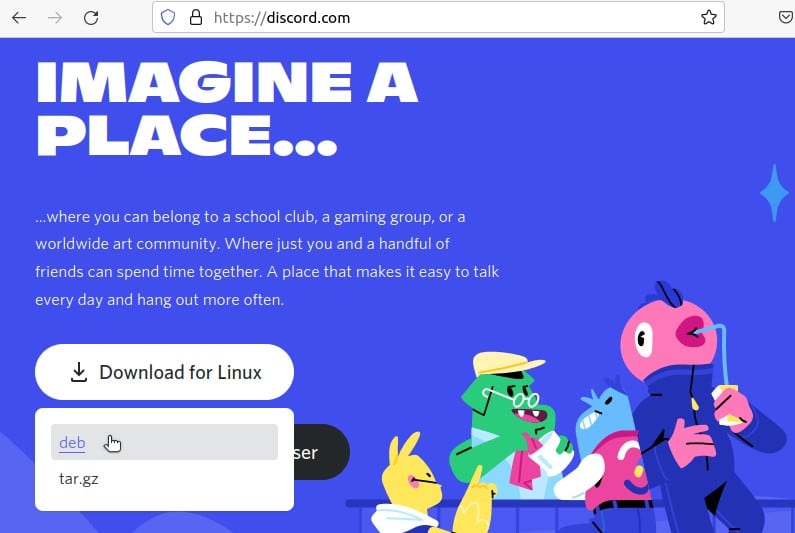
Installer le fichier téléchargé
Vérifiez le fichier téléchargé dans le dossier Téléchargements et installez-le en exécutant la commande suivante :
# cd Downloads/
# ls - Check the Filename# sudo dpkg -i discord-0.0.17.deb
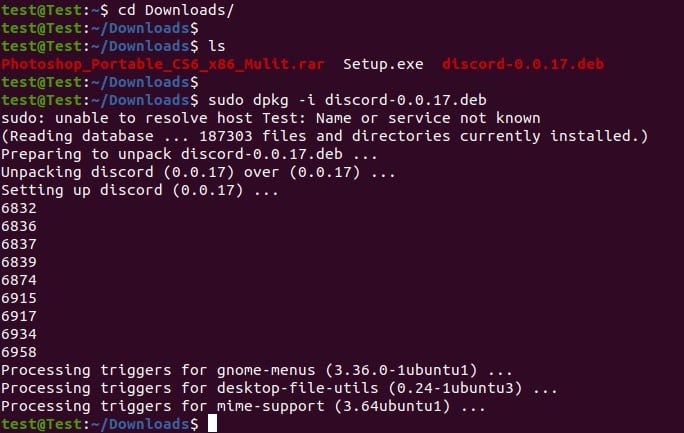
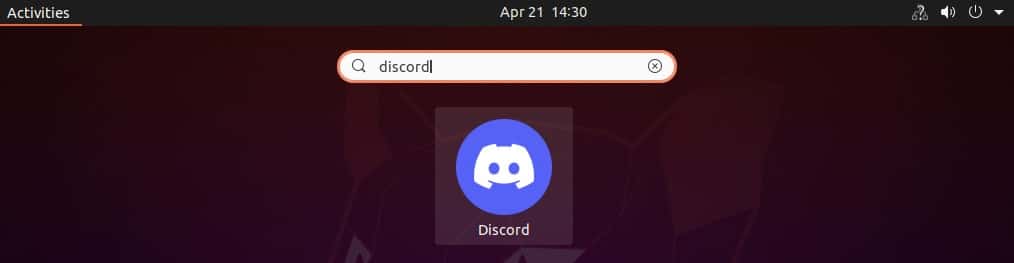
Discord est maintenant installé sur votre système via le terminal. Recherchez-le dans le menu des applications et lancez-le !
Connectez-vous avec les identifiants de votre compte Discord ou inscrivez-en un nouveau. Ici, nous allons créer un nouveau compte.
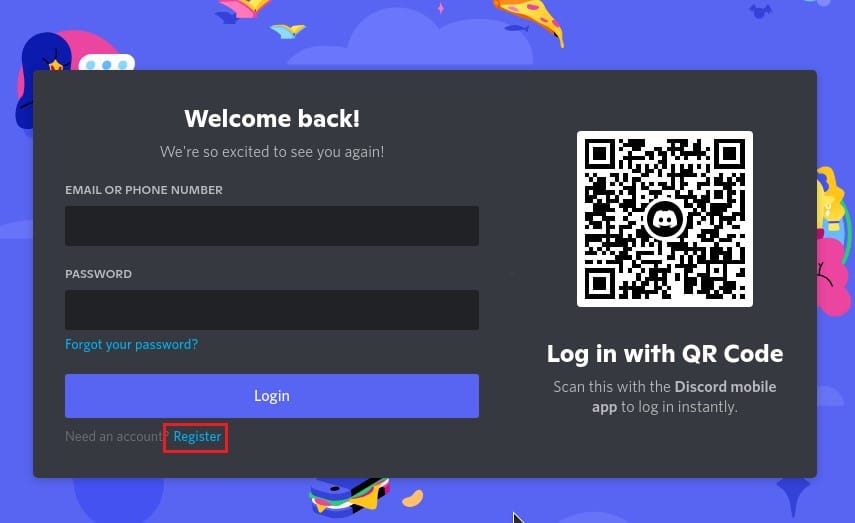
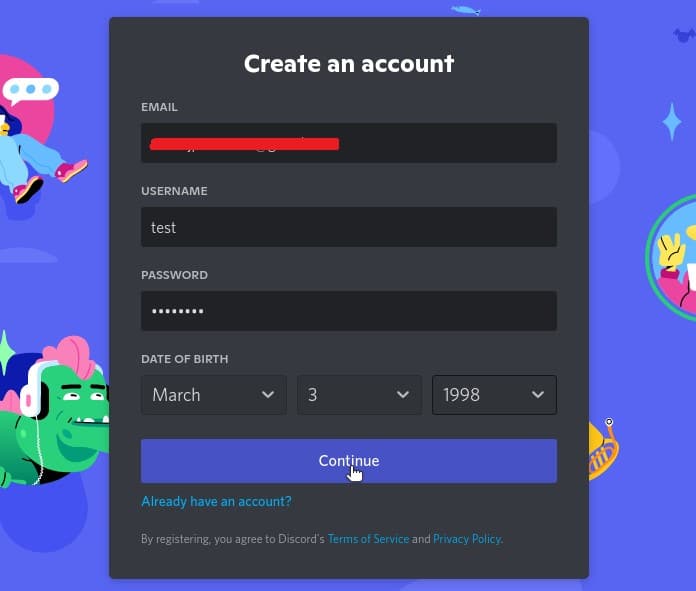
Assurez-vous de vérifier votre adresse e-mail. Dès la création de votre compte, vous recevrez un e-mail contenant toutes les instructions pour vérifier votre adresse e-mail.
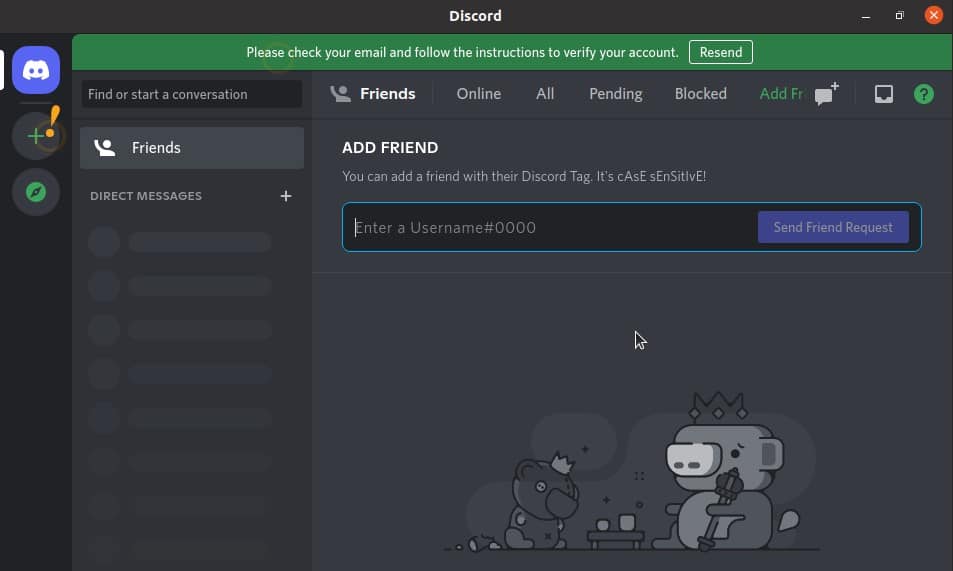
Nous avons installé Discord avec succès sur votre machine Ubuntu. Nous espérons que ce tutorial vous a été utile.
Fonctionnalités de Discord sur Ubuntu
Discord sur Ubuntu offre de nombreuses fonctionnalités qui en font une plateforme de communication puissante. Voici certains des éléments essentiels de Discord sur Ubuntu :
- Chat : Discord propose une fonction de chat qui permet aux utilisateurs de communiquer entre eux par messages texte. Cette fonction est facile à utiliser et offre une large gamme d'options de personnalisation.
- Chat vocal : La fonction de chat vocal de Discord permet aux utilisateurs de communiquer par appels vocaux. Cette fonctionnalité est pratique pour les joueurs qui doivent partager des informations avec leur équipe pendant un gameplay intense.
- Partage de fichiers : Discord permet aux utilisateurs de partager des fichiers, facilitant ainsi la collaboration sur des projets et le partage de ressources.
- Partage d'écran : La fonction de partage d'écran de Discord permet aux utilisateurs de partager leur écran avec d'autres, facilitant la collaboration sur des projets et le dépannage de problèmes.
- Intégration de bots : Discord permet aux utilisateurs d'intégrer des bots à leurs serveurs, offrant divers services automatisés, y compris la lecture de musique, les rapports météo et bien plus encore.
Avantages de Discord
- Support multiplateforme : L'un des avantages les plus importants de l'utilisation de Discord sur Ubuntu est son support multiplateforme. Discord est disponible sur diverses plateformes, y compris Windows, macOS, iOS et Android. Cela facilite l'utilisation de la même application sur différents appareils, permettant aux utilisateurs de communiquer avec leurs amis et collègues, quel que soit leur système d'exploitation.
- Facilité d'utilisation : Un autre avantage de l'utilisation de Discord sur Ubuntu est son caractère convivial. L'application est simple à configurer et à utiliser, et son interface est intuitive. Elle propose une gamme de fonctionnalités accessibles depuis une seule interface, facilitant ainsi la communication et la collaboration entre les utilisateurs.
- Communication fiable : Discord offre une plateforme de communication fiable qui transmet les messages et les appels vocaux sans interruption. C'est essentiel pour les joueurs qui doivent communiquer avec leur équipe pendant des parties intenses. Les serveurs de Discord sont hébergés sur une infrastructure cloud fiable, garantissant que les utilisateurs peuvent communiquer entre eux même pendant les périodes de forte affluence.
- Personnalisable : Discord sur Ubuntu est hautement personnalisable, permettant aux utilisateurs d'adapter l'application à leurs besoins. L'application propose diverses options de personnalisation, notamment les thèmes, les paramètres sonores et les paramètres de notification. Cela permet aux utilisateurs de personnaliser leur expérience de communication et de faire fonctionner l'application comme ils le souhaitent.
- Intégration de bots : La fonction d'intégration de bots de Discord permet aux utilisateurs d'automatiser des tâches et des services, ce qui fait gagner du temps et améliore la productivité. Les bots peuvent être utilisés pour diverses tâches, notamment la lecture de musique, les rapports météo, etc. Les utilisateurs peuvent également créer des bots personnalisés pour automatiser des tâches spécifiques à leurs besoins.
Inconvénients de Discord
- Consommation de ressources : Discord peut solliciter fortement les ressources système, en particulier sur du matériel ancien. Cela peut entraîner un ralentissement des performances et une réduction de l'autonomie de la batterie sur les ordinateurs portables. Toutefois, Discord propose une gamme de paramètres permettant aux utilisateurs d'ajuster l'utilisation des ressources par l'application afin d'optimiser les performances selon leur matériel spécifique.
- Code source fermé : Discord est une application à code source fermé, ce qui signifie que les utilisateurs ne peuvent ni consulter ni modifier le code source. Cela peut désavantager les utilisateurs qui préfèrent le logiciel libre, car ils ne peuvent pas inspecter le code pour s'assurer qu'il est sécurisé et qu'il ne contient aucun code malveillant.
- Préoccupations liées à la vie privée : Discord collecte des données utilisateur, y compris les adresses IP et les informations sur les appareils. Cela peut soulever des préoccupations quant à la vie privée pour certains utilisateurs, qui ne souhaitent pas que leurs informations personnelles soient collectées et stockées par l'application. Toutefois, Discord propose une gamme de paramètres de confidentialité permettant aux utilisateurs de contrôler quelles données sont collectées et comment elles sont utilisées.
- Bruit et distractions : Les canaux de chat et de voix de Discord peuvent être bruyants et source de distractions, principalement lors de la communication avec de grands groupes de personnes. Cela peut rendre difficile la concentration sur des tâches spécifiques et réduire la productivité. Toutefois, Discord fournit divers outils pour gérer le bruit et les distractions, y compris les options de mise en sourdine et de désactivation de l'audio.
- Risques de sécurité : Les canaux de chat ouverts de Discord peuvent représenter un risque de sécurité, car tout le monde peut y accéder. Cela peut entraîner du spam, des attaques de hameçonnage et d'autres risques de sécurité. Toutefois, Discord propose une gamme d'outils permettant aux utilisateurs de gérer les risques de sécurité, y compris la signalement des utilisateurs et des canaux qui enfreignent les directives de la communauté de l'application.
En conclusion
Discord sur Ubuntu est une plateforme de communication puissante offrant aux utilisateurs diverses fonctionnalités et avantages. Bien qu’il présente certains inconvénients, tels que l’intensité des ressources et les questions de confidentialité, ceux-ci peuvent être gérés via les paramètres et les outils de l’application. Dans l’ensemble, Discord sur Ubuntu est une excellente option pour les utilisateurs ayant besoin d’une plateforme de communication puissante, facile à utiliser et hautement personnalisable.
Connexion par clé SSH avec PuTTY
En savoir plus sur UPTimeKumaFAQ
Qu’est-ce que Discord et comment l’installer ?Discord est une application gratuite de chat vocal et texte conçue pour les joueurs, mais utilisable par tout groupe ou communauté. Pour installer Discord, accédez au site web de Discord et téléchargez l’installateur pour votre système d’exploitation (Windows, Mac, Linux ou mobile). Une fois téléchargé, exécutez l’installateur et suivez les instructions pour terminer le processus d’installation.
Quelles sont les exigences minimales pour exécuter Discord ?Discord est conçu pour fonctionner sur diverses configurations matérielles. Vous aurez besoin d’au moins 4GB de RAM et d’un processeur de 2GHz pour Windows et Mac. Pour Linux, vous aurez besoin d’un processeur 64 bits et d’une version de Linux prenant en charge les dernières versions de Google Chrome et Firefox
Comment créer un compte Discord ?Pour utiliser Discord, vous devez créer un compte gratuit. Accédez au site web de Discord et cliquez sur le bouton « Sign Up ». Saisissez votre adresse e-mail et choisissez un nom d’utilisateur et un mot de passe. Vous pouvez également choisir de vous inscrire avec un compte Google ou Apple.
Puis-je utiliser Discord sans micro ni webcam ?Oui, vous pouvez utiliser Discord sans micro ni webcam pour écouter et participer aux discussions par texte.
Comment rejoindre un serveur Discord ?Pour rejoindre un serveur Discord, vous avez besoin d'un lien d'invitation ou d'une invitation d'un membre actuel. Cliquez sur l'icône « + » dans l'application Discord, saisissez le lien d'invitation du serveur et cliquez sur « Rejoindre le serveur ».
Que faire si Discord ne se lance pas ou ne fonctionne pas correctement ?Si Discord ne se lance pas ou ne fonctionne pas correctement, essayez de redémarrer votre ordinateur, de mettre à jour Discord vers la dernière version ou de réinstaller Discord. Vous pouvez également consulter la page de statut de Discord pour vérifier s'il y a des problèmes connus. Si le problème persiste, contactez l'équipe de support de Discord ou la communauté Discord.