
Forma inteligente y sencilla de instalar Discord en Ubuntu
Discord es una popular aplicación de chat y comunicación por voz
que la comunidad de videojuegos ha adoptado ampliamente. Permite a los usuarios crear y unirse a servidores donde pueden chatear, compartir archivos y hablar por voz con otros miembros de la comunidad. Discord está disponible en varias plataformas, incluyendo Windows, macOS, iOS y Android. Sin embargo, este artículo se centrará en Discord en Ubuntu, una distribución de Linux muy extendida.
¿Por qué usar Discord en Ubuntu?
Ubuntu es una distribución de Linux muy extendida, utilizada ampliamente por desarrolladores, programadores y usuarios técnicos. Discord en Ubuntu es una combinación potente que ofrece una excelente plataforma de comunicación para los usuarios. Aquí hay algunas razones por las que podría querer usar Discord en Ubuntu:
- Soporte multiplataforma: Discord en Ubuntu está disponible en múltiples plataformas, lo que facilita usar la misma aplicación en diferentes dispositivos. Esto permite comunicarse fácilmente con amigos y colegas, sin importar la plataforma que estén utilizando.
- Fácil de usar: Discord es una aplicación intuitiva que es fácil de configurar y usar en Ubuntu. La interfaz es intuitiva y la aplicación ofrece una amplia gama de funciones accesibles desde una sola interfaz.
- Comunicación fiable: Discord ofrece una plataforma de comunicación fiable que transmite mensajes y llamadas de voz sin interrupciones. Esto es esencial para los jugadores que deben comunicarse con sus compañeros de equipo durante partidas intensas.
- Personalizable: Discord en Ubuntu es altamente personalizable, lo que permite a los usuarios adaptar la aplicación a sus necesidades. La aplicación ofrece una amplia gama de opciones de personalización, incluidos temas, ajustes de sonido y ajustes de notificaciones.
Si le preocupa su seguridad, solo debe invitar a amigos que conozca y unirse a servidores privados con ellos. Ahora, comencemos a instalar Ubuntu en su
Si no tiene una cuenta de VPSie, deberá crear una para registrar sistemas Ubuntu.
Cree su cuenta de VPSie ahoraNuestro ejemplo se basa en una instancia de Ubuntu con GUI instalada. Aquí hay un enlace que le guiará para instalar la GUI de Ubuntu si aún no la tiene instalada.
Cómo instalar una GUI en UbuntuDescargar paquete de Discord para Debian
Visite la sitio web oficial para el paquete más reciente. Haga clic en Descargar para Linux y seleccione el archivo DEB.
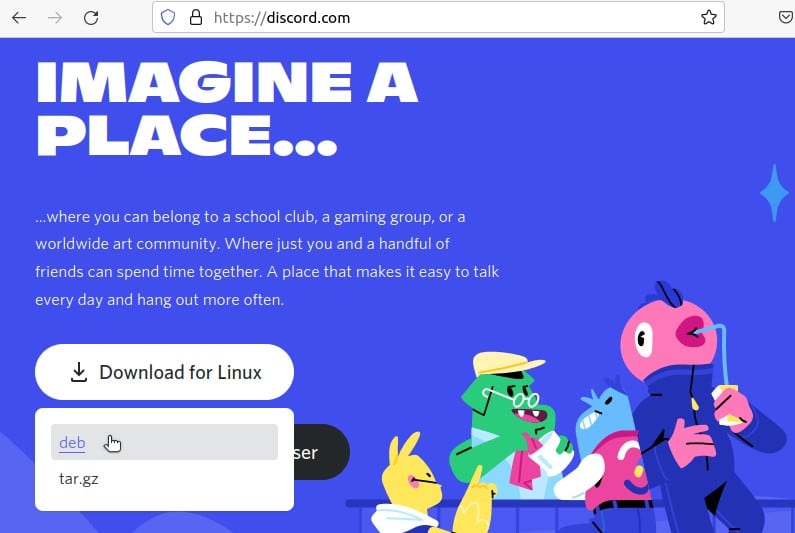
Instalar el archivo descargado
Verifique el archivo descargado en la carpeta de descargas e instálelo; ejecute el siguiente comando para hacerlo:
# cd Downloads/
# ls - Check the Filename# sudo dpkg -i discord-0.0.17.deb
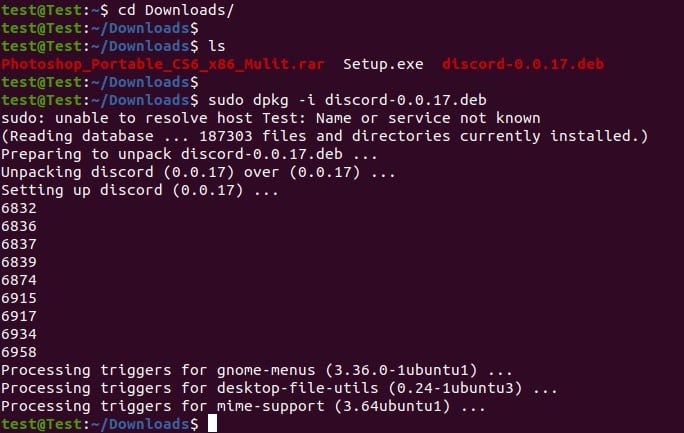
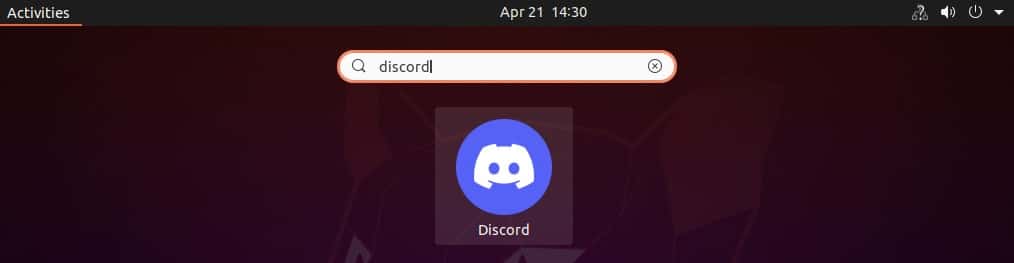
Discord se ha instalado en su sistema a través de la terminal. Búsquelo en el menú de aplicaciones y ¡inícielo!
Inicie sesión con las credenciales de su cuenta de Discord o registre una nueva. Aquí, crearemos una cuenta nueva.
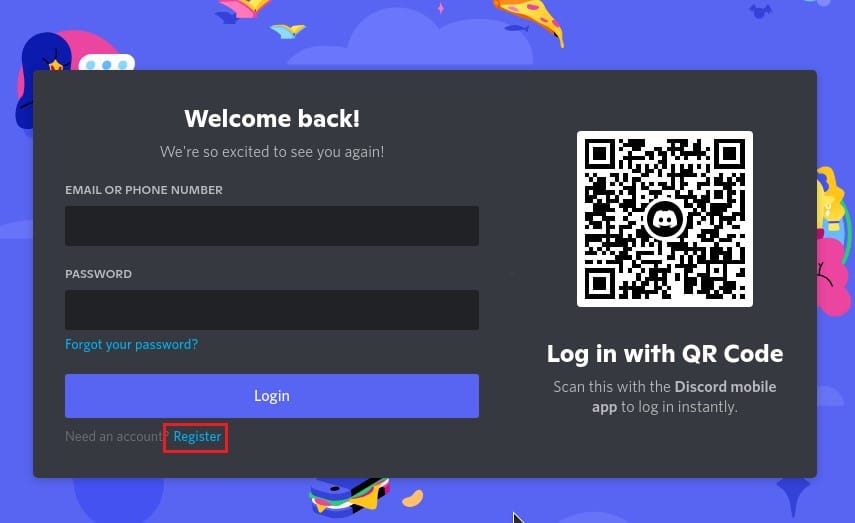
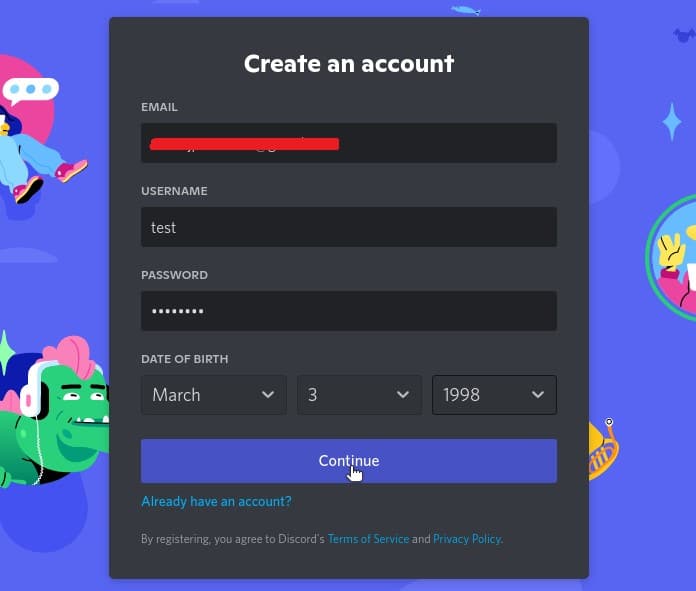
Asegúrese de verificar su correo electrónico. En cuanto cree su cuenta, recibirá un correo electrónico con todas las instrucciones para verificar su ID de correo electrónico.
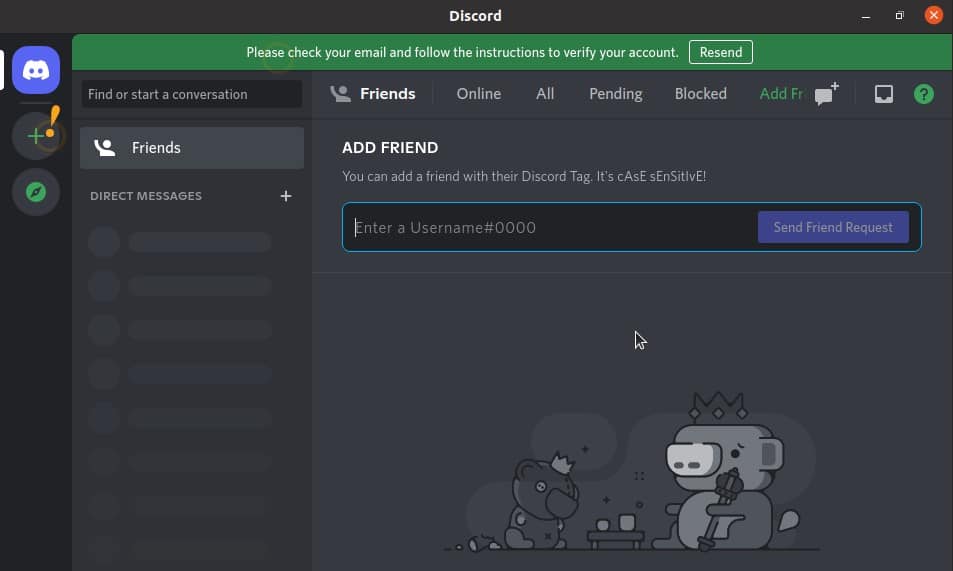
Hemos instalado Discord correctamente en su equipo Ubuntu. Esperamos que este tutorial le haya sido útil.
Características de Discord en Ubuntu
Discord en Ubuntu cuenta con numerosas funciones que lo convierten en una plataforma de comunicación potente. A continuación se presentan algunos de los elementos clave de Discord en Ubuntu:
- Chat: Discord ofrece una función de chat que permite a los usuarios comunicarse entre sí mediante mensajes de texto. Esta función es fácil de usar y ofrece una amplia gama de opciones de personalización.
- Chat de voz: La función de chat de voz de Discord permite a los usuarios comunicarse mediante llamadas de voz. Esta función es útil para los jugadores que deben compartir información con sus compañeros de equipo durante partidas intensas.
- Compartir archivos: Discord permite a los usuarios compartir archivos, lo que facilita la colaboración en proyectos y el intercambio de recursos.
- Compartir pantalla: La función de compartir pantalla de Discord permite a los usuarios compartir su pantalla con otras personas, lo que facilita la colaboración en proyectos y la solución de problemas.
- Integración de bots: Discord permite a los usuarios integrar bots en sus servidores, proporcionando diversos servicios automatizados, como la reproducción de música, informes meteorológicos y más.
Ventajas de Discord
- Soporte multiplataforma: Una de las ventajas más significativas de usar Discord en Ubuntu es su soporte multiplataforma. Discord está disponible en diversas plataformas, incluyendo Windows, macOS, iOS y Android. Esto facilita el uso de la misma aplicación en diferentes dispositivos, permitiendo a los usuarios comunicarse con sus amigos y colegas, independientemente de su plataforma.
- Fácil de usar: Otra ventaja de usar Discord en Ubuntu es que es una aplicación intuitiva. Es fácil de configurar y usar, y su interfaz es sencilla. La aplicación ofrece una amplia gama de funciones accesibles desde una única interfaz, lo que facilita la comunicación y la colaboración con otros usuarios.
- Comunicación fiable: Discord ofrece una plataforma de comunicación fiable que entrega mensajes y llamadas de voz sin interrupciones. Esto es esencial para los jugadores que deben comunicarse con su equipo durante partidas intensas. Los servidores de Discord se alojan en infraestructura en la nube fiable, lo que garantiza que los usuarios puedan comunicarse entre sí incluso durante períodos de alto tráfico.
- Personalizable: Discord en Ubuntu es altamente personalizable, lo que permite a los usuarios adaptar la aplicación a sus necesidades. Ofrece una serie de opciones de personalización, como temas, ajustes de sonido y notificaciones. Esto permite a los usuarios personalizar su experiencia de comunicación y hacer que la aplicación funcione como desean.
- Integración de bots: La función de integración de bots de Discord permite a los usuarios automatizar tareas y servicios, ahorrando tiempo y mejorando la productividad. Los bots pueden utilizarse para diversas tareas, como la reproducción de música, informes meteorológicos, etc. Los usuarios también pueden crear bots personalizados para automatizar tareas específicas de sus necesidades.
Desventajas de Discord
- Consumo de recursos: Discord puede consumir muchos recursos, especialmente en hardware antiguo. Esto puede provocar un rendimiento más lento y una menor duración de la batería en portátiles. Sin embargo, Discord ofrece una serie de ajustes que permiten a los usuarios modificar el uso de recursos de la aplicación para optimizar el rendimiento según su hardware específico.
- Código cerrado: Discord es una aplicación de código cerrado, lo que significa que los usuarios no pueden ver ni modificar el código fuente. Esto puede ser una desventaja para los usuarios que prefieren el software de código abierto, ya que no pueden inspeccionar el código para asegurarse de que sea seguro y no contenga código malicioso.
- Preocupaciones de privacidad: Discord recopila datos de los usuarios, incluidas direcciones IP e información del dispositivo. Esto puede ser una preocupación de privacidad para algunos usuarios, ya que pueden no desear que se recopilen y almacenen sus datos personales en la aplicación. Sin embargo, Discord ofrece una serie de ajustes de privacidad que permiten a los usuarios controlar qué datos se recopilan y cómo se utilizan.
- Ruido y distracciones: Los canales de chat y voz de Discord pueden ser ruidosos y distractivos, principalmente al comunicarse con grupos grandes de personas. Esto puede dificultar la concentración en tareas específicas y reducir la productividad. Sin embargo, Discord ofrece diversas herramientas para gestionar el ruido y las distracciones, incluidas las opciones de silenciar y sordonear.
- Riesgos de seguridad: Los canales de chat abiertos de Discord pueden suponer un riesgo de seguridad, ya que cualquiera puede acceder a ellos. Esto puede dar lugar a spam, ataques de phishing y otros riesgos de seguridad. Sin embargo, Discord ofrece una serie de herramientas que permiten a los usuarios gestionar los riesgos de seguridad, incluida la opción de denunciar a usuarios y canales que violan las directrices de la comunidad de la aplicación.
En conclusión
Discord en Ubuntu es una plataforma de comunicación potente que ofrece a los usuarios diversas funciones y ventajas. Aunque presenta algunas desventajas, como el alto consumo de recursos y las preocupaciones sobre privacidad, estas pueden gestionarse mediante la configuración y las herramientas de la aplicación. En general, Discord en Ubuntu es una excelente opción para los usuarios que necesitan una plataforma de comunicación potente, fácil de usar y altamente personalizable.
Inicio de sesión con clave SSH mediante PuTTY
Conozca UPTimeKumaPreguntas frecuentes
¿Qué es Discord y cómo lo instalo?Discord es una aplicación gratuita de chat de voz y texto diseñada para jugadores, pero puede utilizarse para cualquier grupo o comunidad. Para instalar Discord, vaya al sitio web de Discord y descargue el instalador para su sistema operativo (Windows, Mac, Linux o móvil). Una vez descargado, ejecute el instalador y siga las indicaciones para completar el proceso de instalación.
¿Cuáles son los requisitos mínimos para ejecutar Discord?Discord está diseñado para funcionar en diversas configuraciones de hardware. Necesitará al menos 4GB de RAM y un procesador de 2GHz para Windows y Mac. Para Linux, necesitará un procesador de 64 bits y una versión de Linux que admita las últimas versiones de Google Chrome y Firefox
¿Cómo creo una cuenta de Discord?Para usar Discord, deberá crear una cuenta gratuita. Vaya al sitio web de Discord y haga clic en el botón "Sign Up". Introduzca su dirección de correo electrónico y elija un nombre de usuario y una contraseña. También puede optar por registrarse con una cuenta de Google o Apple.
¿Puedo usar Discord sin micrófono o webcam?Sí, puede usar Discord sin micrófono o webcam para escuchar y participar en chats basados en texto.
¿Cómo puedo unirme a un servidor de Discord?Para unirse a un servidor de Discord, necesitará un enlace de invitación o una invitación de un miembro actual. Haga clic en el icono “+” en la aplicación de Discord, ingrese el enlace de invitación del servidor y haga clic en “Unirse al servidor” para unirse.
¿Qué debo hacer si Discord no se inicia o no funciona correctamente?Si Discord no se inicia o no funciona correctamente, intente reiniciar su computadora, actualizar Discord a la última versión o reinstalar Discord. También puede consultar la página de estado de Discord para ver si hay problemas conocidos. Si el problema persiste, busque ayuda en el equipo de soporte de Discord o en la comunidad de Discord.