
Bienvenue dans notre tutoriel complet sur le renforcement de votre serveur web Apache grâce à la couche de sécurité supplémentaire offerte par les certificats SSL Let’s Encrypt sur Debian 12. La sécurité en ligne est primordiale ; garantir la confidentialité des données transmises entre votre serveur et vos utilisateurs est indispensable. La fiabilité reconnue d'Apache, associée à la gestion simple des certificats SSL par Let’s Encrypt, constitue une combinaison puissante pour créer un environnement sécurisé et chiffré. Suivez notre guide étape par étape pour améliorer la sécurité de votre serveur web et offrir une expérience en ligne plus sûre à vos utilisateurs.
Configurer un serveur Debian 12 sur VPSie
Créons une machine virtuelle (VM) Debian 12 avec un nom de domaine pleinement qualifié (FQDN). Si vous avez déjà effectué cette étape, vous pouvez passer à la suivante.
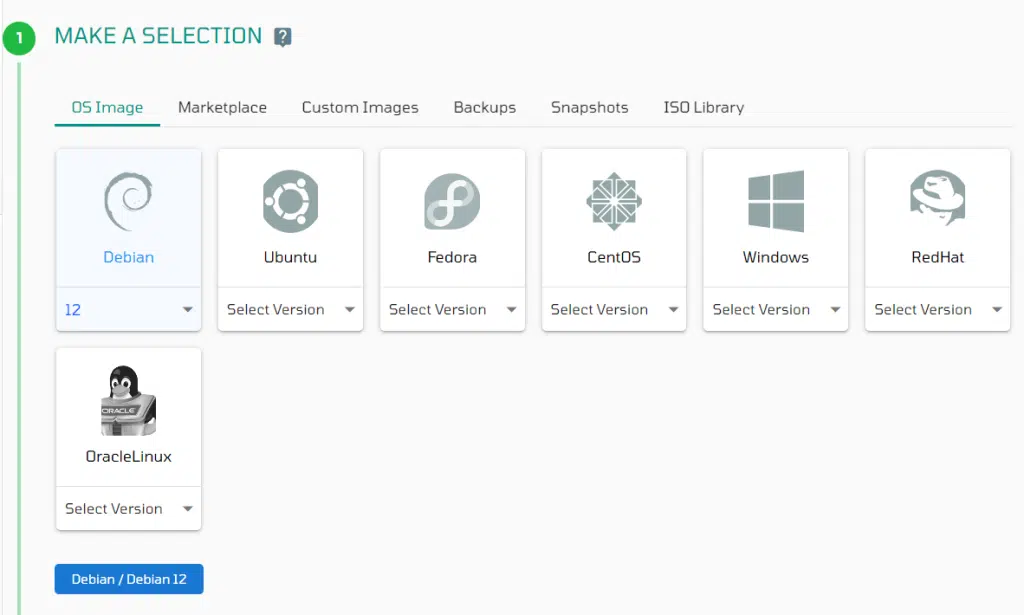
Connectez-vous à votre compte sur le panneau de contrôle VPSie à l'aide de vos identifiants, accédez à la page de création d'un nouveau serveur et sélectionnez Debian 12 comme image système.
Choisissez ensuite un site de datacenter adapté à vos besoins. Sélectionnez un forfait serveur approprié et une adresse IP publique.
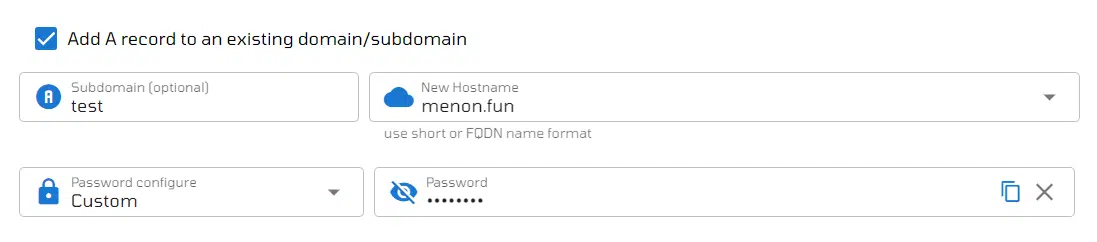
Cochez la case Ajouter un enregistrement A à un domaine/sous-domaine existant pour inclure votre domaine sur le serveur. Ensuite, cliquez sur le bouton Ajouter un serveur pour lancer la création.
Configurer le serveur Apache
Accédez à votre serveur via SSH à l'aide de vos identifiants. Avant d'installer tout nouveau logiciel, il est recommandé de mettre à jour les paquets du système vers leurs versions les plus récentes. Exécutez les commandes suivantes pour ce faire.
sudo apt update -y
Installez Apache maintenant :
sudo apt install apache2Une fois l'installation d'Apache terminée, assurez-vous qu'Apache est configuré pour démarrer automatiquement au démarrage, puis lancez le service Apache. Exécutez la commande suivante pour ce faire :
sudo systemctl enable apache2 && sudo systemctl start apache2
Vérifiez l'état d'Apache pour vous assurer que tout fonctionne correctement.
sudo systemctl status apache2 À des fins de test, créons une page web de base sur Apache pour ce tutoriel. Passez cette étape si vous utilisez des services qui dépendent de l'adresse IP de votre serveur.Créer un nouveau fichier HTML :Utilisez un éditeur de texte pour créer un nouveau fichier HTML. Par exemple, vous pouvez utiliser nano :
sudo nano /var/www/html/index.htmlModifier le fichier HTML :Ajoutez le contenu HTML de base suivant à votre fichier index.html :<!DOCTYPE html>Enregistrez et quittez l'éditeur.Ajustez les autorisations de fichier en exécutant la commande suivante :
<html lang="en">
<head>
<meta charset="UTF-8">
<meta name="viewport" content="width=device-width, initial-scale=1.0">
<title>VPSie Tutorials</title>
</head>
<body>
<h1>Welcome to VPSie Tutorials</h1>
<p>This is a simple webpage on your VPSie server.</p>
</body>
</html>
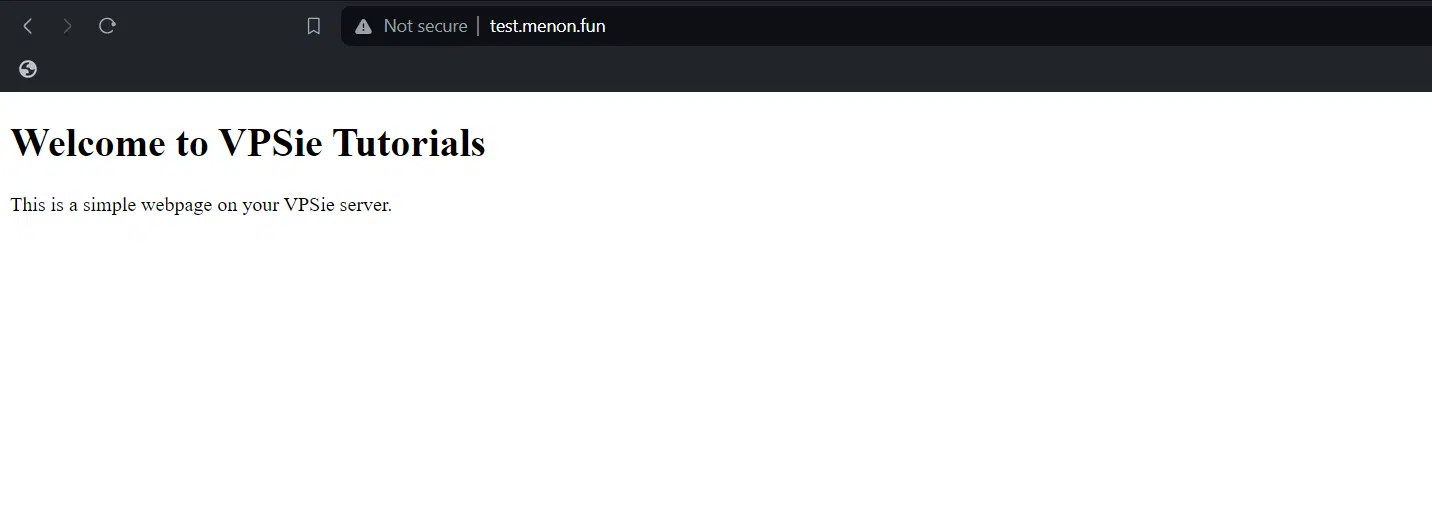
sudo chmod 644 /var/www/html/index.htmlAccédez à votre site web en ouvrant un navigateur web et en saisissant l'adresse IP de votre serveur ou son nom de domaine dans la barre d'adresse.
Configurer un certificat SSL à l'aide de Certbot.
Pour configurer snapd, exécutez la commande fournie pour l'installation :
sudo apt install snapdAprès cette étape, installez le snap core pour vous assurer de disposer de la version la plus récente de snapd :
sudo snap install core
Si des paquets Certbot sont installés via un gestionnaire de paquets du système d'exploitation comme apt, il est recommandé de les désinstaller avant d'installer le snap Certbot. Cela garantit que l'exécution de la commande certbot utilise la version snap plutôt que celle installée via votre gestionnaire de paquets :
sudo apt-get remove certbot
Exécutez maintenant cette commande dans le terminal de la machine pour installer Certbot :
sudo snap install --classic certbot
Exécutez la commande fournie pour vous assurer que la commande certbot peut être exécutée :
sudo ln -s /snap/bin/certbot /usr/bin/certbot
Exécutez la commande suivante pour obtenir un certificat à l'aide de Certbot et configurer automatiquement vos paramètres Apache. Ce processus active l'accès HTTPS en une seule étape fluide :
sudo certbot --apache
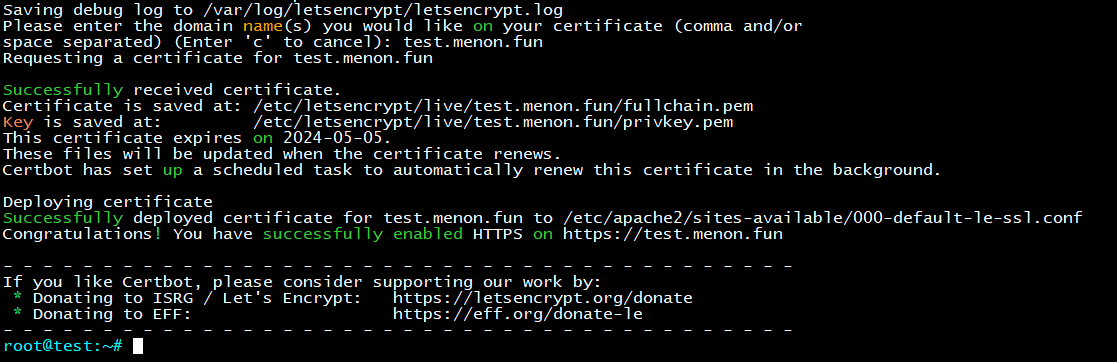
À l'exécution de la commande fournie, des invites vous demanderont de saisir votre adresse e-mail pour recevoir des notifications, d'accepter les Conditions d'utilisation (TOS) et de fournir votre Nom de domaine pleinement qualifié (FQDN) pour l'attachement du certificat SSL. Veuillez saisir les informations conformément aux instructions données.
Après la saisie de toutes les informations requises, vous devriez voir la sortie suivante.
Vérifier la validation du certificat SSL et l'accès au site web
Vérifiez que le certificat SSL est correctement attribué à votre site web. Accédez à votre site web en saisissant le nom de domaine (FQDN) dans la barre d'adresse de votre navigateur web.
https://yourwebsite.com/
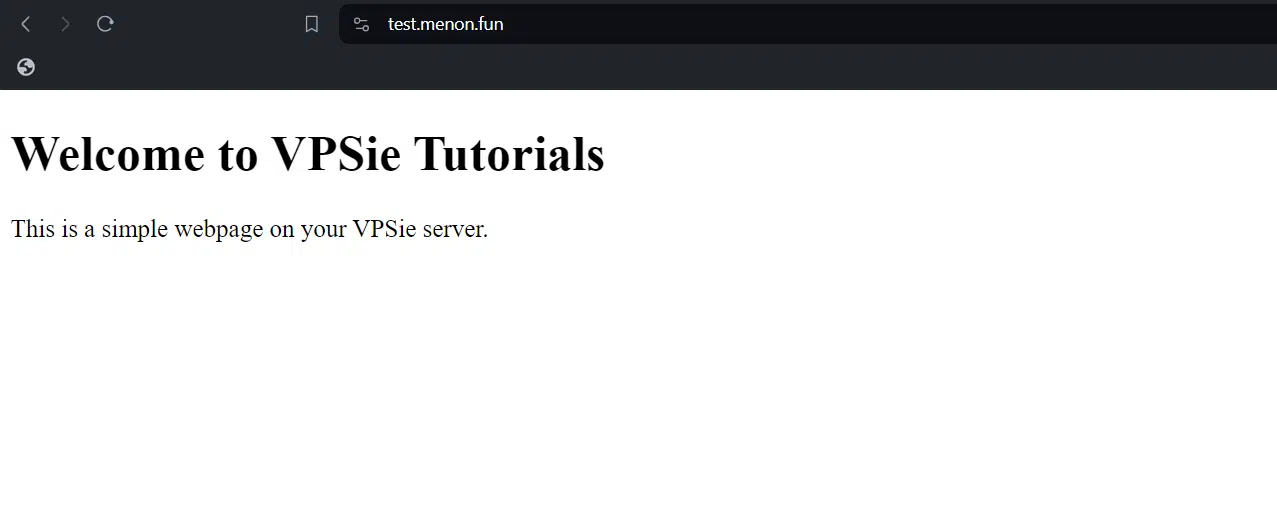
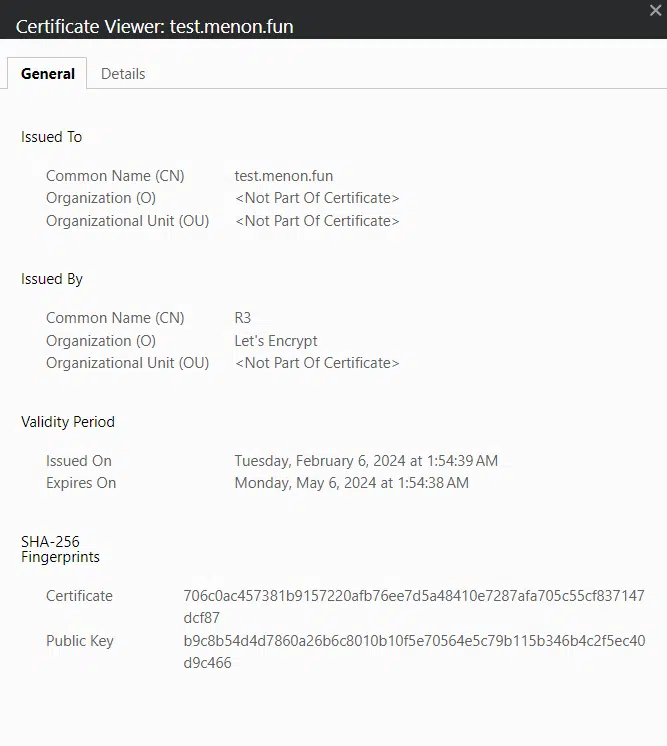
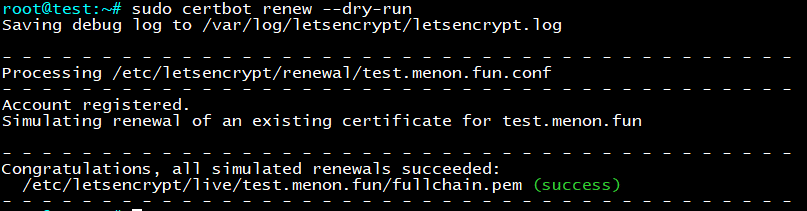
Le certificat existant a une durée de validité de seulement 3 mois, mais vous pouvez facilement configurer le renouvellement automatique. Les paquets Certbot installés sur votre système incluent un cron job ou un minuteur systemd qui renouvelle automatiquement vos certificats avant leur expiration. Vous n’aurez pas à relancer Certbot manuellement, sauf si vous modifiez votre configuration. Pour tester le renouvellement automatique de vos certificats, vous pouvez exécuter la commande suivante :
sudo certbot renew --dry-run
L’instruction pour renouveler Certbot est disponible dans l’un de ces sites :
/etc/crontab/
/etc/cron.*/*
systemctl list-timers
En conclusion, la mise en œuvre de certificats SSL Certbot pour sécuriser Apache sur Debian 12 offre une solution robuste pour renforcer la sécurité des serveurs web. En suivant les étapes décrites dans cet article, les utilisateurs peuvent efficacement protéger leurs installations Apache, garantissant des connexions chiffrées.