
مرحباً بك في شرحنا الشامل لتقوية خادم الويب Apache عبر إضافة طبقة أمان من شهادات Let’s Encrypt SSL على Debian 12. الأمان الإلكتروني أمر بالغ الأهمية، وضمان سرية البيانات المنقولة بين خادمك والمستخدمين أمر لا يقبل المساومة. يجمع Apache، المعروف بموثوقيته، مع إدارة شهادات SSL السهلة من Let’s Encrypt، ليكوّنا معاً مزيجاً قوياً لإنشاء بيئة آمنة ومشفّرة. تابع معنا خطوة بخطوة لتعزيز أمان خادم الويب الخاص بك وتوفير تجربة أأمن أكثر للمستخدمين.
تكوين خادم Debian 12 على VPSie
لنقم بإنشاء جهاز افتراضي (VM) لنظام Debian 12 مع اسم نطاق مؤهل بالكامل (FQDN). إذا أكملت هذه الخطوة بالفعل، يمكنك التخطي إلى الأمام.
يرجى تسجيل الدخول باستخدام بيانات المستخدم الخاصة بك في لوحة تحكم VPSie، والانتقال إلى صفحة إنشاء خادم جديد، واختيار Debian 12 كصورة نظام.
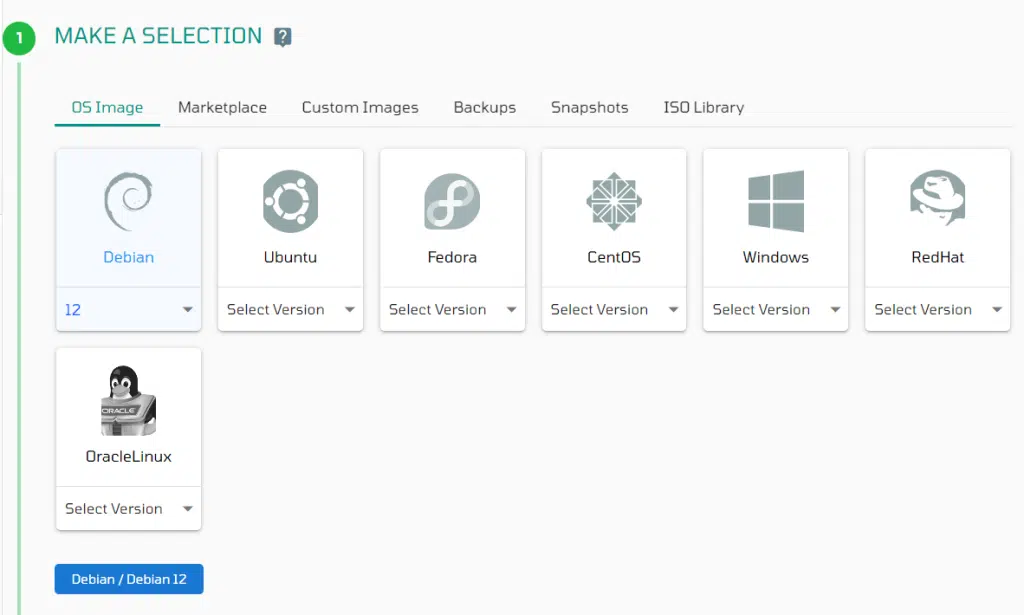
الآن، اختر موقع مركز بيانات مناسباً يلبي احتياجات عملك. اختر حزمة خادم مناسبة وحدد عنوان IP عاماً أيضاً.
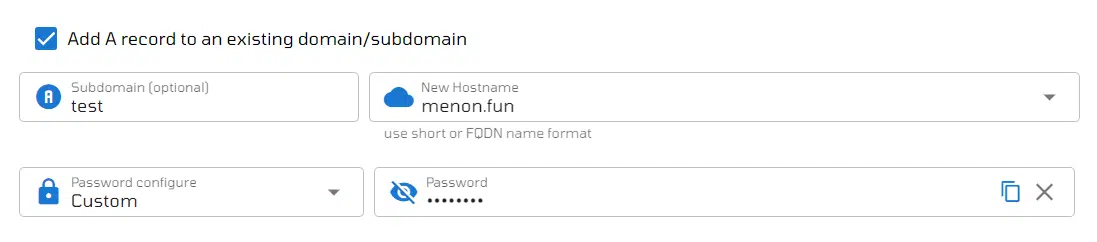
حدّد الخيار إضافة سجل A إلى نطاق/نطاق فرعي موجود لتضمين نطاقك في الخادم. ثم اضغط على زر إضافة خادم لبدء عملية الإنشاء.
إعداد خادم Apache
ابدأ الوصول إلى خادمك باستخدام بيانات الاعتماد الخاصة بك عبر SSH. قبل تثبيت أي برامج جديدة، يُنصح بتحديث حزم النظام إلى أحدث إصداراتها، ونفّذ الأوامر التالية للقيام بذلك.
sudo apt update -y
ثبّت Apache الآن:
sudo apt install apache2بعد اكتمال تثبيت Apache، تأكد من ضبط Apache ليبدأ تلقائياً عند التشغيل، ثم ابدأ خدمة Apache. نفّذ الأمر التالي للقيام بذلك:
sudo systemctl enable apache2 && sudo systemctl start apache2
تحقق من حالة Apache للتأكد من أن كل شيء يعمل بشكل صحيح.
sudo systemctl status apache2 لأغراض الاختبار، لنقم بإنشاء صفحة ويب أساسية على Apache لهذا الشرح. تخطَّ هذه الخطوة إذا كنت تستخدم أي خدمات تعتمد على عنوان IP الخاص بخادمك.أنشئ ملف HTML جديد:استخدم محرر نصوص لإنشاء ملف HTML جديد. على سبيل المثال، يمكنك استخدام nano:
sudo nano /var/www/html/index.htmlعدّل ملف HTML:أضف المحتوى الأساسي التالي ل HTML إلى ملف index.html الخاص بك:<!DOCTYPE html>احفظ الملف وخرج من المحرر.اضبط صلاحيات الملفات عن طريق تنفيذ الأمر التالي:
<html lang="en">
<head>
<meta charset="UTF-8">
<meta name="viewport" content="width=device-width, initial-scale=1.0">
<title>VPSie Tutorials</title>
</head>
<body>
<h1>Welcome to VPSie Tutorials</h1>
<p>This is a simple webpage on your VPSie server.</p>
</body>
</html>
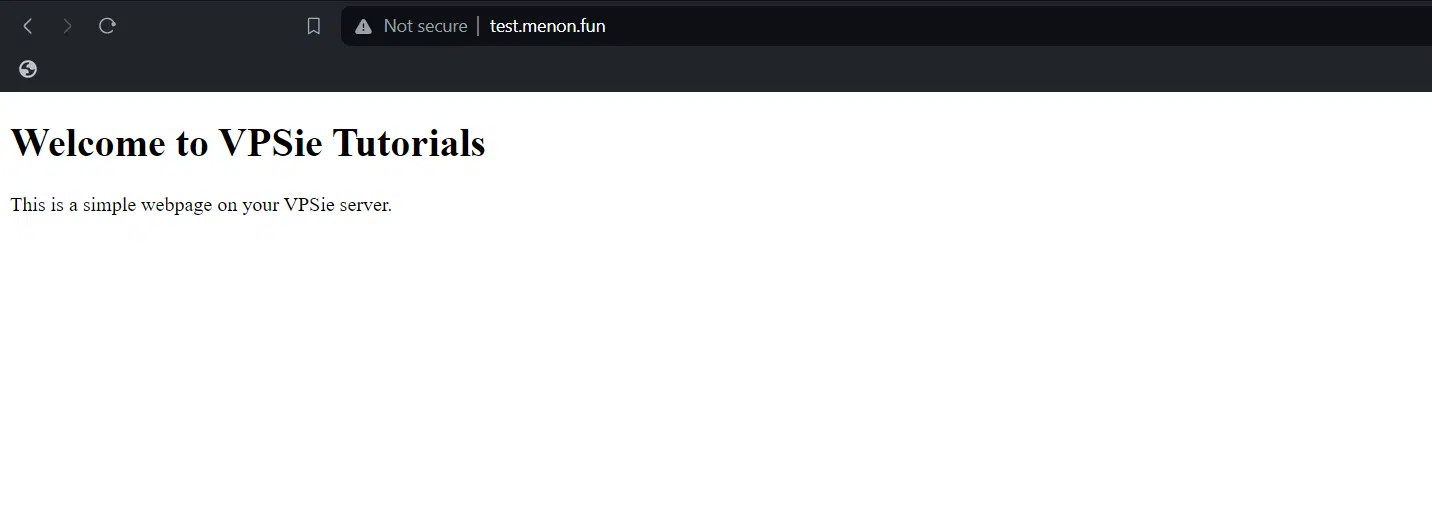
sudo chmod 644 /var/www/html/index.htmlابدأ الوصول إلى موقعك الإلكتروني عن طريق فتح متصفح ويب وإدخال عنوان IP الخاص بخادمك أو اسم النطاق في شريط العنوان.
اضبط شهادة SSL باستخدام Certbot.
لإعداد snapd، نفّذ الأمر المقدم للتثبيت:
sudo apt install snapdبعد هذه الخطوة، تابع بتثبيت snap الأساسي للتأكد من امتلاكك أحدث إصدار من snapd:
sudo snap install core
إذا كان لديك حزم Certbot مثبّتة عبر مدير حزم نظام التشغيل مثل apt، يُنصح بإزالتها قبل تثبيت snap الخاص ب Certbot. يضمن ذلك أن الأمر certbot سيستخدم إصدار snap بدلاً من الإصدار المثبت عبر مدير حزم نظام التشغيل:
sudo apt-get remove certbot
الآن، نفّذ هذا الأمر في سطر الأوامر على الجهاز لتثبيت Certbot:
sudo snap install --classic certbot
نفّذ الأمر المقدم للتأكد من إمكانية تنفيذ أمر certbot:
sudo ln -s /snap/bin/certbot /usr/bin/certbot
نفّذ الأمر التالي للحصول على شهادة باستخدام Certbot وإعدادات Apache تلقائياً. ستمكّن هذه العملية الوصول عبر HTTPS في خطوة واحدة سلسة:
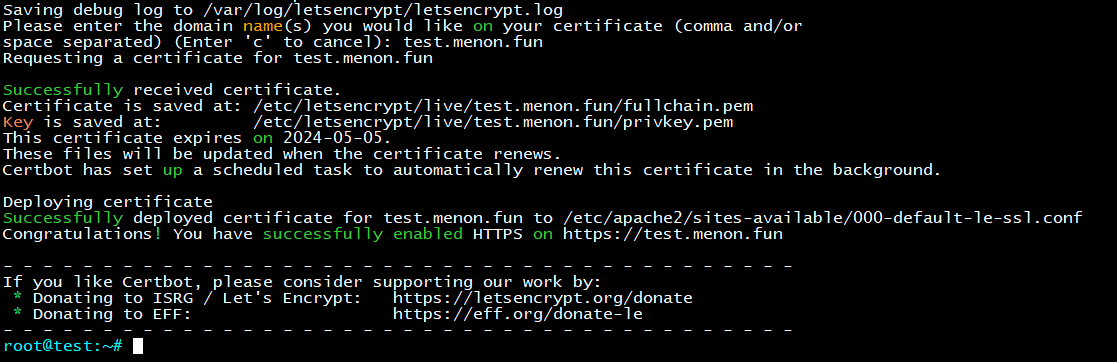
sudo certbot --apache
عند تنفيذ الأمر المقدم، ستظهر لك طلبات لإدخال بريدك الإلكتروني لاستقبال الإشعارات، والموافقة على شروط الخدمة (TOS)، وتوفير اسم النطاق الكامل المؤهل (FQDN) لإرفاق شهادة SSL. يرجى إدخال المعلومات وفقاً للتعليمات المعطاة.
بعد إدخال جميع المعلومات المطلوبة، يجب أن ترى المخرجات كما يلي.
تحقق من التحقق من صحة شهادة SSL والوصول إلى الموقع
تحقق من أن شهادة SSL مُسندة بشكل صحيح إلى موقعك. ادخل إلى موقعك عن طريق كتابة اسم النطاق (FQDN) في شريط عنوان متصفح الويب.
https://yourwebsite.com/
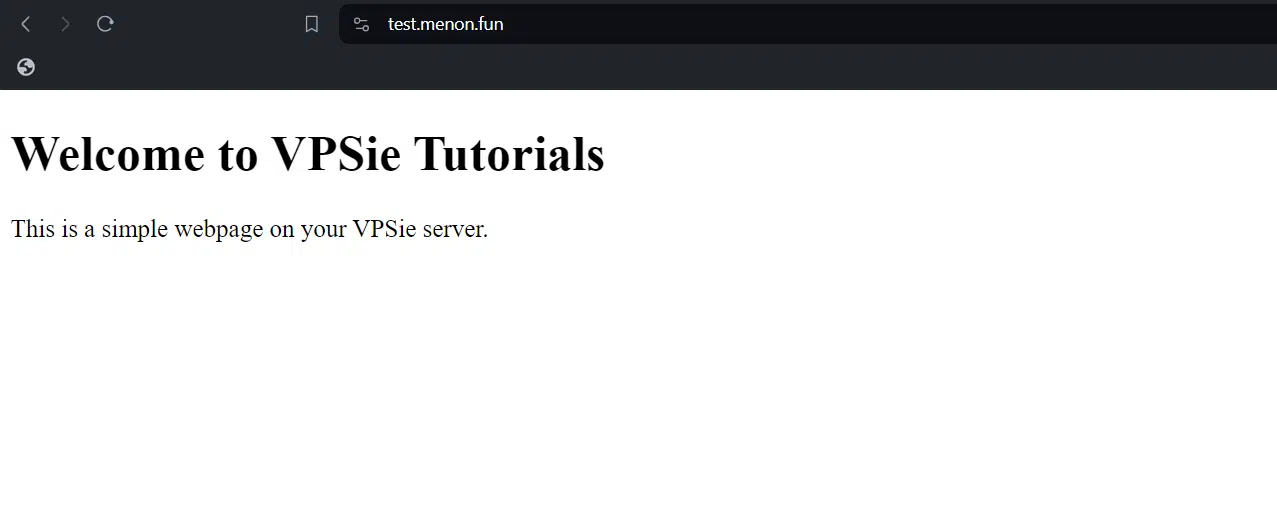
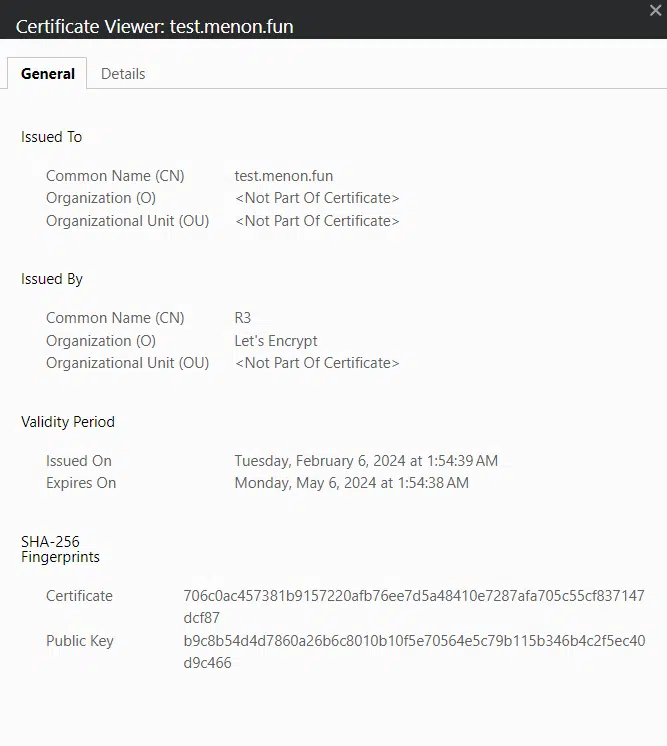
مدة صلاحية الشهادة الحالية 3 أشهر فقط، لكن يمكنك بسهولة إعداد التجديد التلقائي. تتضمن حزم Certbot المثبتة على نظامك مهمة cron أو مؤقت systemd يقوم بتجديد شهاداتك تلقائيًا قبل انتهاء صلاحيتها. لن تضطر إلى تشغيل Certbot يدويًا مرة أخرى ما لم تعدّل إعداداتك. لاختبار التجديد التلقائي لشهاداتك، يمكنك تنفيذ الأمر التالي:
sudo certbot renew --dry-run
تعليمات تجديد Certbot متاحة في أحد هذه المواقع:
/etc/crontab/
/etc/cron.*/*
systemctl list-timers
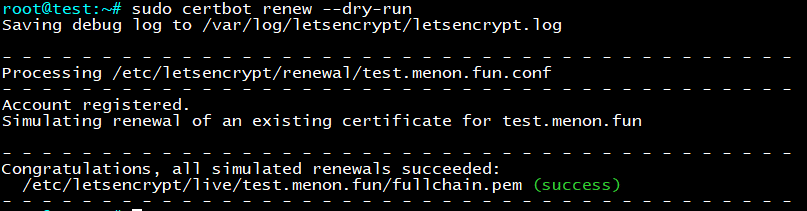
في الختام، يوفر تنفيذ شهادات Certbot SSL لتأمين Apache على Debian 12 حلاً متينًا لتعزيز أمان خوادم الويب. من خلال اتباع الخطوات الموضحة في هذا المقال، يمكن للمستخدمين حماية تركيبات Apache الخاصة بهم بفعالية، مما يضمن اتصالات مشفرة.