
Bienvenido a nuestro tutorial integral sobre cómo fortalecer su servidor web Apache con la capa adicional de seguridad que ofrecen los certificados SSL de Let’s Encrypt en Debian 12. La seguridad en línea es de suma importancia; garantizar que los datos transmitidos entre su servidor y los usuarios permanezcan confidenciales no es negociable. Apache, reconocido por su fiabilidad, junto con la gestión de certificados SSL de Let’s Encrypt, fácil de usar, forma una combinación poderosa para crear un entorno seguro y cifrado. Siga nuestros pasos para mejorar la seguridad de su servidor web y ofrecer a sus usuarios una experiencia en línea más segura.
Configurar servidor Debian 12 en VPSie
Cree una máquina virtual (VM) de Debian 12 con un nombre de dominio totalmente calificado (FQDN). Si ya completó este paso, puede omitirlo.
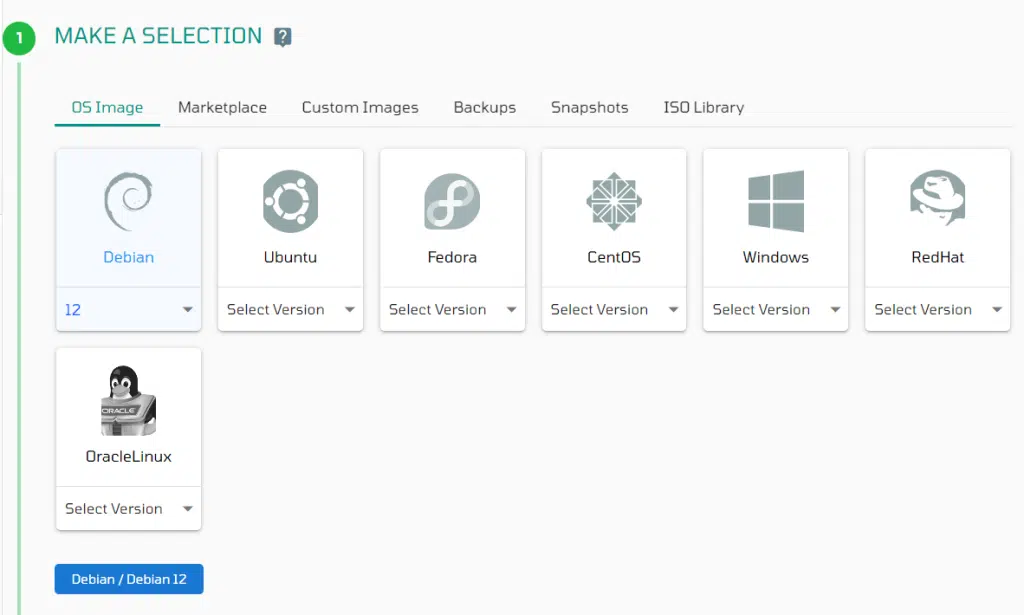
Inicie sesión con sus credenciales de usuario en el panel de control de VPSie y vaya a la página para crear un nuevo servidor. Seleccione Debian 12 como imagen del sistema operativo.
Ahora, elija una ubicación de centro de datos conveniente que se ajuste a las necesidades de su negocio. Seleccione un paquete de servidor adecuado y elija también una IP pública.
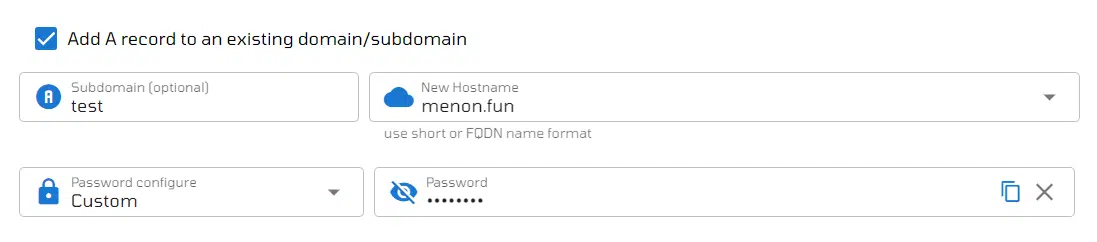
Marque la casilla Agregar un registro A a un dominio/subdominio existente para incluir su dominio en el servidor. A continuación, presione el botón Agregar servidor para iniciar el proceso de creación.
Configurar el servidor Apache
Acceda a su servidor mediante SSH utilizando sus credenciales. Antes de instalar cualquier software nuevo, se recomienda actualizar los paquetes del sistema a sus versiones más recientes; ejecute los siguientes comandos para hacerlo.
sudo apt update -y
Instale Apache ahora:
sudo apt install apache2Después de completar la instalación de Apache, asegúrese de que Apache esté configurado para iniciarse automáticamente al arrancar y, a continuación, inicie el servicio de Apache. Ejecute el siguiente comando para hacerlo:
sudo systemctl enable apache2 && sudo systemctl start apache2
Verifique el estado de Apache para asegurarse de que todo funcione correctamente.
sudo systemctl status apache2 Con fines de prueba, creemos una página web básica en Apache para este tutorial. Omita este paso si está utilizando servicios que dependen de la dirección IP de su servidor.Cree un nuevo archivo HTML:Use un editor de texto para crear un nuevo archivo HTML. Por ejemplo, puede usar nano:
sudo nano /var/www/html/index.htmlEdite el archivo HTML:Agregue el siguiente contenido HTML básico a su archivo index.html:<!DOCTYPE html>Guarde y salga del editor.Ajuste los permisos de archivo ejecutando el siguiente comando:
<html lang="en">
<head>
<meta charset="UTF-8">
<meta name="viewport" content="width=device-width, initial-scale=1.0">
<title>VPSie Tutorials</title>
</head>
<body>
<h1>Welcome to VPSie Tutorials</h1>
<p>This is a simple webpage on your VPSie server.</p>
</body>
</html>
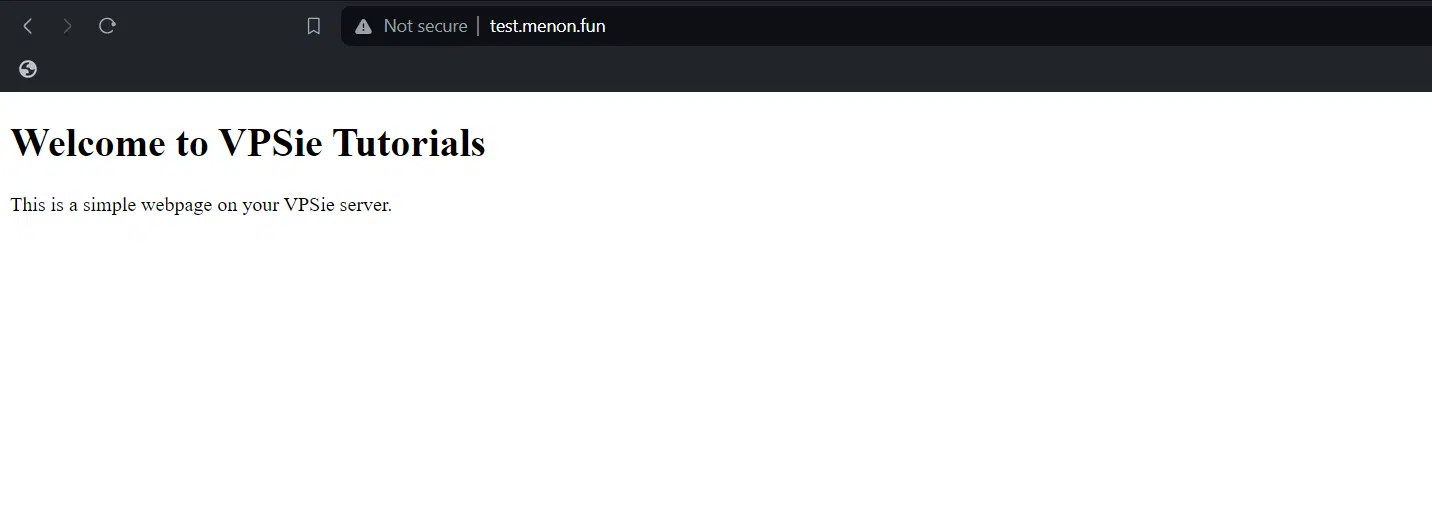
sudo chmod 644 /var/www/html/index.htmlAcceda a su sitio web abriendo un navegador web e introduciendo la dirección IP de su servidor o el nombre de dominio en la barra de direcciones.
Configure un certificado SSL con Certbot.
Para configurar snapd, ejecute el comando proporcionado para la instalación:
sudo apt install snapdDespués de este paso, instale el snap principal para asegurarse de tener la versión más reciente de snapd:
sudo snap install core
Si tiene paquetes de Certbot instalados a través de un gestor de paquetes del sistema operativo como apt, se recomienda desinstalarlos antes de instalar el snap de Certbot. Esto garantiza que al ejecutar el comando certbot, se utilice la versión de snap en lugar de la instalada mediante el gestor de paquetes del sistema operativo:
sudo apt-get remove certbot
Ahora ejecute este comando en la línea de comandos de la máquina para instalar Certbot:
sudo snap install --classic certbot
Ejecute el comando proporcionado para asegurarse de que el comando certbot pueda ejecutarse:
sudo ln -s /snap/bin/certbot /usr/bin/certbot
Ejecute el siguiente comando para obtener un certificado con Certbot y configurar automáticamente la configuración de Apache. Este proceso habilitará el acceso HTTPS en un solo paso:
sudo certbot --apache
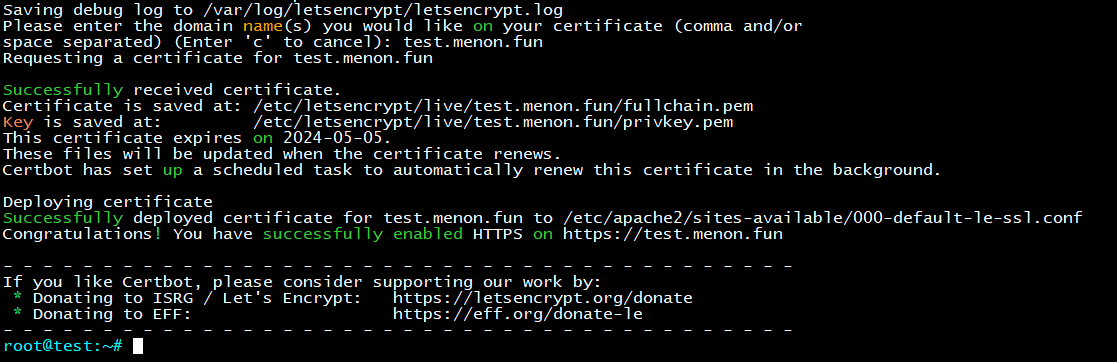
Al ejecutar el comando proporcionado, se le solicitará ingresar su dirección de correo electrónico para recibir notificaciones, aceptar los Términos del servicio (TOS) y proporcionar su Nombre de dominio totalmente calificado (FQDN) para adjuntar el certificado SSL. Ingrese la información según las instrucciones indicadas.
Después de ingresar toda la información requerida, debería ver la siguiente salida.
Verifique la validación del certificado SSL y el acceso al sitio web
Verifique que el certificado SSL esté asignado correctamente a su sitio web. Acceda a su sitio web escribiendo el nombre de dominio (FQDN) en la barra de direcciones de su navegador web.
https://yourwebsite.com/
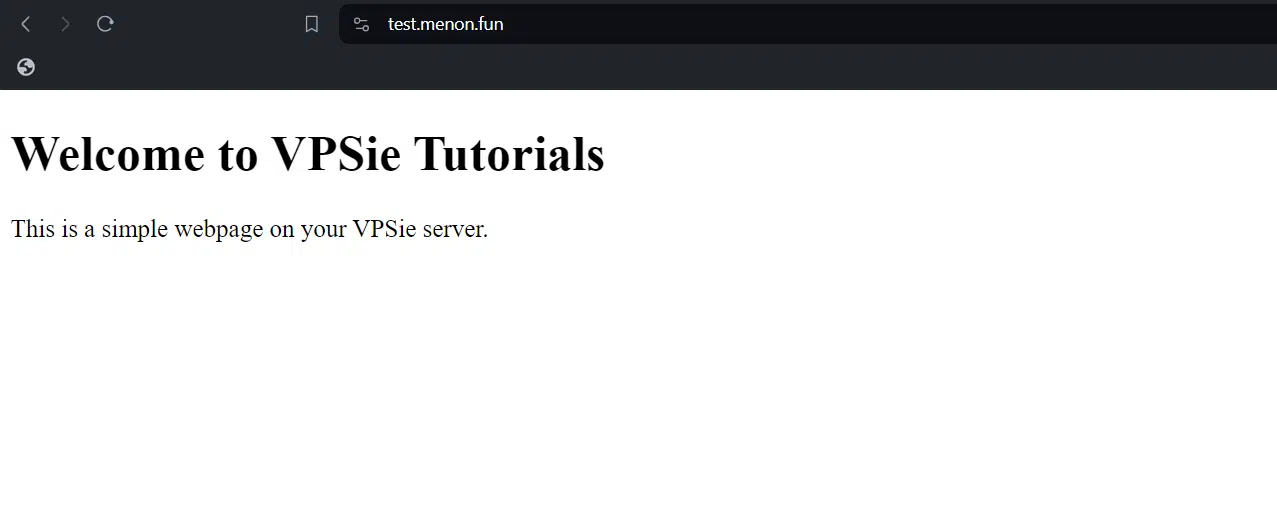
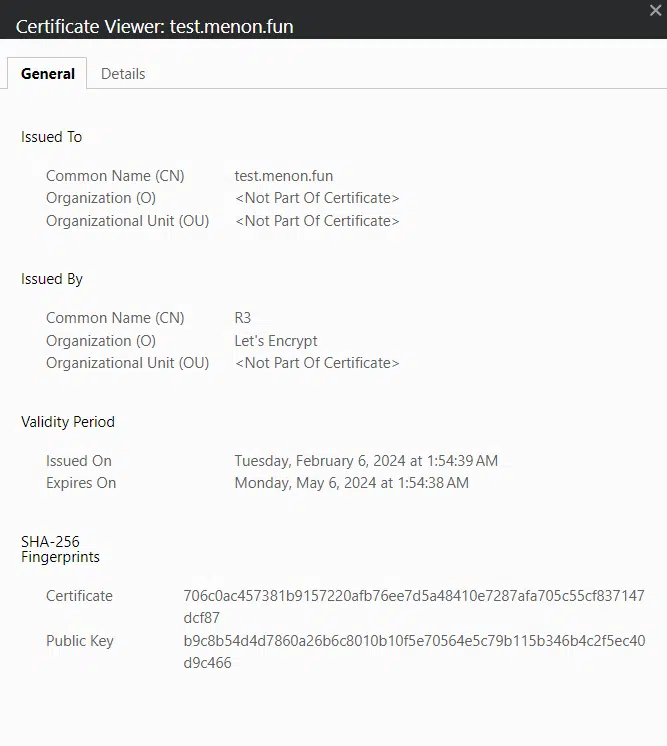
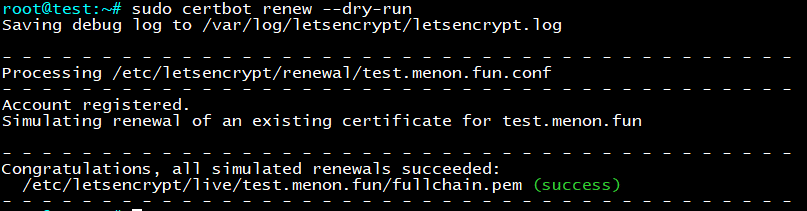
El certificado existente tiene un período de validez de solo 3 meses, pero puede configurar fácilmente la renovación automática. Los paquetes de Certbot instalados en su sistema incluyen un trabajo de cron o un temporizador de systemd que renueva automáticamente sus certificados antes de que caduquen. No tendrá que ejecutar Certbot manualmente de nuevo a menos que modifique su configuración. Para probar la renovación automática de sus certificados, puede ejecutar el siguiente comando:
sudo certbot renew --dry-run
La instrucción para renovar Certbot está disponible en una de estas ubicaciones:
/etc/crontab/
/etc/cron.*/*
systemctl list-timers
En conclusión, implementar certificados SSL de Certbot para proteger Apache en Debian 12 proporciona una solución robusta para mejorar la seguridad de los servidores web. Siguiendo los pasos descritos en este artículo, los usuarios pueden proteger eficazmente sus instalaciones de Apache, garantizando conexiones cifradas.