
Bem-vindo ao nosso tutorial completo sobre o fortalecimento do seu servidor web Apache com a camada adicional de segurança fornecida pelos certificados SSL Let’s Encrypt no Debian 12. A segurança online é de extrema importância, garantindo que os dados transmitidos entre seu servidor e os usuários permaneçam confidenciais é inegociável. O Apache, renomado por sua confiabilidade, combinado com o gerenciamento de certificados SSL amigável do Let’s Encrypt, forma uma poderosa combinação para criar um ambiente seguro e criptografado. Siga conosco enquanto guiamos você passo a passo pelo processo, capacitando você a aprimorar a segurança do seu servidor web e proporcionar uma experiência online mais segura para seus usuários.
Configure servidor Debian 12 na VPSie
Vamos criar uma Máquina Virtual (VM) Debian 12 com um Nome de Domínio Qualificado (FQDN). Se você já completou esta etapa, sinta-se à vontade para pular para a próxima.
Faça login usando suas credenciais de usuário no painel VPSie Controls e navegue até a página para criar um novo servidor e selecione Debian 12 como imagem do sistema operacional.
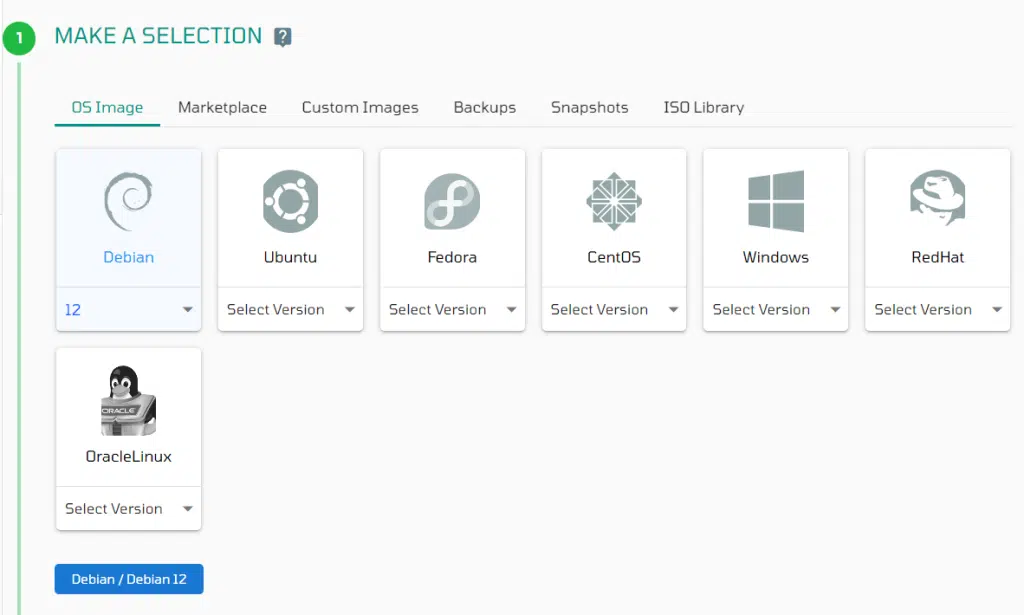
Agora, escolha uma localização de data center conveniente que atenda às necessidades do seu negócio. Selecione um pacote de servidor apropriado e escolha também um IP público.
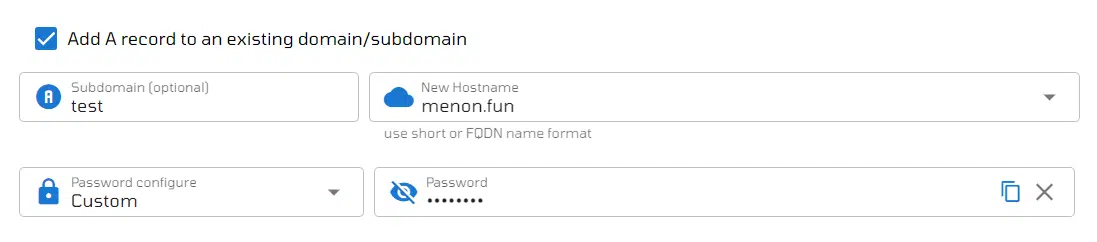
Marque a caixa rotulada Adicionar registro A a um domínio/subdomínio existente para incluir seu domínio no servidor. Em seguida, pressione o botão Adicionar Servidor para iniciar o processo de criação.
Configurar o servidor Apache
Acesse seu servidor usando suas credenciais via SSH. Antes de instalar qualquer novo software, é recomendável atualizar os pacotes do sistema para suas versões mais recentes. Execute os seguintes comandos para fazer isso.
sudo apt update -y
Instale o Apache agora:
sudo apt install apache2Após concluir a instalação do Apache, verifique se o Apache está configurado para iniciar automaticamente na inicialização e, em seguida, inicie o serviço do Apache. Execute o seguinte comando para fazer isso:
sudo systemctl enable apache2 && sudo systemctl start apache2
Verifique o status do Apache para garantir que tudo esteja funcionando corretamente.
sudo systemctl status apache2 Para fins de teste, vamos criar uma página web básica no Apache para este tutorial. Pule esta etapa se estiver usando serviços que dependem do endereço IP do seu servidor.Crie um novo arquivo HTML:Use um editor de texto para criar um novo arquivo HTML. Por exemplo, você pode usar o nano:
sudo nano /var/www/html/index.htmlEdite o arquivo HTML:Adicione o seguinte conteúdo HTML básico ao seu arquivo index.html:<!DOCTYPE html>Salve e saia do editor.Ajuste as permissões do arquivo executando o seguinte comando:
<html lang="en">
<head>
<meta charset="UTF-8">
<meta name="viewport" content="width=device-width, initial-scale=1.0">
<title>VPSie Tutorials</title>
</head>
<body>
<h1>Welcome to VPSie Tutorials</h1>
<p>This is a simple webpage on your VPSie server.</p>
</body>
</html>
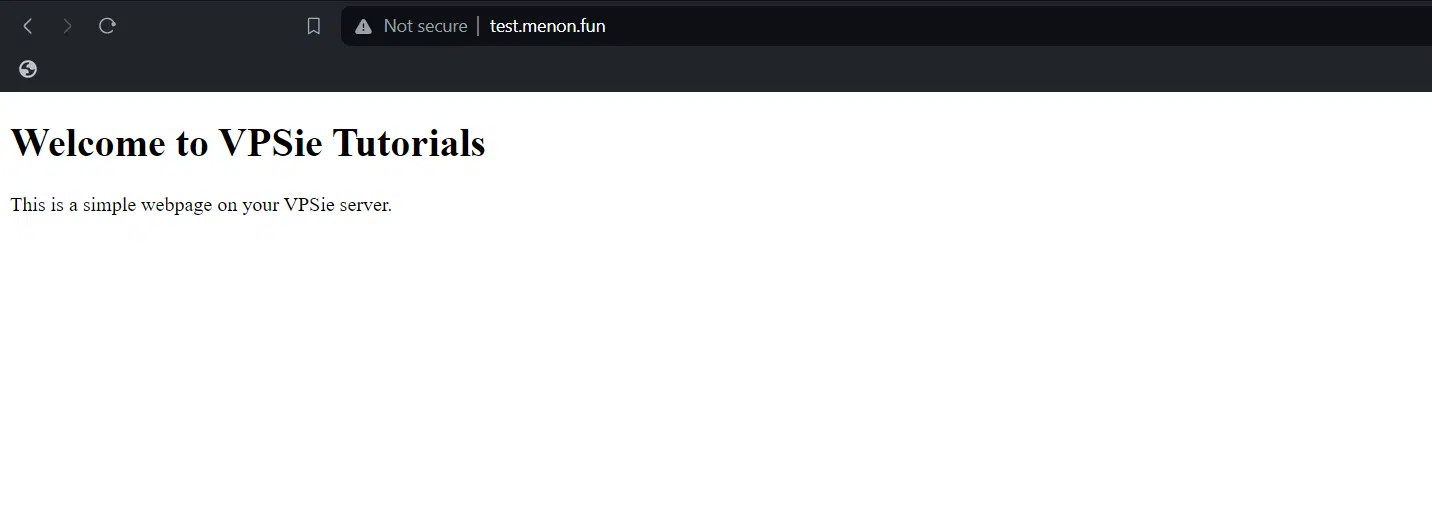
sudo chmod 644 /var/www/html/index.htmlAcesse seu site abrindo um navegador web e digitando o endereço IP do seu servidor ou o nome do domínio na barra de endereço.
Configure um certificado SSL usando o Certbot.
Para configurar o snapd, execute o comando fornecido para instalação:
sudo apt install snapdApós esta etapa, prossiga para instalar o snap core para garantir que você tenha o snapd mais atualizado:
sudo snap install core
Se você tiver pacotes do Certbot instalados por meio de um gerenciador de pacotes do sistema operacional, como o apt, é recomendável desinstalá-los antes de instalar o snap do Certbot. Isso garante que, ao executar o comando certbot, ele utilize a versão do snap em vez da instalada via gerenciador de pacotes do seu sistema operacional:
sudo apt-get remove certbot
Agora, execute este comando na linha de comando da máquina para instalar o Certbot:
sudo snap install --classic certbot
Execute o comando fornecido para garantir que o comando certbot possa ser executado:
sudo ln -s /snap/bin/certbot /usr/bin/certbot
Execute o comando a seguir para obter um certificado usando o Certbot e configurar automaticamente suas configurações do Apache. Este processo habilitará o acesso HTTPS em uma única etapa:
sudo certbot --apache
Ao executar o comando fornecido, você receberá prompts para inserir seu endereço de e-mail para receber notificações, concordar com os Termos de Serviço (TOS) e fornecer seu Nome de Domínio Qualificado Completo (FQDN) para anexar o certificado SSL. Insira as informações conforme as instruções fornecidas.
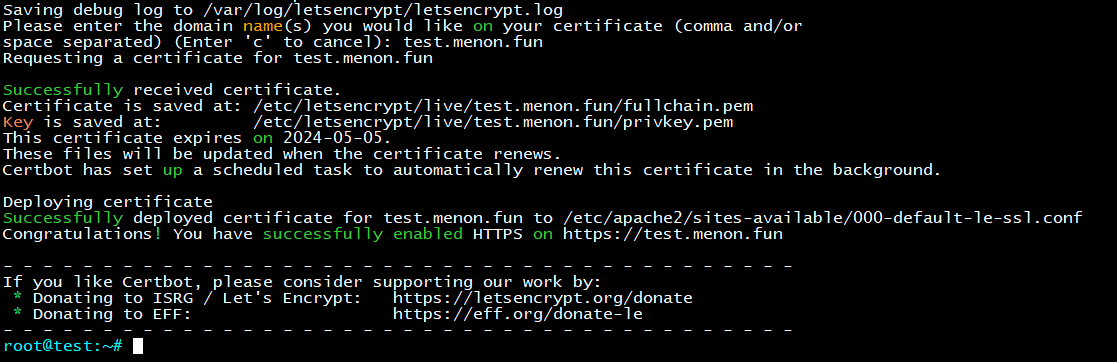
Após inserir todas as informações necessárias, você deve ver a saída a seguir.
Verifique a validação do certificado SSL e o acesso ao site
Verifique se o certificado SSL está corretamente atribuído ao seu site. Acesse seu site inserindo o nome do domínio (FQDN) na barra de endereço do seu navegador web.
https://yourwebsite.com/
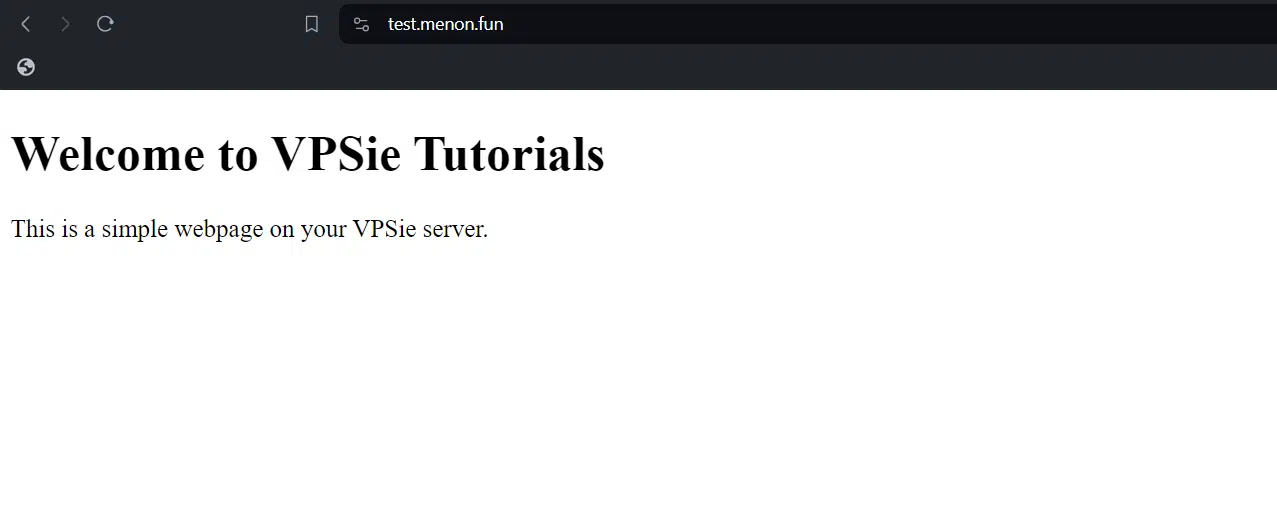
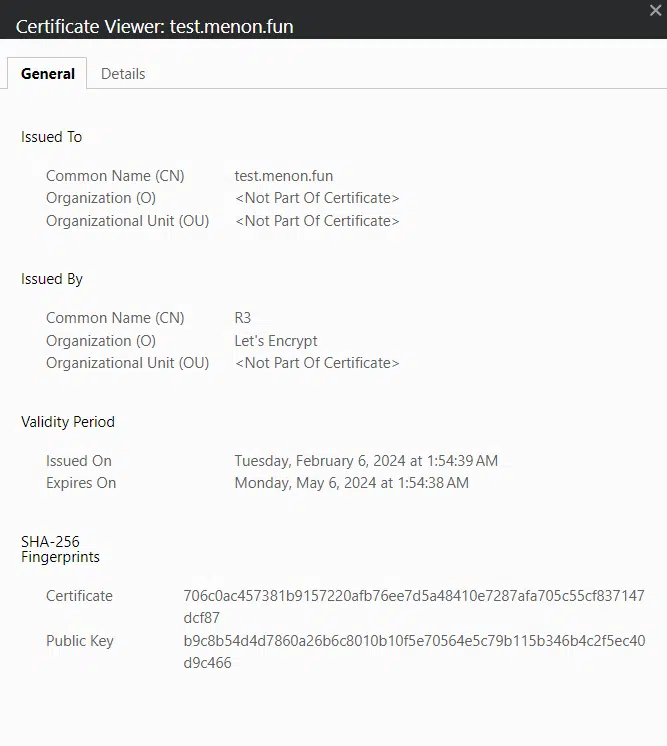
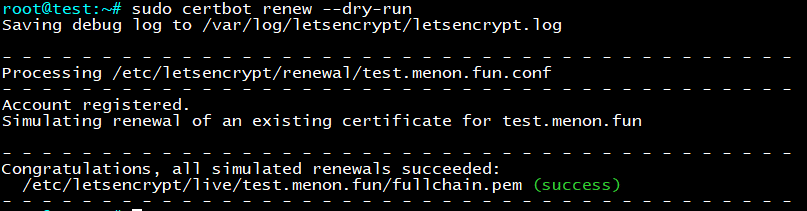
O certificado existente tem um período de validade de apenas 3 meses, mas você pode configurar facilmente a renovação automática. Os pacotes Certbot instalados no seu sistema incluem um cron job ou um timer do systemd que renova automaticamente seus certificados antes de expirarem. Você não precisará executar o Certbot manualmente novamente, a menos que modifique sua configuração. Para testar a renovação automática dos seus certificados, você pode executar o seguinte comando:
sudo certbot renew --dry-run
A instrução para renovar o Certbot está disponível em uma dessas localizações:
/etc/crontab/
/etc/cron.*/*
systemctl list-timers
Em conclusão, a implementação de certificados SSL Certbot para proteger o Apache no Debian 12 oferece uma solução robusta para aumentar a segurança dos servidores web. Seguindo as etapas descritas neste artigo, os usuários podem proteger efetivamente suas instalações do Apache, garantindo conexões criptografadas.