
Le vendredi 19 juillet 2024, les clients de CrowdStrike ont subi une perturbation majeure lorsqu'une panne a affecté les systèmes Windows exécutant Falcon Sensor. Le problème, déclenché par un bugcheck ou un écran bleu (BSOD), a provoqué des cycles de redémarrage continus. Cet incident a eu un impact étendu, causant des perturbations opérationnelles dans divers secteurs et attirant l'attention des médias.
CrowdStrike a publié une mise à jour pour corriger le défaut logiciel responsable de millions d'écrans bleus (BSOD). Cependant, la mise à jour n'atteint pas automatiquement tous les systèmes. Certains administrateurs informatiques rapportent que le redémarrage de plusieurs PC peut finalement appliquer le correctif. Pour ceux qui sont toujours affectés, l'alternative consiste à démarrer en mode sans échec et à supprimer manuellement le fichier de mise à jour CrowdStrike problématique.
Lors de la récente panne de CrowdStrike, qui a perturbé les systèmes Windows avec des erreurs continues de Blue Screen of Death (BSOD), les clients de VPSie ont pu gérer l'incident avec un impact minimal. Le panneau de contrôle VPSie propose un ensemble d'outils spécifiquement conçus pour traiter ce type d'incident imprévu, garantissant la stabilité et le fonctionnement des services. Ces outils ont permis à nos clients d'atténuer rapidement et efficacement les effets de la panne, illustrant la nature proactive et robuste de la plateforme VPSie.
Outils du panneau de contrôle VPSie
Le panneau de contrôle de VPSie est doté d'un ensemble d'outils avancés conçus pour prévenir et gérer efficacement les incidents, assurant la continuité des services. Ces outils ont été déterminants pour aider les clients à traiter et atténuer les risques liés aux perturbations critiques. En utilisant des fonctionnalités telles que les redémarrages en mode sans échec, les retours sur snapshot et les restaurations de fichiers, les clients ont pu surmonter les défis posés par la panne avec une efficacité remarquable. La capacité à récupérer rapidement les systèmes, à restaurer les fichiers et à basculer vers des serveurs alternatifs a permis de minimiser les perturbations et de maintenir la continuité du service.
Les outils du panneau de contrôle de VPSie ont non seulement facilité une réponse rapide à la panne, mais ont également démontré leur efficacité dans le maintien de la fiabilité et des performances des systèmes lors d'événements critiques.
Utiliser la console HTML5 pour un redémarrage en mode sans échec
Grâce à la console HTML5, les clients peuvent redémarrer facilement leurs machines en mode sans échec directement depuis le panneau de contrôle VPSie. Cette approche permet de diagnostiquer et de résoudre les problèmes critiques sans avoir à se connecter à chaque machine individuellement, ce qui simplifie le processus de récupération et réduit les temps d'indisponibilité.
Utiliser la console HTML5 pour un redémarrage en mode sans échec :
Se connecter au portail VPSie :
- Ouvrez votre navigateur web et accédez à la page de connexion du portail VPSie.
- Saisissez votre nom d'utilisateur et votre mot de passe, puis cliquez sur Se connecter pour accéder à votre compte.
Accéder aux scripts d'automatisation :
- Dans le tableau de bord du portail VPSie, accédez à la section Scripts d'automatisation. C'est ici que vous pouvez gérer et exécuter des scripts.
- Dans la section Scripts d'automatisation, trouvez l'option pour ajouter ou créer de nouveaux scripts. Bien que nous fournissions un script de référence pour votre commodité, veuillez noter qu'il est destiné à servir d'exemple. VPSie recommande de faire preuve de prudence lors de l'utilisation ou de la modification de tout script.
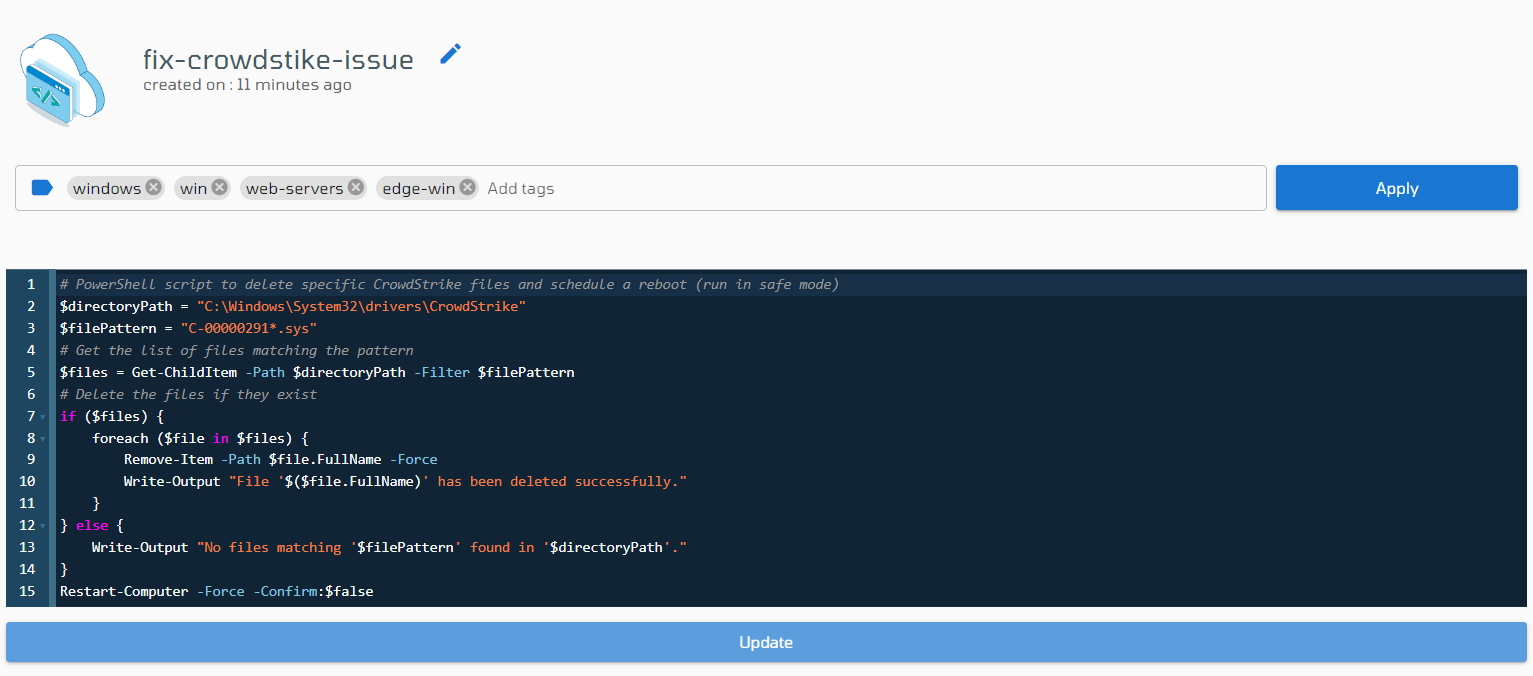
- Collez ou saisissez le script que vous souhaitez exécuter dans le champ de texte ou l'éditeur de script prévu à cet effet. Assurez-vous d'enregistrer le script avec un nom descriptif pour le retrouver facilement lors d'une utilisation future.
Appliquer des scripts à un ou plusieurs serveurs
- Accédez à la section Appliquer des scripts à plusieurs serveurs sur la même page Scripts d'automatisation.
- Sélectionnez le script que vous venez d'ajouter dans la liste.
- Choisissez les serveurs auxquels vous souhaitez appliquer le script à l'aide du menu déroulant.
- Dans le menu déroulant Délai d'application, sélectionnez l'option Maintenant.
- Cliquez sur Appliquer le script pour exécuter le script immédiatement sur les serveurs sélectionnés.
Restauration depuis un snapshot quotidien
L'une des méthodes les plus efficaces pour récupérer d'un problème système consiste à effectuer une restauration depuis un snapshot quotidien. Cette fonctionnalité permet aux clients de revenir à un état antérieur de leur système, annulant ainsi efficacement les modifications effectuées depuis la prise du snapshot. Cette méthode est particulièrement utile pour résoudre rapidement les problèmes causés par des mises à jour ou des incidents récents, tels que la panne de CrowdStrike qui a entraîné des erreurs BSOD sur Windows.
Étapes pour restaurer depuis un snapshot quotidien :
Connectez-vous au panneau de contrôle VPSie :
- Accédez au panneau de contrôle VPSie via votre navigateur web en utilisant vos identifiants de connexion.
Accédez à la section Snapshots :
- Dans le panneau de contrôle, localisez et sélectionnez la section Snapshots automatiques. Cette zone répertorie tous les snapshots disponibles pris à différents moments.
Sélectionnez le snapshot approprié :
- Identifiez le snapshot quotidien pris avant l'incident. Choisissez ce snapshot pour vous assurer de restaurer le système à un état antérieur au problème.
Lancez la restauration :
- Sélectionnez l'option pour restaurer depuis le snapshot choisi. Ce processus lancera la restauration de votre système à l'état capturé par ce snapshot.
Surveillez le processus de restauration :
- Suivez la progression du retour arrière. La durée requise dépend de la taille et de la complexité de votre système.
Vérifier la récupération du système :
- Une fois le retour arrière terminé, vérifiez que le système a été restauré à son état antérieur et que les opérations normales ont repris.
Créer un nouveau serveur à partir d'un snapshot
Dans les situations où vous devez préserver l'intégrité de la VM existante problématique tout en rétablissant rapidement les services, la création d'un nouveau serveur à partir d'un snapshot est une stratégie efficace. Cette méthode vous permet de laisser la VM d'origine intacte et de basculer vers une nouvelle instance de serveur qui reproduit l'état du système avant la survenue du problème.
Étapes pour créer un nouveau serveur à partir d'un snapshot :
- Sélectionner le snapshot : Localisez le snapshot pris avant la panne ou le problème. Assurez-vous que ce snapshot représente un état stable et fonctionnel de votre système.
- Démarrer la création du nouveau serveur : Lancez le processus de création d'un nouveau serveur à partir du snapshot sélectionné. Cette action consiste à cloner le snapshot pour générer une nouvelle instance de serveur.
- Vérifier les mises à jour : Confirmez que les modifications ont été propagées et que le nouveau serveur traite les requêtes comme prévu. Ce processus prend généralement environ 10 minutes à s'achever.
- Tester le nouveau serveur : Assurez-vous que le nouveau serveur est entièrement fonctionnel et que toutes les applications et services fonctionnent correctement. Effectuez les tests nécessaires pour vérifier que le serveur fonctionne comme prévu.
Utiliser la restauration de fichiers en mode sans échec
En cas de problèmes affectant des fichiers ou des dossiers spécifiques, la fonctionnalité de restauration de fichiers offre une solution efficace. Cet outil est particulièrement utile lorsque vous souhaitez récupérer des fichiers ou des répertoires individuels sans effectuer une restauration complète du système.
Voici comment utiliser cette fonctionnalité en mode sans échec :
- Démarrer en mode sans échec : Tout d'abord, redémarrez le système concerné en mode sans échec. Ce mode limite le système d'exploitation à ses fonctions essentielles, ce qui aide à prévenir toute complication supplémentaire pendant le processus de récupération.
- Accéder à la restauration de fichiers : Une fois en mode sans échec, cette fonctionnalité vous permet de restaurer des dossiers ou des fichiers spécifiques à partir de sauvegardes existantes.
- Restaurer les fichiers affectés : Sélectionnez le dossier ou les fichiers affectés dans la sauvegarde. En ne restaurant que les éléments nécessaires, vous évitez la nécessité d'une restauration complète du système, ce qui rend le processus plus rapide et moins perturbant.
- Effectuer un redémarrage : Après la restauration des fichiers, redémarrez le système pour appliquer les modifications et vérifier que l'opération a réussi. Cette méthode prend généralement environ 15 minutes et aide à garantir que le système fonctionne correctement sans une restauration complète de la sauvegarde.
Restauration complète de la sauvegarde
Une restauration complète de la sauvegarde est une solution de récupération globale qui consiste à rétablir un système entier à l'état capturé dans une sauvegarde récente. Cette méthode est particulièrement utile pour traiter des problèmes majeurs qui ne peuvent pas être résolus par des restaurations partielles ou des snapshots seuls.
Étapes pour effectuer une restauration complète de la sauvegarde :
- Accéder à la section Récupération : Utilisez le panneau de contrôle de VPSie pour localiser et sélectionner la sauvegarde choisie pour la restauration.
- Démarrer la restauration : Lancez le processus de restauration complète. Cette action écrasera l'état actuel du système avec les données de la sauvegarde sélectionnée, annulant ainsi tous les changements effectués depuis la création de la sauvegarde.
- Suivre la progression : Surveillez l'avancement de l'opération de restauration via le panneau de contrôle. La durée de ce processus peut varier selon la taille du serveur et le volume de données à restaurer.
- Vérifier le fonctionnement du système : Une fois la restauration terminée, vérifiez soigneusement le système pour vous assurer que tous les services et applications fonctionnent comme prévu.
- Confirmer l'exactitude des données : Vérifiez que toutes les données et configurations ont été restaurées avec exactitude et que le système fonctionne correctement, sans problème résiduel.
En résumé, les outils du panneau de contrôle de VPSie se sont révélés déterminants lors de l'incident CrowdStrike. Grâce à des fonctionnalités telles que le retour en arrière sur snapshot et la restauration rapide de fichiers, les clients ont maintenu leurs opérations en douceur avec un minimum de contraintes. Que ce soit pour revenir à un snapshot antérieur ou pour configurer un nouveau serveur, VPSie a veillé à ce que l'indisponibilité soit réduite au strict minimum. Ainsi, si vous vous retrouvez dans une situation similaire, ces outils vous permettent de rebondir rapidement et de maintenir tout le système sur la bonne trajectoire.