
في يوم الجمعة، 19 يوليو 2024، واجه عملاء CrowdStrike اضطرابًا كبيرًا بسبب انقطاع رئيسي أثر على أنظمة Windows التي تعمل بمستشعر Falcon. أدت المشكلة، التي سببها خطأ فحص أو شاشة الموت الزرقاء (BSOD)، إلى دخول الأنظمة في دورات إعادة تشغيل مستمرة. كان لهذا الحادث تأثير واسع النطاق، مما تسبب في اضطرابات تشغيلية عبر صناعات مختلفة وجذب الانتباه في تقارير الأخبار العاجلة.
قدمت CrowdStrike تحديثًا لتصحيح الخلل البرمجي المسؤول عن ملايين حالات شاشة الموت الزرقاء (BSOD). ومع ذلك، لا يصل التحديث تلقائيًا إلى جميع الأنظمة. أبلغ بعض مسؤولي تقنية المعلومات عن أن إعادة تشغيل أجهزة الكمبيوتر عدة مرات قد تطبق الإصلاح في النهاية. بالنسبة لأولئك الذين لا يزالون متأثرين، فإن البديل هو بدء التشغيل في الوضع الآمن وحذف ملف تحديث CrowdStrike المعيب يدويًا.
خلال انقطاع CrowdStrike الأخير الذي أوقف أنظمة Windows بسبب أخطاء شاشة الموت الزرقاء (BSOD) المستمرة، تمكّن عملاء VPSie من التعامل مع المشكلة بأقل قدر من التأثير. توفر لوحة تحكم VPSie مجموعة من الأدوات المصممة خصيصًا للتعامل مع مثل هذه الحوادث غير المتوقعة، مما يضمن بقاء الخدمات مستقرة وقابلة للتشغيل. وفرت هذه الأدوات لعملائنا القدرة على التخفيف السريع والفعال من آثار الانقطاع، مما يعكس الطابع الاستباقي والمتين لمنصة VPSie.
أدوات لوحة تحكم VPSie
مزودة لوحة تحكم VPSie بمجموعة من الأدوات المتقدمة المصممة لمنع الحوادث وإدارتها بفعالية، مما يحمي استمرارية الخدمات. كانت هذه الأدوات حاسمة في مساعدة العملاء على التعامل مع المخاطر المرتبطة بالانقطاعات الحرجة وتخفيفها. من خلال استخدام ميزات مثل إعادة التشغيل في الوضع الآمن، والرجوع إلى اللقطات، واستعادة الملفات، تمكّن العملاء من التغلب على التحديات التي فرضها الانقطاع بكفاءة ملحوظة. وقد ضمنت القدرة على استعادة الأنظمة بسرعة، واستعادة الملفات، والانتقال إلى خوادم بديلة تقليل الانقطاعات والحفاظ على استمرارية الخدمة.
لم تسهّل أدوات لوحة تحكم VPSie الاستجابة السريعة للانقطاع فحسب، بل أثبتت أيضًا فعاليتها في الحفاظ على موثوقية النظام وأدائه أثناء الأحداث الحرجة.
استخدم وحدة تحكم HTML5 لإعادة التشغيل في الوضع الآمن
باستخدام وحدة تحكم HTML5، يمكن للعملاء إعادة تشغيل أجهزتهم في الوضع الآمن بسهولة مباشرة من لوحة تحكم VPSie. يتيح هذا النهج استكشاف الأخطاء وإصلاح المشكلات الحرجة دون الحاجة إلى تسجيل الدخول إلى كل جهاز على حدة، مما يبسّط عملية الاسترداد ويقلل من وقت التوقف.
استخدم وحدة تحكم HTML5 لإعادة التشغيل في الوضع الآمن:
سجّل الدخول إلى بوابة VPSie:
- افتح متصفح الويب وانتقل إلى صفحة تسجيل الدخول في بوابة VPSie.
- أدخل اسم المستخدم وكلمة المرور، ثم انقر على تسجيل الدخول للوصول إلى حسابك.
انتقل إلى سكربتات الأتمتة:
- في لوحة معلومات بوابة VPSie، انتقل إلى قسم سكربتات الأتمتة. هذا هو المكان الذي يمكنك من خلاله إدارة السكربتات وتنفيذها.
- في قسم سكربتات الأتمتة، ابحث عن خيار إضافة أو إنشاء سكربتات جديدة. على الرغم من أننا نقدم سكربت مرجعي لراحتك، يرجى ملاحظة أنه مخصص كمثال. تنصح VPSie بالتحرّي عند استخدام أي سكربتات أو تعديلها.
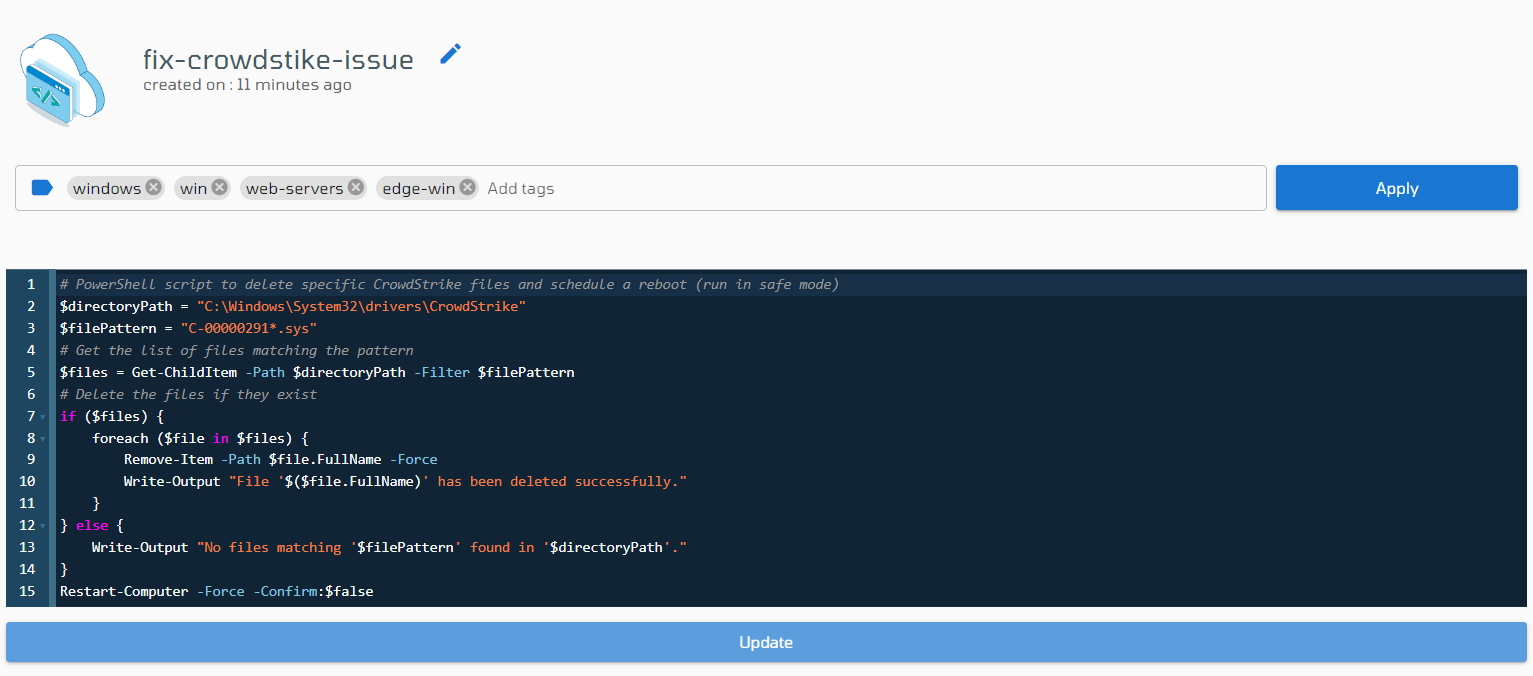
- الصق أو أدخل السكربت الذي تريد تنفيذه في حقل النص المخصص أو محرر السكربتات. تأكد من حفظ السكربت باسم وصفي لتسهيل التعرف عليه في الاستخدامات المستقبلية.
طبّق السكربتات على خادم واحد أو عدة خوادم
- انتقل إلى قسم تطبيق السكربتات على عدة خوادم في نفس صفحة سكربتات الأتمتة.
- اختر السكربت الذي أضفته للتو من القائمة.
- اختر الخوادم التي تريد تطبيق السكربت عليها باستخدام القائمة المنسدلة.
- في قائمة وقت التطبيق المنسدلة، اختر خيار الآن.
- انقر على تطبيق السكربت لتنفيذ السكربت على الخوادم المحددة فوراً.
التراجع إلى لقطة اليوم
أحد أكثر الطرق فعالية للتعافي من مشاكل النظام هو التراجع إلى لقطة اليوم. تتيح هذه الميزة للعملاء إعادة أنظمتهم إلى حالة سابقة، مما يلغي فعلياً أي تغييرات حدثت منذ أخذ اللقطة. هذه الطريقة مفيدة بشكل خاص لمعالجة المشكلات الناجمة عن التحديثات أو الحوادث الأخيرة بسرعة، مثل انقطاع CrowdStrike الذي أدى إلى أخطاء Windows BSOD.
خطوات التراجع إلى لقطة اليوم:
تسجيل الدخول إلى لوحة تحكم VPSie:
- الوصول إلى لوحة تحكم VPSie عبر متصفح الويب باستخدام بيانات تسجيل الدخول الخاصة بك.
الانتقال إلى قسم اللقطات:
- في لوحة التحكم، حدد واختر قسم اللقطات التلقائية. يعرض هذا القسم جميع اللقطات المتاحة المأخوذة في أوقات مختلفة.
اختيار اللقطة المناسبة:
- حدد لقطة اليوم المأخوذة قبل حدوث الحادثة. اختر هذه اللقطة للتأكد من أنك تستعيد النظام إلى حالة سابقة للمشكلة.
بدء التراجع:
- اختر خيار التراجع إلى اللقطة المحددة. سيبدأ هذا العملية في استعادة نظامك إلى الحالة التي التقطتها تلك اللقطة.
مراقبة عملية التراجع:
- راقب تقدّم عملية التراجع. يعتمد الوقت المطلوب على حجم نظامك وتعقيده.
التحقق من استعادة النظام:
- بمجرد اكتمال التراجع، افحص النظام للتأكد من استعادته إلى حالته السابقة واستئناف العمليات بشكل طبيعي.
إنشاء خادم جديد من لقطة
في الحالات التي تتطلب الحفاظ على سلامة الجهاز الافتراضي (VM) الحالي المعطّل مع استعادة الخدمات بسرعة، يُعدّ إنشاء خادم جديد من لقطة استراتيجية فعّالة. يتيح لك هذا الأسلوب إبقاء الجهاز الافتراضي (VM) الأصلي دون تغيير والانتقال إلى نسخة خادم جديدة تعكس حالة النظام قبل حدوث المشكلة.
خطوات إنشاء خادم جديد من لقطة:
- اختيار اللقطة: حدد اللقطة التي تم أخذها قبل حدوث العطل أو المشكلة. تأكد من أن هذه اللقطة تمثل حالة مستقرة وعاملة لنظامك.
- بدء إنشاء خادم جديد: ابدأ عملية إنشاء خادم جديد من اللقطة المختارة. تتضمن هذه الإجراء نسخ اللقطة لتوليد نسخة خادم جديدة.
- التحقق من التحديثات: تأكد من انتشار التغييرات وأن الخادم الجديد يتعامل مع الطلبات كما هو متوقع. تستغرق هذه العملية عادةً حوالي 10 دقائق للانتهاء.
- اختبار الخادم الجديد: تأكد من أن الخادم الجديد يعمل بكامل طاقته وأن جميع التطبيقات والخدمات تعمل بشكل صحيح. قم بأي اختبارات ضرورية للتحقق من أداء الخادم كما هو مقصود.
استخدام استعادة الملفات في الوضع الآمن
عند التعامل مع مشكلات تؤثر على ملفات أو مجلدات محددة، توفر ميزة استعادة الملفات حلاً فعالاً. تكون هذه الأداة مفيدة بشكل خاص عند الرغبة في استعادة ملفات أو مديريات فردية دون إجراء استعادة كاملة للنظام.
إليك كيفية الاستفادة من هذه الميزة أثناء العمل في الوضع الآمن:
- الإقلاع في الوضع الآمن: أولاً، أعد تشغيل النظام المتأثر في الوضع الآمن. يحدّ هذا الوضع من وظائف نظام التشغيل إلى وظائفه الأساسية، مما يساعد على منع مزيد من التعقيدات أثناء عملية الاستعادة.
- الوصول إلى استعادة الملفات: بمجرد الدخول إلى الوضع الآمن، يتيح لك هذا استعادة مجلدات أو ملفات محددة من النسخ الاحتياطية الموجودة.
- استعادة الملفات المتأثرة: اختر المجلد أو الملفات المتأثرة من النسخة الاحتياطية. من خلال استعادة العناصر الضرورية فقط، تتجنب الحاجة إلى استعادة كاملة للنظام، مما يجعل العملية أسرع وأقل إزعاجاً.
- إجراء إعادة تشغيل: بعد استعادة الملفات، أعد تشغيل النظام لتطبيق التغييرات والتحقق من نجاح العملية. تستغرق هذه الطريقة عادةً حوالي 15 دقيقة، وتساعد على ضمان عمل النظام بسلاسة دون الحاجة إلى استعادة كاملة للنسخ الاحتياطية.
استعادة النسخة الاحتياطية الكاملة
استعادة النسخة الاحتياطية الكاملة هي حل استرداد شامل يتضمن إعادة النظام بأكمله إلى الحالة المسجلة في نسخة احتياطية حديثة. تكون هذه الطريقة مفيدة بشكل خاص لمعالجة المشكلات الكبيرة التي لا يمكن حلها من خلال الاستعادات الجزئية أو اللقطات وحدها.
خطوات إجراء استعادة النسخة الاحتياطية الكاملة:
- الوصول إلى قسم الاسترداد: استخدم لوحة تحكم VPSie للعثور على النسخة الاحتياطية المختارة للاستعادة واختيارها.
- بدء الاستعادة: ابدأ عملية الاستعادة الكاملة. ستؤدي هذه العملية إلى استبدال حالة النظام الحالية بالبيانات من النسخة الاحتياطية المحددة، مما يعكس جميع التغييرات التي أُجريت منذ إنشاء النسخة الاحتياطية.
- تتبع التقدم: راقب تقدم عملية الاستعادة من خلال لوحة التحكم. قد يختلف مدة هذه العملية اعتماداً على حجم الخادم وكمية البيانات قيد الاستعادة.
- فحص وظائف النظام: بعد اكتمال الاستعادة، افحص النظام بدقة للتأكد من أن جميع الخدمات والتطبيقات تعمل كما هو متوقع.
- تأكيد دقة البيانات: تحقق من أن جميع البيانات والإعدادات قد استُعيدت بدقة وأن النظام يعمل بشكل صحيح دون أي مشاكل متبقية.
باختصار، أثبتت أدوات لوحة تحكم VPSie أنها نقطة تحول حاسمة أثناء انقطاع CrowdStrike. بفضل ميزات مثل التراجع عن اللقطات (Snapshot) والاستعادة السريعة للملفات، نجح العملاء في الحفاظ على سير العمل بسلاسة وبأقل قدر من المتاعب. سواء كان الأمر يتعلق بالتراجع إلى لقطة سابقة أو إعداد خادم جديد، تأكدت VPSie من تقليل وقت التوقف إلى الحد الأدنى. لذا، إذا واجهت يوماً وضعاً مماثلاً، فإن هذه الأدوات تضمن لك التعافي السريع والحفاظ على كل شيء في المسار الصحيح.