
Na sexta-feira, 19 de julho de 2024, clientes da CrowdStrike enfrentaram uma interrupção significativa, pois uma grande falha afetou sistemas Windows com o Falcon Sensor. O problema, causado por um bugcheck ou Tela Azul da Morte (BSOD), levou os sistemas a ciclos contínuos de reinicialização. O incidente teve amplo impacto, causando disrupções operacionais em diversos setores e chamando a atenção em notícias de última hora.
A CrowdStrike forneceu uma atualização para corrigir o defeito de software responsável por milhões de incidentes de Tela Azul da Morte (BSOD). No entanto, a atualização não está chegando automaticamente a todos os sistemas. Alguns administradores de TI relatam que reiniciar os PCs várias vezes pode, eventualmente, aplicar a correção. Para os que ainda estão afetados, a alternativa é iniciar no Modo de Segurança e excluir manualmente o arquivo de atualização problemático da CrowdStrike.
Na recente falha da CrowdStrike que interrompeu sistemas Windows com erros contínuos de Blue Screen of Death (BSOD), os clientes da VPSie conseguiram lidar com o problema com impacto mínimo. O painel de controle da VPSie oferece um conjunto de ferramentas especificamente projetadas para lidar com esse tipo de incidente imprevisto, garantindo que os serviços permaneçam estáveis e operacionais. Essas ferramentas proporcionaram aos nossos clientes a capacidade de mitigar rapidamente e de forma eficaz os efeitos da falha, demonstrando a natureza proativa e robusta da plataforma da VPSie.
Ferramentas do Painel de Controle da VPSie
O painel de controle da VPSie está equipado com um conjunto de ferramentas avançadas projetadas para prevenir e gerenciar incidentes de forma eficaz, protegendo a continuidade dos serviços. Essas ferramentas foram fundamentais para ajudar os clientes a lidar e mitigar os riscos associados a interrupções críticas. Ao utilizar recursos como reinicialização em Modo Seguro, rollback de snapshot e restauração de arquivos, os clientes puderam enfrentar os desafios impostos pela falha com notável eficiência. A capacidade de recuperar sistemas rapidamente, restaurar arquivos e migrar para servidores alternativos garantiu que as interrupções fossem minimizadas e a continuidade do serviço fosse mantida.
As ferramentas do painel de controle da VPSie não apenas facilitaram uma resposta rápida à falha, como também demonstraram sua eficácia na manutenção da confiabilidade e do desempenho do sistema durante eventos críticos.
Utilize o Console HTML5 para Reinicialização em Modo Seguro
Ao usar o Console HTML5, os clientes podem reiniciar suas máquinas no Modo de Segurança diretamente pelo painel de controle da VPSie. Essa abordagem permite a solução de problemas e a resolução de questões críticas sem a necessidade de fazer login em cada máquina individualmente, otimizando o processo de recuperação e minimizando o tempo de inatividade.
Utilize o Console HTML5 para reiniciar no Modo de Segurança:
Faça login no Portal VPSie:
- Abra seu navegador da web e acesse a página de login do Portal VPSie.
- Insira seu nome de usuário e senha, depois clique em Entrar para acessar sua conta.
Navegue até Scripts de Automação:
- No painel do Portal VPSie, acesse a seção Scripts de Automação. É aqui que você pode gerenciar e executar scripts.
- Na seção Scripts de Automação, localize a opção para adicionar ou criar novos scripts. Embora forneçamos um script de referência para sua conveniência, observe que ele é destinado a servir como exemplo. A VPSie recomenda cautela ao usar ou modificar qualquer script.
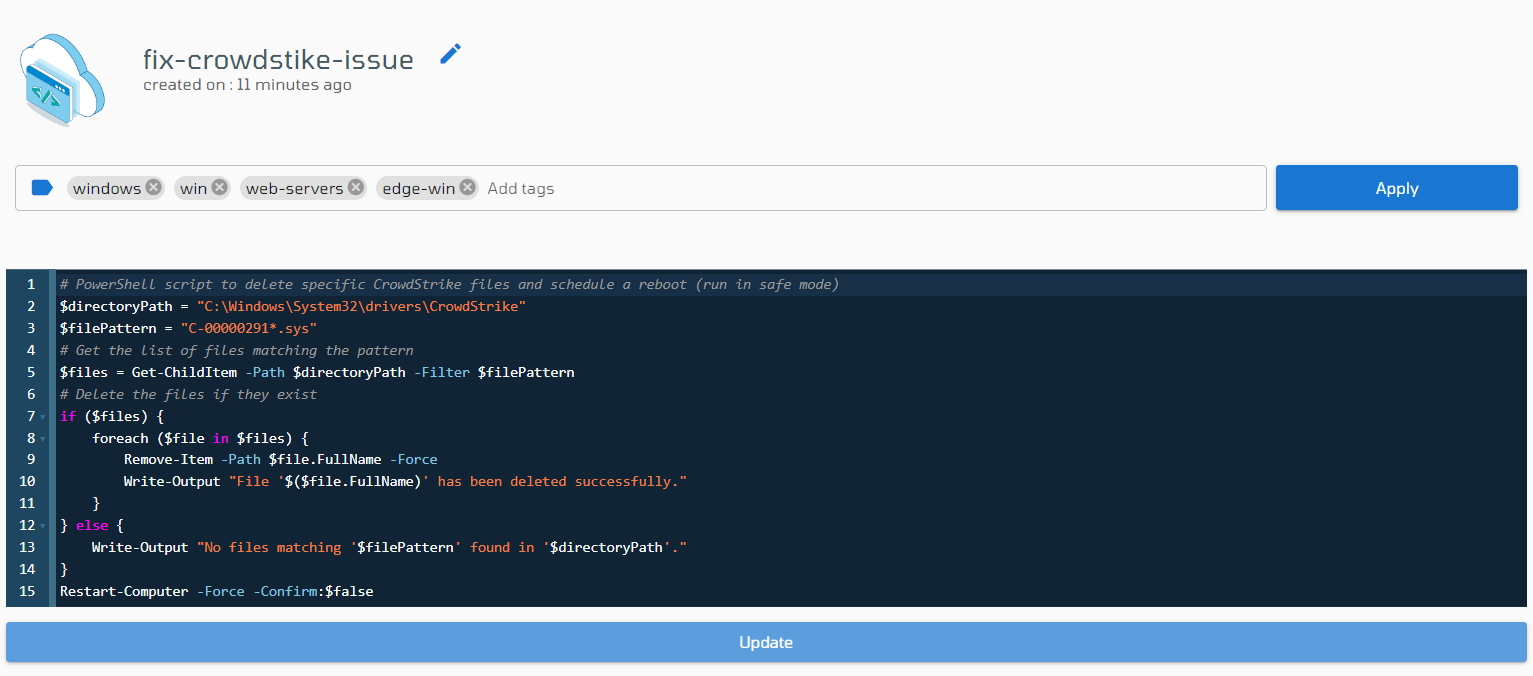
- Cole ou insira o script que deseja executar no campo de texto designado ou no editor de scripts. Certifique-se de salvar o script com um nome descritivo para identificá-lo facilmente em usos futuros.
Aplique scripts a um único servidor ou a vários servidores
- Navegue até a seção Aplicar Scripts a Vários Servidores na mesma página de Scripts de Automação.
- Selecione o script que você acabou de adicionar na lista.
- Escolha os servidores aos quais deseja aplicar o script usando o menu suspenso.
- No menu suspenso Tempo para Aplicar, selecione a opção Agora.
- Clique em Aplicar Script para executar o script nos servidores selecionados imediatamente.
Reverter para Snapshot Diário
Um dos métodos mais eficazes para se recuperar de problemas do sistema é reverter para um snapshot diário. Esse recurso permite que os clientes revertam seus sistemas para um estado anterior, desfazendo efetivamente qualquer alteração que tenha ocorrido desde a captura do snapshot. Esse método é particularmente útil para resolver rapidamente problemas causados por atualizações recentes ou incidentes, como a falha da CrowdStrike que resultou em erros de tela azul (BSOD) no Windows.
Etapas para reverter para um snapshot diário:
Entre no Painel de Controle da VPSie:
- Acesse o painel de controle da VPSie pelo seu navegador web usando suas credenciais de login.
Navegue até a Seção de Snapshots:
- No painel de controle, localize e selecione a seção Snapshots Automáticos. Essa área lista todos os snapshots disponíveis capturados em diferentes horários.
Selecione o Snapshot Adequado:
- Identifique o snapshot diário capturado antes da ocorrência do incidente. Escolha esse snapshot para garantir que você esteja restaurando o sistema para um estado anterior ao problema.
Inicie a Reversão:
- Selecione a opção para reverter para o snapshot escolhido. Esse processo iniciará a restauração do seu sistema para o estado capturado por aquele snapshot.
Monitore o Processo de Reversão:
- Acompanhe o progresso do rollback. O tempo necessário dependerá do tamanho e da complexidade do seu sistema.
Verifique a recuperação do sistema:
- Concluído o rollback, verifique o sistema para garantir que ele foi restaurado ao estado anterior e que as operações normais foram retomadas.
Criar um novo servidor a partir de um snapshot
Em situações em que você precisa preservar a integridade da VM existente com problemas enquanto restaura os serviços rapidamente, criar um novo servidor a partir de um snapshot é uma estratégia eficaz. Esse método permite deixar a VM original intacta e migrar para uma nova instância de servidor que espelha o estado do sistema antes da ocorrência do problema.
Etapas para criar um novo servidor a partir de um snapshot:
- Selecione o snapshot: Localize o snapshot criado antes da falha ou do problema. Certifique-se de que esse snapshot representa um estado estável e funcional do seu sistema.
- Inicie a criação do novo servidor: comece o processo de criação de um novo servidor a partir do snapshot selecionado. Essa ação envolve clonar o snapshot para gerar uma nova instância de servidor.
- Verifique as atualizações: Confirme que as alterações foram propagadas e que o novo servidor está processando as solicitações conforme o esperado. Esse processo geralmente leva cerca de 10 minutos para ser concluído.
- Teste o novo servidor: Garanta que o novo servidor esteja totalmente funcional e que todos os aplicativos e serviços estejam operando corretamente. Execute os testes necessários para verificar se o servidor está funcionando como previsto.
Utilize a restauração de arquivos no modo seguro
Ao lidar com problemas que afetam arquivos ou pastas específicos, o recurso File Restore oferece uma solução eficaz. Esta ferramenta é especialmente útil quando você deseja recuperar arquivos ou diretórios individuais sem executar uma restauração completa do sistema.
Veja como aproveitar esse recurso ao operar no Modo de Segurança:
- Inicialize no Modo de Segurança: Primeiro, reinicie o sistema afetado no Modo de Segurança. Este modo limita o sistema operacional às suas funções principais, ajudando a evitar complicações adicionais durante o processo de recuperação.
- Acesse o File Restore: Uma vez no Modo de Segurança, ele permite que você restaure pastas ou arquivos específicos a partir de backups existentes.
- Restaure os Arquivos Afetados: Selecione a pasta ou os arquivos afetados do backup. Ao restaurar apenas os itens necessários, você evita a necessidade de uma restauração completa do sistema, tornando o processo mais rápido e menos disruptivo.
- Execute uma Reinicialização: Após restaurar os arquivos, reinicie o sistema para aplicar as alterações e verificar se a operação foi bem-sucedida. Este método geralmente leva cerca de 15 minutos e ajuda a garantir que o sistema opere suavemente sem uma restauração completa do backup.
Restauração Completa de Backup
A Restauração Completa de Backup é uma solução de recuperação abrangente que envolve reverter todo o sistema para um estado capturado em um backup recente. Este método é especialmente útil para resolver problemas significativos que não podem ser resolvidos apenas por meio de restaurações parciais ou snapshots.
Etapas para Executar uma Restauração Completa de Backup:
- Acesse a seção Recuperação: Use o painel de controle da VPSie para localizar e selecionar o backup escolhido para restauração.
- Iniciar Restauração: Comece o processo de restauração completa. Esta ação substituirá o estado atual do sistema pelos dados do backup selecionado, revertendo efetivamente todas as alterações feitas desde a criação do backup.
- Acompanhar Progresso: Monitore o progresso da operação de restauração pelo painel de controle. A duração deste processo pode variar conforme o tamanho do servidor e a quantidade de dados sendo restaurados.
- Verificar Funcionalidade do Sistema: Após a conclusão da restauração, verifique minuciosamente o sistema para garantir que todos os serviços e aplicativos estejam funcionando conforme o esperado.
- Confirmar Precisão dos Dados: Verifique se todos os dados e configurações foram restaurados com precisão e se o sistema está operando corretamente, sem problemas residuais.
Em resumo, as ferramentas do painel de controle da VPSie provaram ser decisivas durante a falha da CrowdStrike. Graças a recursos como rollback de Snapshot e restauração rápida de arquivos, os clientes conseguiram manter as operações funcionando com o mínimo de transtornos. Seja revertendo para um snapshot anterior ou configurando um novo servidor, a VPSie garantiu que o tempo de inatividade fosse mantido ao mínimo. Portanto, se você se deparar com uma situação semelhante, essas ferramentas estão prontas para ajudar você a se recuperar rapidamente e manter tudo em ordem.