
El viernes 19 de julio de 2024, los clientes de CrowdStrike se enfrentaron a una interrupción significativa, ya que una gran caída afectó a los sistemas Windows que ejecutaban Falcon Sensor. El problema, provocado por un bugcheck o Pantalla Azul de la Muerte (BSOD), hizo que los sistemas entraran en ciclos continuos de reinicio. Este incidente tuvo un impacto generalizado, causando interrupciones operativas en diversos sectores y atrayendo la atención de los informes de noticias de última hora.
CrowdStrike ha proporcionado una actualización para corregir el fallo de software responsable de millones de incidentes de Pantalla Azul de la Muerte (BSOD). Sin embargo, la actualización no llega automáticamente a todos los sistemas. Algunos administradores de TI informan que reiniciar las PC varias veces puede aplicar finalmente la corrección. Para quienes aún se ven afectados, la alternativa es iniciar en Modo Seguro y eliminar manualmente el archivo de actualización problemático de CrowdStrike.
En la reciente interrupción de CrowdStrike que afectó a los sistemas Windows con errores continuos de Blue Screen of Death (BSOD), los clientes de VPSie pudieron gestionar el problema con un impacto mínimo. El panel de control de VPSie ofrece un conjunto de herramientas diseñadas específicamente para manejar este tipo de incidentes imprevistos, garantizando que los servicios se mantengan estables y operativos. Estas herramientas proporcionaron a nuestros clientes la capacidad de mitigar rápidamente y de forma efectiva los efectos de la interrupción, lo que demuestra la naturaleza proactiva y robusta de la plataforma de VPSie.
Herramientas del panel de control de VPSie
El panel de control de VPSie cuenta con un conjunto de herramientas avanzadas diseñadas para prevenir y gestionar incidentes de manera efectiva, protegiendo la continuidad de los servicios. Estas herramientas han sido fundamentales para ayudar a los clientes a manejar y mitigar los riesgos asociados con interrupciones críticas. Al utilizar funciones como reinicios en modo seguro, reversión de instantáneas y restauración de archivos, los clientes pudieron superar los desafíos planteados por la interrupción con una eficiencia notable. La capacidad de recuperar sistemas rápidamente, restaurar archivos y migrar a servidores alternativos aseguró que las interrupciones se minimizaran y se mantuviera la continuidad del servicio.
Las herramientas del panel de control de VPSie no solo facilitaron una respuesta rápida a la interrupción, sino que también demostraron su eficacia para mantener la fiabilidad y el rendimiento del sistema durante eventos críticos.
Utilice la consola HTML5 para reiniciar en modo seguro
Al utilizar la consola HTML5, los clientes pueden reiniciar sus máquinas en modo seguro directamente desde el panel de control de VPSie. Este enfoque permite diagnosticar y resolver problemas críticos sin necesidad de iniciar sesión en cada máquina individualmente, lo que agiliza el proceso de recuperación y minimiza el tiempo de inactividad.
Utilice la consola HTML5 para reiniciar en modo seguro:
Inicie sesión en el portal de VPSie:
- Abra su navegador web y acceda a la página de inicio de sesión del portal de VPSie.
- Introduzca su nombre de usuario y contraseña, y luego haga clic en Iniciar sesión para acceder a su cuenta.
Vaya a Scripts de automatización:
- En el panel del portal de VPSie, vaya a la sección Scripts de automatización. Aquí puede gestionar y ejecutar scripts.
- En la sección Scripts de automatización, busque la opción para agregar o crear nuevos scripts. Aunque proporcionamos un script de referencia para su conveniencia, tenga en cuenta que se destina como ejemplo. VPSie recomienda usar precaución al utilizar o modificar cualquier script.
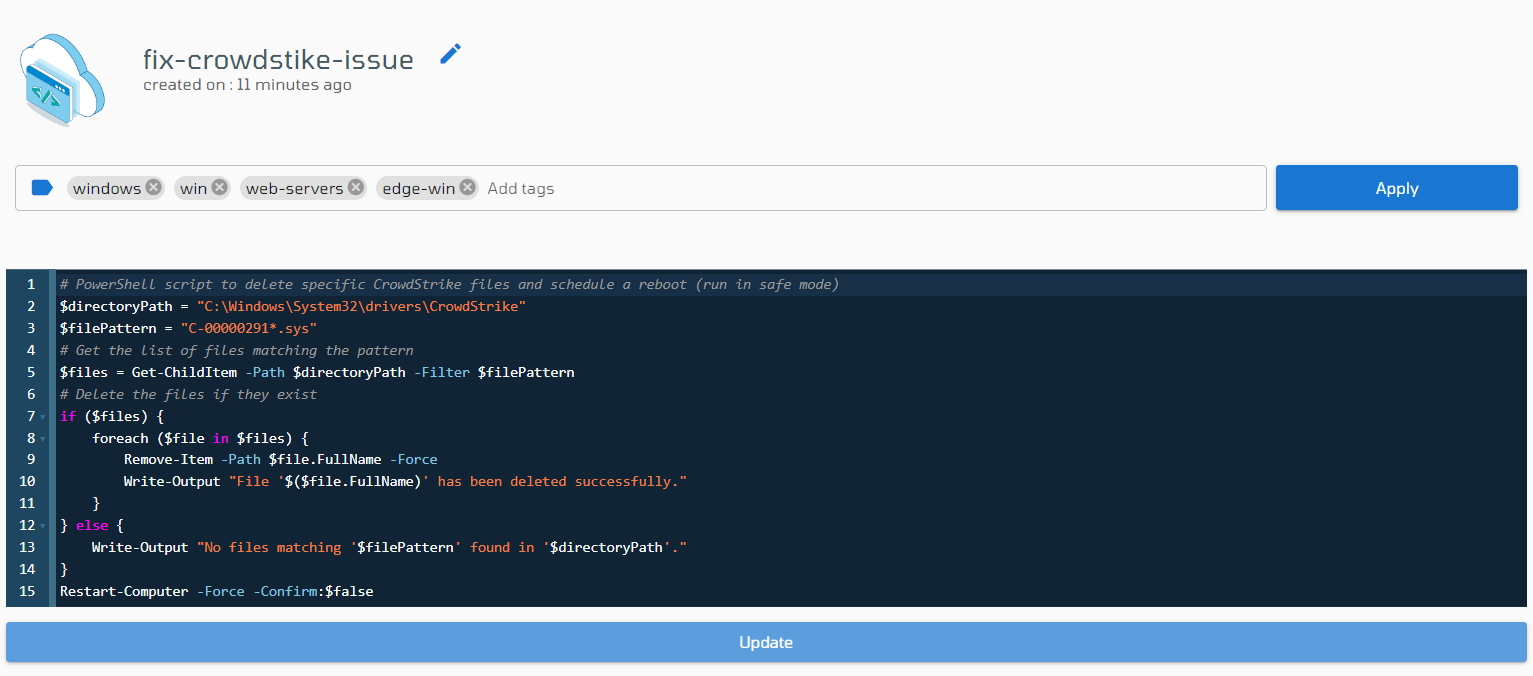
- Pegue o introduzca el script que desea ejecutar en el campo de texto designado o en el editor de scripts. Asegúrese de guardar el script con un nombre descriptivo para identificarlo fácilmente para su uso futuro.
Aplique scripts a uno o varios servidores
- Vaya a la sección Aplicar scripts a varios servidores en la misma página de Scripts de automatización.
- Seleccione el script que acaba de agregar de la lista.
- Elija los servidores a los que desea aplicar el script utilizando el menú desplegable.
- En el menú desplegable Tiempo para aplicar, seleccione la opción Ahora.
- Haga clic en Aplicar script para ejecutar el script en los servidores seleccionados de inmediato.
Revertir a instantánea diaria
Uno de los métodos más efectivos para recuperarse de problemas del sistema es revertir a una instantánea diaria. Esta función permite a los clientes restaurar sus sistemas a un estado anterior, deshaciendo efectivamente cualquier cambio realizado desde que se tomó la instantánea. Este método es especialmente útil para resolver rápidamente problemas causados por actualizaciones o incidentes recientes, como la interrupción de CrowdStrike que provocó errores de BSOD en Windows.
Pasos para revertir a una instantánea diaria:
Inicie sesión en el panel de control de VPSie:
- Acceda al panel de control de VPSie a través de su navegador web utilizando sus credenciales de acceso.
Vaya a la sección de instantáneas:
- En el panel de control, localice y seleccione la sección Instantáneas automáticas. Esta área lista todas las instantáneas disponibles tomadas en distintos momentos.
Seleccione la instantánea adecuada:
- Identifique la instantánea diaria tomada antes de que ocurriera el incidente. Elija esta instantánea para asegurarse de que está restaurando el sistema a un estado anterior al problema.
Inicie la reversión:
- Seleccione la opción para revertir a la instantánea elegida. Este proceso iniciará la restauración de su sistema al estado capturado por esa instantánea.
Monitoree el proceso de reversión:
- Observe el progreso del rollback. El tiempo requerido dependerá del tamaño y la complejidad de su sistema.
Verifique la recuperación del sistema:
- Una vez completado el rollback, compruebe el sistema para asegurarse de que se ha restaurado a su estado anterior y de que las operaciones normales han reanudado.
Crear un nuevo servidor desde una instantánea
En situaciones donde necesita preservar la integridad de la VM problemática existente mientras restaura rápidamente los servicios, crear un nuevo servidor desde una instantánea es una estrategia efectiva. Este método le permite dejar la VM original intacta y migrar a una nueva instancia de servidor que replica el estado del sistema antes de que ocurriera el problema.
Pasos para crear un nuevo servidor desde una instantánea:
- Seleccione la instantánea: Localice la instantánea tomada antes de que surgiera la interrupción o el problema. Asegúrese de que esta instantánea representa un estado estable y funcional de su sistema.
- Inicie la creación del nuevo servidor: comience el proceso de creación de un nuevo servidor desde la instantánea seleccionada. Esta acción implica clonar la instantánea para generar una nueva instancia de servidor.
- Verifique las actualizaciones: Confirme que los cambios se han propagado y que el nuevo servidor está gestionando las solicitudes como se espera. Este proceso suele tardar alrededor de 10 minutos en completarse.
- Pruebe el nuevo servidor: Asegúrese de que el nuevo servidor es completamente funcional y de que todas las aplicaciones y servicios están operando correctamente. Realice las pruebas necesarias para verificar que el servidor rinde como se pretende.
Utilice la restauración de archivos en modo seguro
Cuando se tratan problemas que afectan a archivos o carpetas específicos, la función Restaurar archivos ofrece una solución eficaz. Esta herramienta es especialmente útil cuando desea recuperar archivos o directorios individuales sin realizar una restauración completa del sistema.
A continuación se explica cómo aprovechar esta función mientras opera en Modo seguro:
- Inicie en Modo seguro: Primero, reinicie el sistema afectado en Modo seguro. Este modo limita el sistema operativo a sus funciones esenciales, lo que ayuda a prevenir complicaciones adicionales durante el proceso de recuperación.
- Acceda a Restaurar archivos: Una vez en Modo seguro, le permite restaurar carpetas o archivos específicos desde copias de seguridad existentes.
- Restaure los archivos afectados: Seleccione la carpeta o los archivos afectados desde la copia de seguridad. Al restaurar solo los elementos necesarios, evita la necesidad de una restauración completa del sistema, lo que hace que el proceso sea más rápido y menos disruptivo.
- Realice un reinicio: Después de restaurar los archivos, reinicie el sistema para aplicar los cambios y verificar que la operación fue exitosa. Este método suele tomar alrededor de 15 minutos y ayuda a garantizar que el sistema funcione sin problemas sin una restauración completa de la copia de seguridad.
Restauración completa de copia de seguridad
Una Restauración completa de copia de seguridad es una solución de recuperación integral que implica revertir todo un sistema a un estado capturado en una copia de seguridad reciente. Este método es especialmente útil para abordar problemas significativos que no pueden resolverse mediante restauraciones parciales o instantáneas por sí solos.
Pasos para realizar una Restauración completa de copia de seguridad:
- Acceda a la sección Recuperación: Use el panel de control de VPSie para localizar y seleccionar la copia de seguridad elegida para la restauración.
- Iniciar la restauración: Comience el proceso de restauración completa. Esta acción sobrescribirá el estado actual del sistema con los datos de la copia de seguridad seleccionada, revirtiendo efectivamente todos los cambios realizados desde que se creó la copia de seguridad.
- Seguir el progreso: Supervise el progreso de la operación de restauración a través del panel de control. La duración de este proceso puede variar según el tamaño del servidor y la cantidad de datos que se estén restaurando.
- Comprobar la funcionalidad del sistema: Una vez completada la restauración, revise a fondo el sistema para asegurarse de que todos los servicios y aplicaciones funcionan como se espera.
- Confirmar la precisión de los datos: Verifique que todos los datos y configuraciones se hayan restaurado con precisión y que el sistema funcione correctamente sin problemas residuales.
En resumen, las herramientas del panel de control de VPSie resultaron ser un cambio radical durante la interrupción de CrowdStrike. Gracias a funciones como la reversión de instantáneas y la restauración rápida de archivos, los clientes lograron mantener las operaciones sin problemas y con un mínimo de complicaciones. Ya sea al revertir a una instantánea anterior o al configurar un nuevo servidor, VPSie se aseguró de que el tiempo de inactividad se mantuviera al mínimo. Por lo tanto, si alguna vez se encuentra en una situación similar, estas herramientas le permitirán recuperarse rápidamente y mantener todo en orden.