
Dans le paysage commercial actuel, les systèmes de gestion de la relation client (CRM) efficaces sont indispensables pour renforcer les liens avec les clients et optimiser les flux de travail. Parmi les nombreuses options disponibles, vTiger CRM se distingue par son ensemble complet de fonctionnalités conçu pour rationaliser les interactions clients et améliorer la productivité.
Dans ce guide, nous vous guidons à travers le processus d'installation de vTiger CRM sur Ubuntu 22.04, étape par étape, afin de vous fournir une plateforme robuste pour centraliser les données clients, automatiser les tâches et stimuler la croissance de votre entreprise. Que vous soyez une petite startup ou une entreprise établie, l'implémentation de vTiger CRM sur votre serveur Ubuntu vous permettra de gérer efficacement les prospects, les contacts et les opportunités tout en favorisant des relations durables avec vos clients.
Plongeons dans le processus d'installation et exploitons le potentiel de vTiger CRM pour la réussite de votre entreprise.
Tout d'abord, créez votre compte VPSie si vous ne l'avez pas encore fait, puis installez le serveur Ubuntu selon vos besoins.
Créer votre compte maintenantPour démarrer l'installation, connectez-vous à votre système via SSH. Notre première étape consiste à mettre à jour votre système avant d'installer tout logiciel. Pour ce faire, exécutez les commandes suivantes :
sudo apt-get update
Installer le serveur web Apache
Pour l'installer à l'aide du gestionnaire de paquets apt, exécutez la commande suivante :
sudo apt install apache2
Pour vérifier l'état du service Apache, utilisez la commande systemctl status :
systemctl status apache2
Installer PHP et les extensions PHP
PHP 8.1 est préinstallé dans le dépôt par défaut d'Ubuntu 22.04. Pour installer PHP 8.1, utilisez la commande ci-dessous.
apt-get install php libapache2-mod-php php-{cli,common,curl,zip,gd,mysql,xml,mbstring,json,intl,imap}Vérifiez si PHP est installé à l'aide de la commande suivante :
php -v
Mettez à jour le fichier php.ini :
Ajustez les paramètres dans le fichier php.ini :
nano /etc/php/8.1/apache2/php.ini
Modifiez les informations suivantes :
memory_limit = 256M
upload_max_filesize = 128M
display_errors = Off
log_errors = Off
short_open_tag = Off
max_execution_time = 60
date.timezone = America/Chichago
Enregistrez ensuite le fichier php.ini. Vous devrez ensuite redémarrer apache2 pour appliquer les modifications de configuration.
systemctl restart apache2
Installer MariaDB et créer une base de données
Pour configurer MariaDB, exécutez la commande suivante :
apt install mariadb-server mariadb-client
Vérifiez l'État du service MariaDB à l'aide de la commande systemctl status :
systemctl status mariadb
Configurons maintenant sql_mode :
nano /etc/mysql/mariadb.conf.d/50-server.cnf
Insérez la ligne suivante sous la section mysqld
sql_mode = ERROR_FOR_DIVISION_BY_ZERO,NO_AUTO_CREATE_USER,NO_ENGINE_SUBSTITUTION
Redémarrez ensuite le serveur MariaDB :
systemctl restart mariadb
Par défaut, MariaDB n'est pas durci. Cependant, vous pouvez renforcer MariaDB en utilisant le script mysql_secure_installation.
mysql_secure_installation
Configurez-le comme suit :
Set root password? [Y/n] Y
Remove anonymous users? [Y/n] Y
Disallow root login remotely? [Y/n] Y
Remove test database and access to it? [Y/n] Y
Reload privilege tables now? [Y/n] Y
Exécutez maintenant la commande suivante pour accéder à l'invite de commande MariaDB :
mysql -u root -p
Après avoir connecté avec succès votre serveur de base de données, créez une base de données spécifiquement destinée à l'installation de Vtiger CRM.
CREATE DATABASE vtigercrm;
CREATE USER 'vtigercrm'@'localhost' IDENTIFIED BY 'Yourpassword';
GRANT ALL PRIVILEGES ON vtigercrm. * TO 'vtigercrm'@'localhost';
FLUSH PRIVILEGES;
exit;
Veuillez mettre à jour le mot de passe avec le vôtre sur la deuxième ligne.
Installer Vtiger CRM
La version la plus récente de Vtiger CRM peut être obtenue via leur site officiel. Exécutez la commande suivante pour lancer le téléchargement :
cd /var/www/
wget https://tenet.dl.sourceforge.net/project/vtigercrm/vtiger%20CRM%207.5.0/Core%20Product/vtigercrm7.5.0.tar.gz
Décompressez le fichier avec la commande suivante :
tar -xzvf vtigercrm7.5.0.tar.gz
Modifiez la propriété du répertoire avec la commande :
chown -R www-data:www-data /var/www/vtigercrm/
Configurer Apache pour Vtiger CRM
Accédez au répertoire /etc/apache2/sites-available et exécutez la commande suivante pour générer un fichier de configuration pour votre installation de Vtiger CRM :
nano /etc/apache2/sites-available/vtigercrm.conf
Ajoutez le contenu suivant :
<VirtualHost *:80>
    ServerAdmin [email protected]
    ServerName example.com
    ServerAlias www.example.com
    DocumentRoot /var/www/vtigercrm/
     <Directory /var/www/vtigercrm/>
        Options +FollowSymlinks
        AllowOverride All
        Require all granted
     </Directory>
     ErrorLog /var/log/apache2/vtigercrm_error.log
     CustomLog /var/log/apache2/vtigercrm_access.log combined
</VirtualHost>
Enregistrez le fichier et quittez.
Accédez au répertoire de configuration d'Apache :
cd /etc/apache2/sites-available/
Désactivez le fichier de configuration par défaut d'Apache.
sudo a2dissite 000-default.conf
Activez l'hôte virtuel de Vtiger CRM :
sudo a2ensite vtigercrm.conf
Activez le mode de réécriture d'Apache.
sudo a2enmod rewrite
Redémarrez le serveur web Apache.
systemctl restart apache2
Accéder à votre application Vtiger CRM
Pour accéder à l'interface Web de Vtiger CRM, ouvrez simplement votre navigateur et accédez à http://Server_IP/.
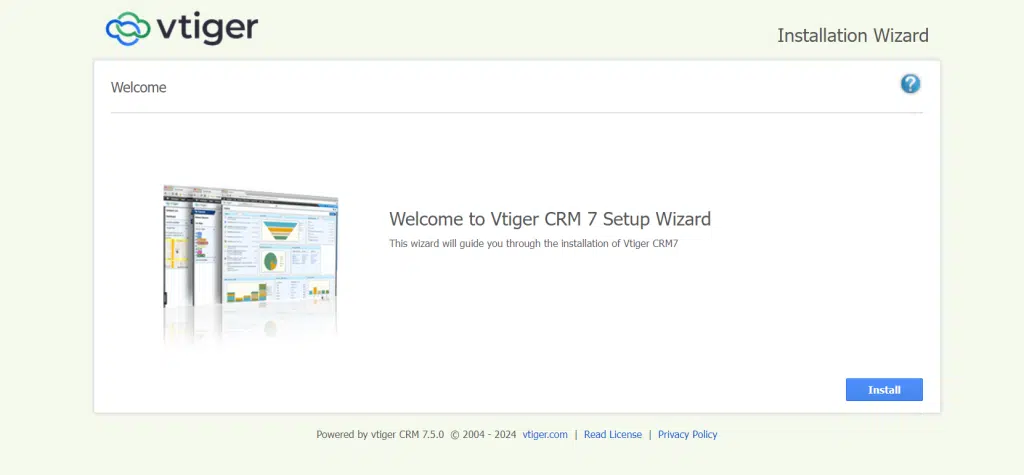
Cliquez sur le bouton Installer pour lancer l'assistant de configuration.
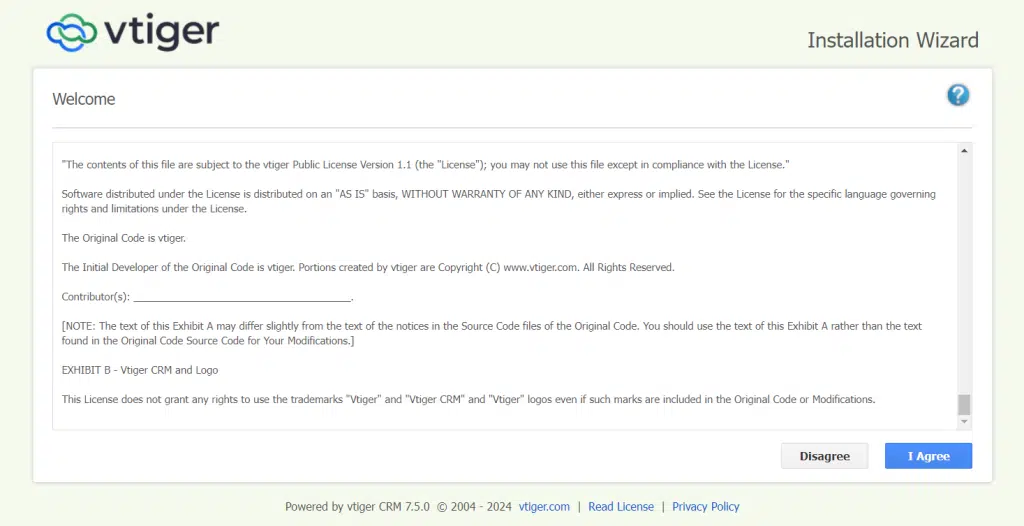
Pour accepter le Contrat de licence, cliquez sur le J'accepte bouton. Vous serez alors redirigé vers la page suivante.
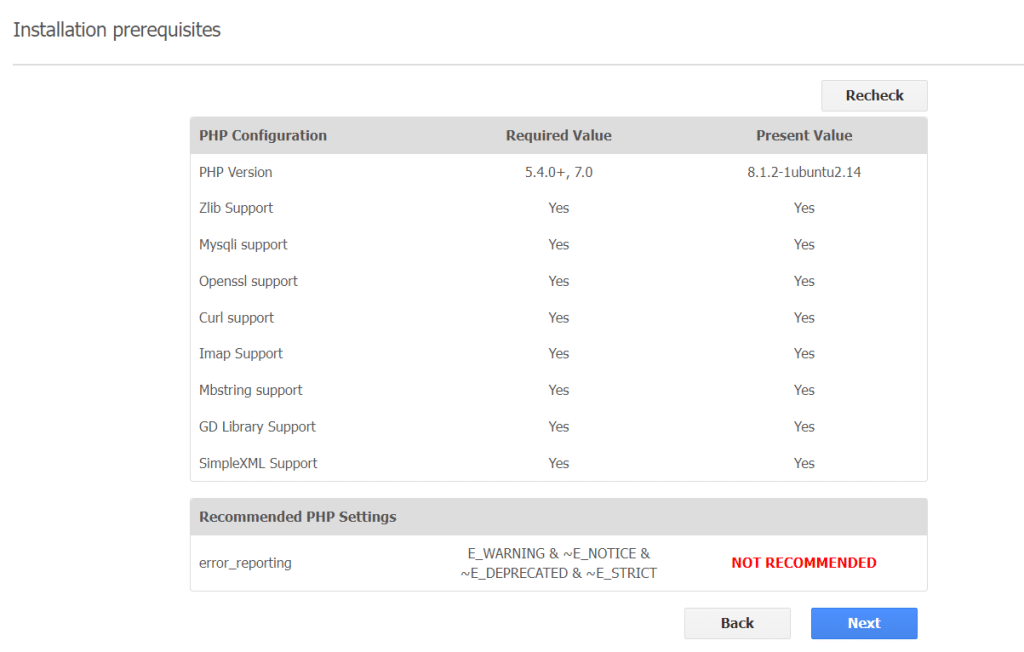
Vérifiez que tous les prérequis d'installation sont conformes aux exigences. Si un prérequis est manquant ou incorrect, corrigez-le avant de cliquer sur le bouton Suivant.
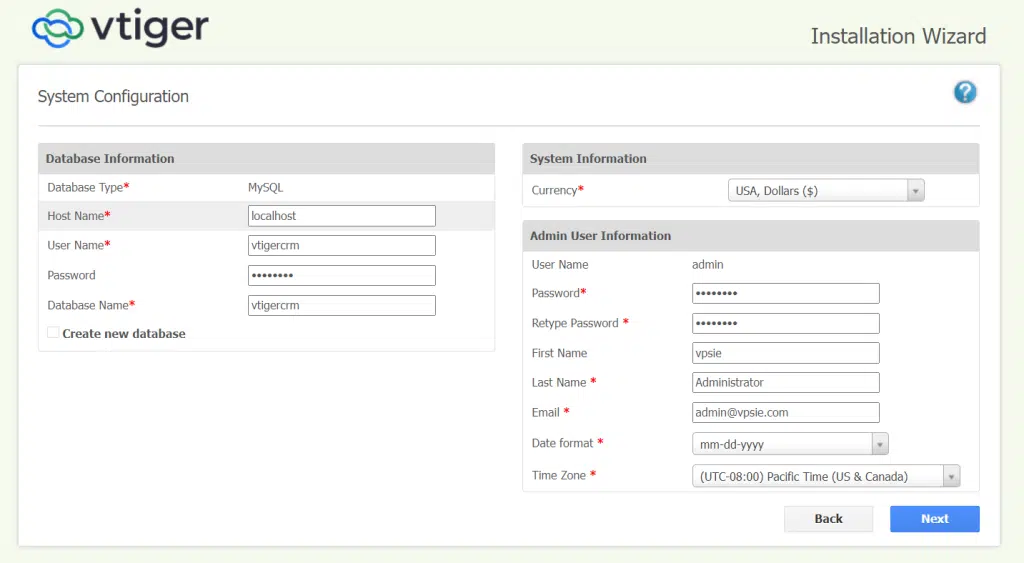
Saisissez le nom de votre base de données, le nom d'utilisateur, le mot de passe, le nom d'utilisateur administrateur et le mot de passe administrateur. Cliquez ensuite sur le bouton Suivant pour continuer.
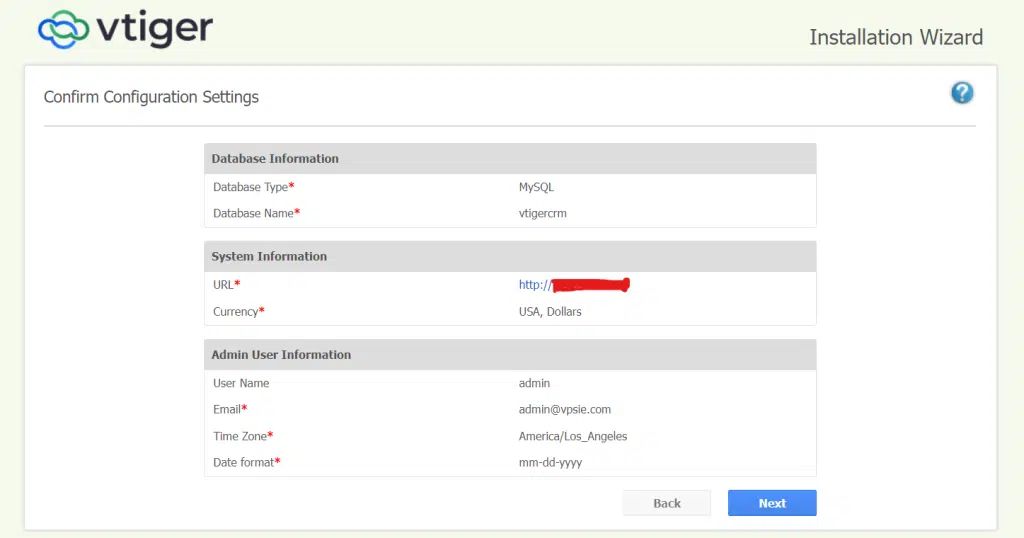
Examinez les paramètres de configuration système, puis cliquez sur le bouton Suivant pour continuer.
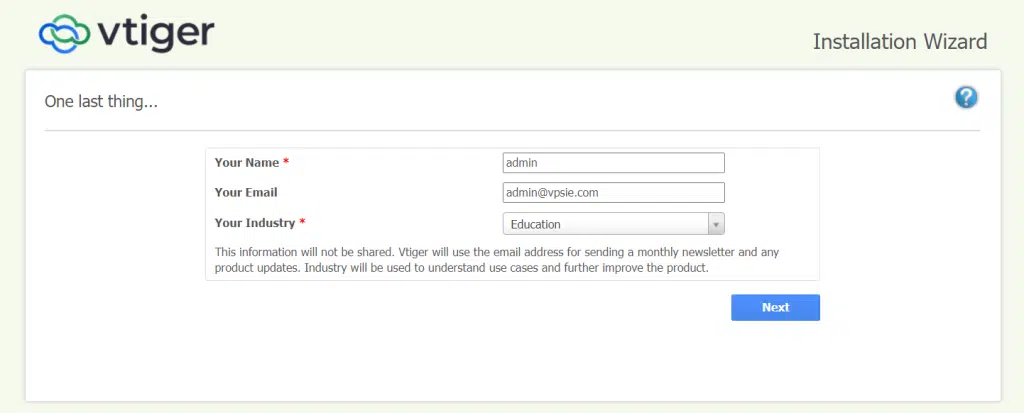
Choisissez votre secteur d'activité et cliquez sur Suivant pour poursuivre le processus d'installation.
Une fois l'installation terminée, sélectionnez les modules des fonctionnalités Vtiger CRM que vous souhaitez utiliser. Cliquez ensuite sur Suivant pour accéder au tableau de bord Vtiger CRM.
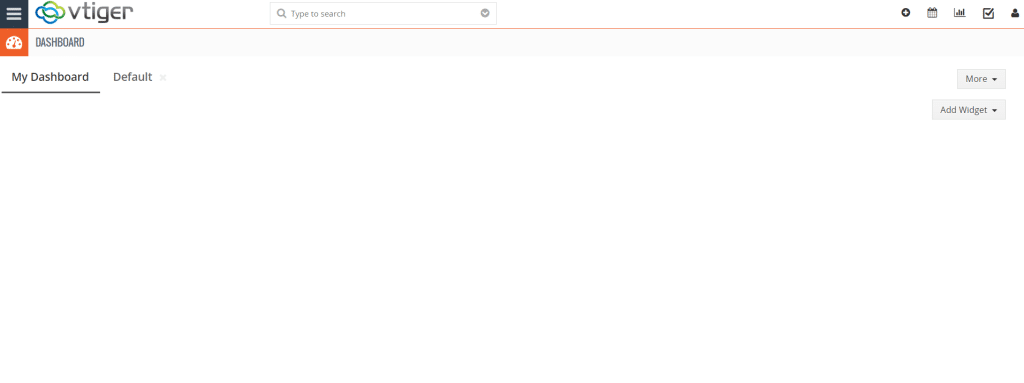
Félicitations ! Vous avez installé Vtiger CRM sur Ubuntu 22.04 avec succès. Vous êtes prêt à gérer efficacement vos relations clients. En cas de problème ou de besoin d'assistance supplémentaire, n'hésitez pas à contacter notre équipe de support. Bonne utilisation de votre CRM !