
في بيئة الأعمال السريعة اليوم، أنظمة إدارة علاقات العملاء (CRM) الفعّالة ضرورية لتعزيز الروابط مع العملاء وتحسين سير العمل التنظيمي. ومن بين الخيارات المتاحة، يبرز vTiger CRM بمجموعة ميزات شاملة مصممة لتبسيط تفاعلات العملاء وتعزيز الإنتاجية.
في هذا الدليل، سنرشدك خطوة بخطوة لعملية تثبيت vTiger CRM على Ubuntu 22.04، مما يوفر لك منصة قوية لتجميع بيانات العملاء، وأتمتة المهام، ودفع نمو الأعمال. سواء كنت شركة ناشئة صغيرة أو مؤسسة راسخة، فإن تطبيق vTiger CRM على خادم Ubuntu الخاص بك سيُمكّنك من إدارة العملاء المحتملين والتواصل والفرص بفعالية، مع بناء علاقات عملاء دائمة.
دعنا نتعمق في عملية التثبيت ونطلق العنان لإمكانات vTiger CRM لنجاح أعمالك.
أولاً، لنبدأ بإنشاء حساب VPSie الخاص بك إذا لم تقم بذلك بعد، ثم تابع بتثبيت خادم Ubuntu وفقاً لمتطلباتك.
أنشئ حسابك الآنلبدء التثبيت، يرجى الدخول إلى نظامك عبر SSH. خطوتنا الأولى هي التوصية بتحديث نظامك قبل تثبيت أي برامج. لتحقيق ذلك، يرجى تنفيذ الأوامر التالية:
sudo apt-get update
تثبيت خادم الويب Apache
لتثبيته باستخدام مدير الحزم apt، نفّذ الأمر التالي:
sudo apt install apache2
للتحقق من حالة خدمة Apache، استخدم أمر systemctl status:
systemctl status apache2
تثبيت PHP وإضافات PHP
يأتي PHP 8.1 مثبتًا مسبقًا في المستودع الافتراضي لنظام Ubuntu 22.04. لتثبيت PHP 8.1، استخدم الأمر المقدم أدناه.
apt-get install php libapache2-mod-php php-{cli,common,curl,zip,gd,mysql,xml,mbstring,json,intl,imap}تحقق من تثبيت PHP باستخدام الأمر التالي:
php -v
حدّث ملف php.ini:
اضبط الإعدادات في ملف php.ini:
nano /etc/php/8.1/apache2/php.ini
عدّل المعلومات التالية:
memory_limit = 256M
upload_max_filesize = 128M
display_errors = Off
log_errors = Off
short_open_tag = Off
max_execution_time = 60
date.timezone = America/Chichago
بعد ذلك، تأكد من حفظ ملف php.ini. ثم ستحتاج إلى إعادة تشغيل apache2 لتطبيق تغييرات الإعداد.
systemctl restart apache2
تثبيت MariaDB وإنشاء قاعدة بيانات
لإعداد MariaDB، نفّذ الأمر التالي:
apt install mariadb-server mariadb-client
تحقق من حالة الخدمة MariaDB باستخدام أمر systemctl status:
systemctl status mariadb
دعنا نضبط sql_mode الآن:
nano /etc/mysql/mariadb.conf.d/50-server.cnf
أدخل السطر التالي تحت قسم mysqld
sql_mode = ERROR_FOR_DIVISION_BY_ZERO,NO_AUTO_CREATE_USER,NO_ENGINE_SUBSTITUTION
ثم أعد تشغيل خادم MariaDB:
systemctl restart mariadb
افتراضيًا، تفتقر MariaDB إلى التقوية. ومع ذلك، يمكنك تقوية MariaDB من خلال استخدام سكربت mysql_secure_installation.
mysql_secure_installation
اضبطه على النحو التالي:
Set root password? [Y/n] Y
Remove anonymous users? [Y/n] Y
Disallow root login remotely? [Y/n] Y
Remove test database and access to it? [Y/n] Y
Reload privilege tables now? [Y/n] Y
الآن، يرجى تنفيذ الأمر التالي للوصول إلى واجهة MariaDB:
mysql -u root -p
بعد تسجيل الدخول بنجاح إلى خادم قاعدة البيانات، انتقل إلى إنشاء قاعدة بيانات مخصصة لتثبيت Vtiger CRM.
CREATE DATABASE vtigercrm;
CREATE USER 'vtigercrm'@'localhost' IDENTIFIED BY 'Yourpassword';
GRANT ALL PRIVILEGES ON vtigercrm. * TO 'vtigercrm'@'localhost';
FLUSH PRIVILEGES;
exit;
يرجى تحديث كلمة المرور بكلمة مرورك الخاصة في السطر الثاني.
تثبيت Vtiger CRM
يمكن الحصول على أحدث إصدار من Vtiger CRM عبر الموقع الرسمي الخاص بهم. نفّذ الأمر التالي لبدء التنزيل:
cd /var/www/
wget https://tenet.dl.sourceforge.net/project/vtigercrm/vtiger%20CRM%207.5.0/Core%20Product/vtigercrm7.5.0.tar.gz
استخرج الملف باستخدام الأمر التالي:
tar -xzvf vtigercrm7.5.0.tar.gz
غيّر ملكية المجلد باستخدام الأمر:
chown -R www-data:www-data /var/www/vtigercrm/
تكوين Apache ل Vtiger CRM
انتقل إلى المجلد /etc/apache2/sites-available ونفّذ الأمر التالي لإنشاء ملف تكوين لإعداد Vtiger CRM الخاص بك:
nano /etc/apache2/sites-available/vtigercrm.conf
أضف المحتوى التالي:
<VirtualHost *:80>
    ServerAdmin [email protected]
    ServerName example.com
    ServerAlias www.example.com
    DocumentRoot /var/www/vtigercrm/
     <Directory /var/www/vtigercrm/>
        Options +FollowSymlinks
        AllowOverride All
        Require all granted
     </Directory>
     ErrorLog /var/log/apache2/vtigercrm_error.log
     CustomLog /var/log/apache2/vtigercrm_access.log combined
</VirtualHost>
احفظ الملف واخرج.
انتقل إلى مجلد إعدادات Apache:
cd /etc/apache2/sites-available/
عطّل ملف إعدادات Apache الافتراضي.
sudo a2dissite 000-default.conf
فعّل مضيف Vtiger CRM الافتراضي:
sudo a2ensite vtigercrm.conf
فعّل وضع إعادة الكتابة في Apache.
sudo a2enmod rewrite
أعد تشغيل خادم الويب Apache.
systemctl restart apache2
الوصول إلى تطبيق Vtiger CRM الخاص بك
للوصول إلى واجهة Vtiger CRM عبر الويب، افتح متصفحك وانتقل إلى http://Server_IP/.
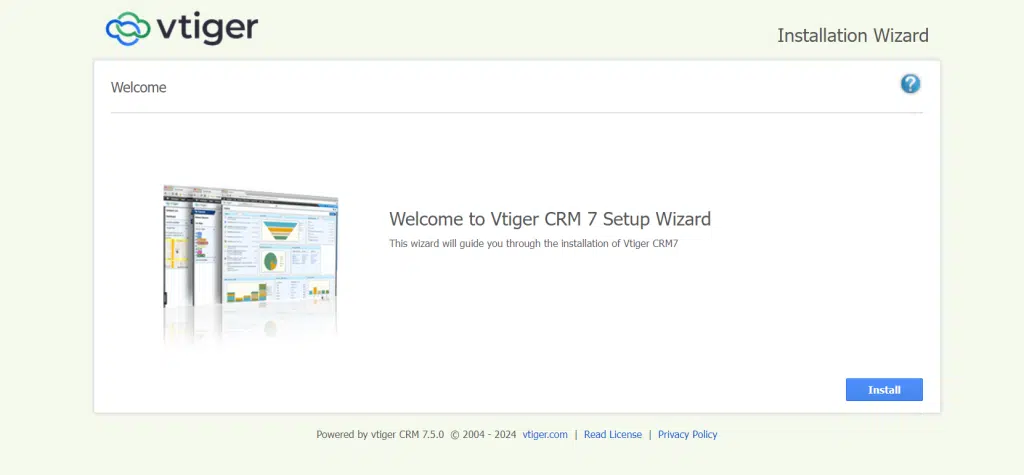
انقر على زر تثبيت للمتابعة مع معالج الإعداد.
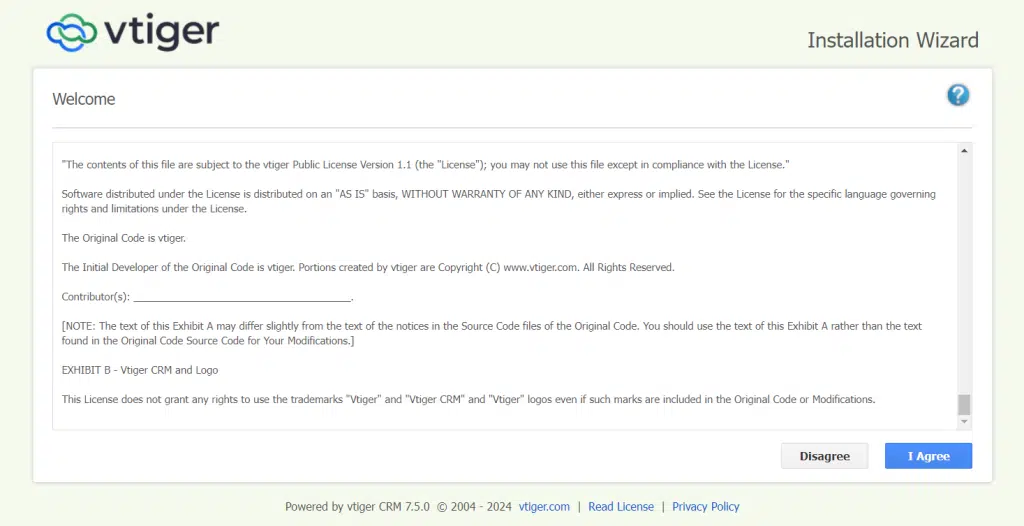
لقبول اتفاقية الترخيص، انقر على أوافق زر. عند القيام بذلك، سيتم توجيهك إلى الصفحة التالية.
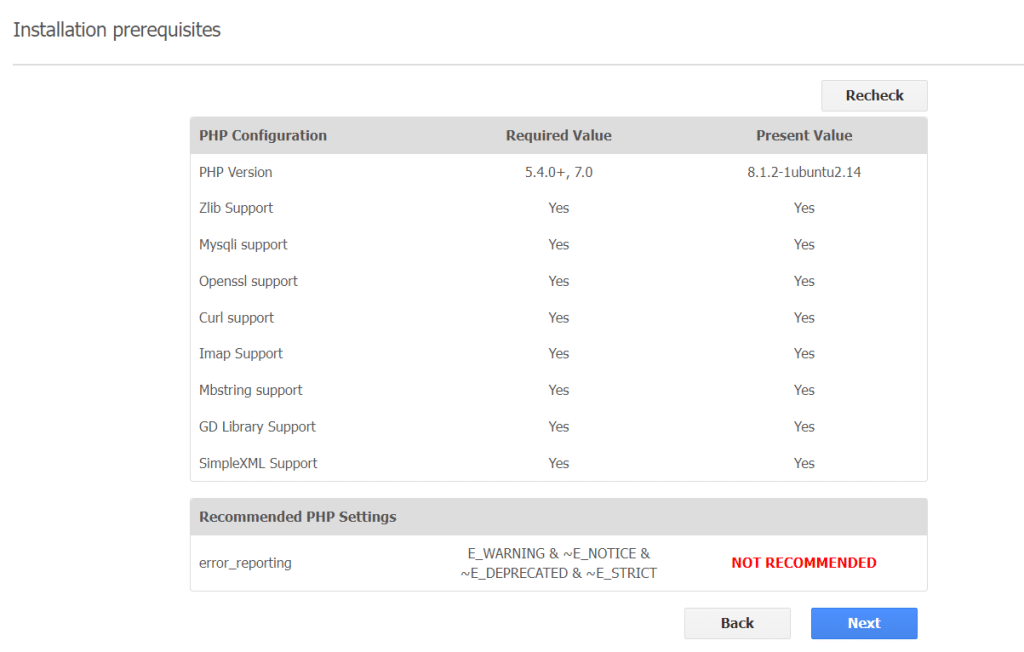
تأكد من التحقق من جميع المتطلبات المسبقة للتثبيت لتلبية الشروط. إذا كانت أي متطلبات مفقودة أو غير صحيحة، صححها قبل المتابعة بالنقر على زر التالي.
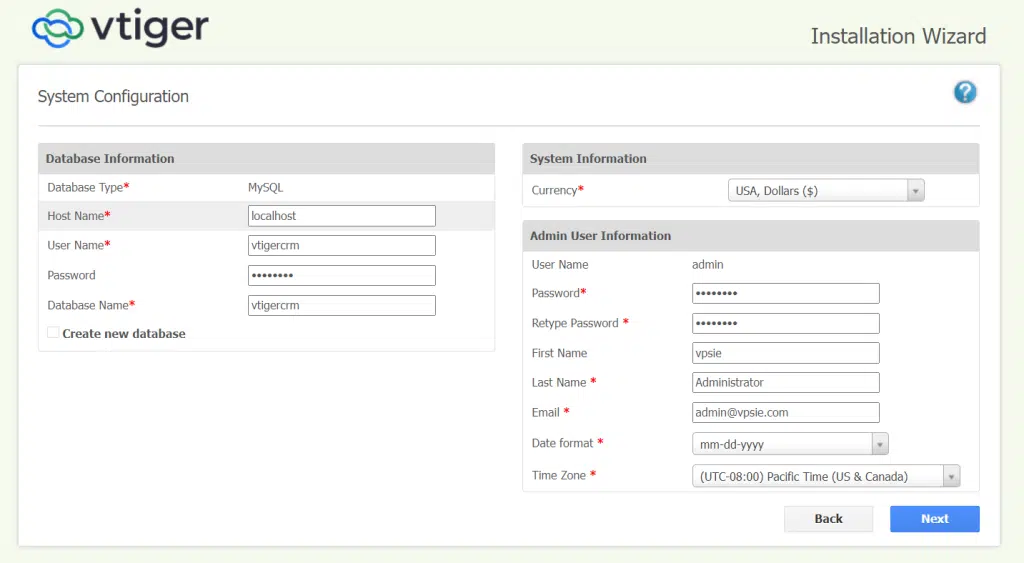
أدخل اسم قاعدة البيانات، اسم المستخدم، كلمة المرور، اسم المستخدم المسؤول، وكلمة مرور المسؤول. بعد ذلك، تابع بالنقر على زر التالي.
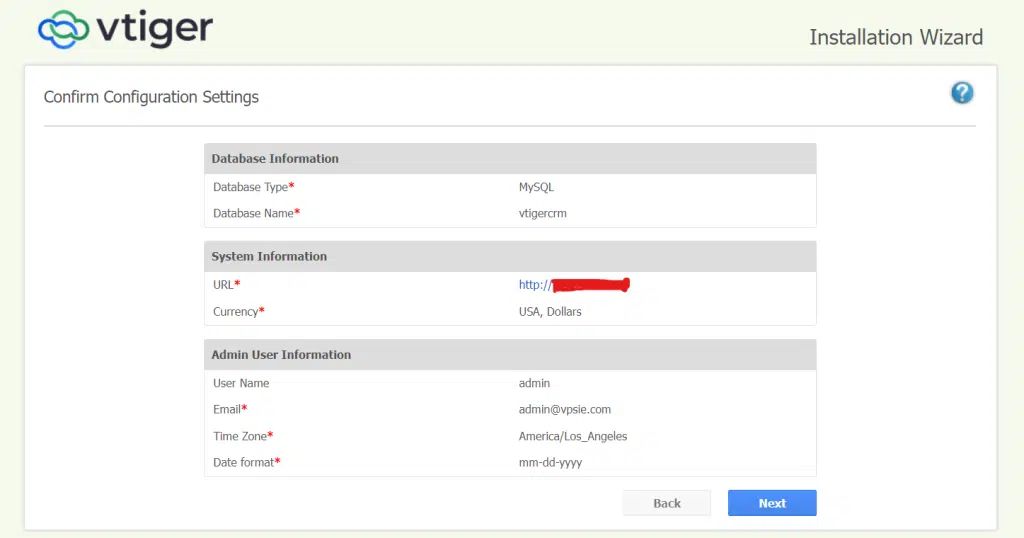
افحص إعدادات تكوين النظام ثم تابع بالنقر على زر التالي.
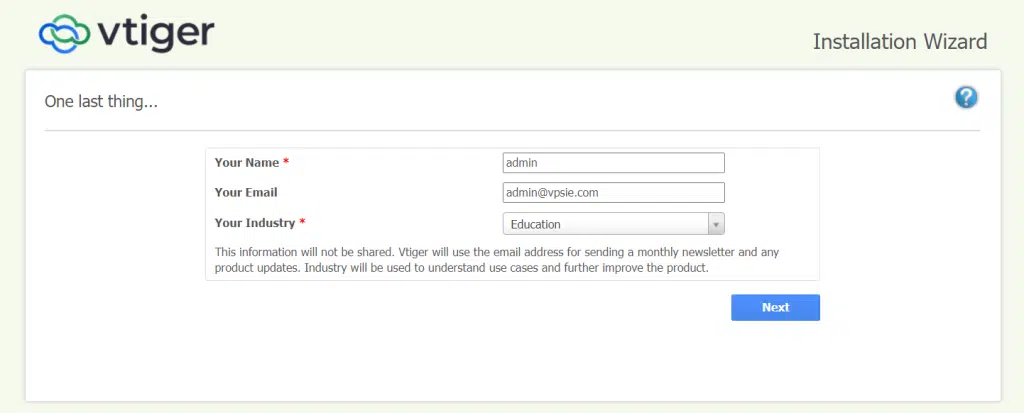
اختر قطاعك الصناعي وانقر التالي للمتابعة بعملية التثبيت.
بعد اكتمال التثبيت، اختر الوحدات الخاصة بميزات Vtiger CRM التي ترغب في استخدامها. ثم، انقر على التالي وسيتم توجيهك إلى لوحة تحكم Vtiger CRM.
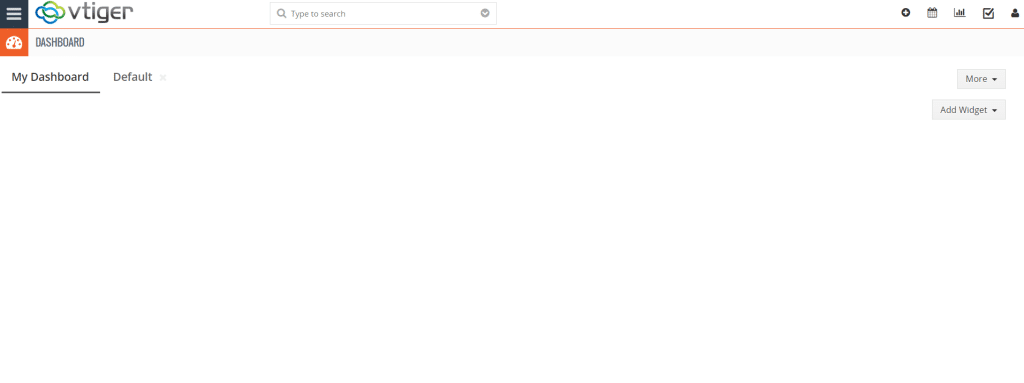
تهانينا! لقد نجحت الآن في تثبيت Vtiger CRM على Ubuntu 22.04. أنت مستعد الآن لبدء إدارة علاقات عملائك بكفاءة. إذا واجهت أي مشاكل أو احتجت إلى مزيد من المساعدة، لا تتردد في التواصل مع فريق الدعم لدينا.