
En el entorno empresarial actual, los sistemas de gestión de relaciones con el cliente (CRM) eficientes son indispensables para fomentar la conexión con los clientes y optimizar los flujos de trabajo organizativos. Entre las numerosas opciones disponibles, vTiger CRM destaca por su conjunto integral de funciones diseñadas para agilizar las interacciones con el cliente y mejorar la productividad.
En esta guía, le guiaremos paso a paso en el proceso de instalación de vTiger CRM en Ubuntu 22.04, proporcionándole una plataforma robusta para centralizar datos de clientes, automatizar tareas e impulsar el crecimiento empresarial. Ya sea que sea una pequeña startup o una empresa consolidada, implementar vTiger CRM en su servidor Ubuntu le permitirá gestionar eficazmente leads, contactos y oportunidades, al tiempo que fomenta relaciones duraderas con los clientes.
Profundicemos en el proceso de instalación y desbloqueemos el potencial de vTiger CRM para el éxito de su negocio.
Primero, comencemos creando su cuenta de VPSie si aún no lo ha hecho, y luego proceda a instalar el servidor Ubuntu según sus requisitos.
Cree su cuenta ahoraPara iniciar la instalación, inicie sesión en su sistema mediante SSH. Nuestro primer paso es recomendarle actualizar su sistema antes de instalar cualquier software. Para lograr esto, ejecute los siguientes comandos:
sudo apt-get update
Instalar servidor web Apache
Para instalarlo usando el gestor de paquetes apt, ejecute el siguiente comando:
sudo apt install apache2
Para verificar el estado del servicio Apache, use el comando systemctl status:
systemctl status apache2
Instale PHP y extensiones de PHP
PHP 8.1 viene preinstalado en el repositorio predeterminado de Ubuntu 22.04. Para instalar PHP 8.1, utilice el comando proporcionado a continuación.
apt-get install php libapache2-mod-php php-{cli,common,curl,zip,gd,mysql,xml,mbstring,json,intl,imap}Verifique si PHP está instalado usando el siguiente comando:
php -v
Actualice el archivo php.ini:
Ajuste la configuración en el archivo php.ini:
nano /etc/php/8.1/apache2/php.ini
Modifique la siguiente información:
memory_limit = 256M
upload_max_filesize = 128M
display_errors = Off
log_errors = Off
short_open_tag = Off
max_execution_time = 60
date.timezone = America/Chichago
A continuación, asegúrese de guardar el archivo php.ini. Después, deberá reiniciar apache2 para aplicar los cambios de configuración.
systemctl restart apache2
Instalar MariaDB y crear una base de datos
Para configurar MariaDB, ejecute el siguiente comando:
apt install mariadb-server mariadb-client
Compruebe el Estado del servicio de MariaDB utilizando el comando systemctl status:
systemctl status mariadb
Ahora, configuremos sql_mode:
nano /etc/mysql/mariadb.conf.d/50-server.cnf
Inserte la línea siguiente bajo la sección mysqld
sql_mode = ERROR_FOR_DIVISION_BY_ZERO,NO_AUTO_CREATE_USER,NO_ENGINE_SUBSTITUTION
Luego, reinicie el servidor MariaDB:
systemctl restart mariadb
Por defecto, MariaDB carece de endurecimiento. Sin embargo, puede fortalecer MariaDB empleando el script mysql_secure_installation.
mysql_secure_installation
Configúrelo de la siguiente manera:
Set root password? [Y/n] Y
Remove anonymous users? [Y/n] Y
Disallow root login remotely? [Y/n] Y
Remove test database and access to it? [Y/n] Y
Reload privilege tables now? [Y/n] Y
Ahora, ejecute el siguiente comando para acceder a la consola de MariaDB:
mysql -u root -p
Después de iniciar sesión correctamente en su servidor de base de datos, proceda a crear una base de datos designada específicamente para la instalación de Vtiger CRM.
CREATE DATABASE vtigercrm;
CREATE USER 'vtigercrm'@'localhost' IDENTIFIED BY 'Yourpassword';
GRANT ALL PRIVILEGES ON vtigercrm. * TO 'vtigercrm'@'localhost';
FLUSH PRIVILEGES;
exit;
Actualice la contraseña con la suya en la segunda línea.
Instalar Vtiger CRM
La versión más reciente de Vtiger CRM se puede adquirir a través de su sitio web oficial. Ejecute el siguiente comando para iniciar la descarga:
cd /var/www/
wget https://tenet.dl.sourceforge.net/project/vtigercrm/vtiger%20CRM%207.5.0/Core%20Product/vtigercrm7.5.0.tar.gz
Extraiga el archivo con el siguiente comando:
tar -xzvf vtigercrm7.5.0.tar.gz
Cambie la propiedad del directorio con el comando:
chown -R www-data:www-data /var/www/vtigercrm/
Configurar Apache para Vtiger CRM
Vaya al directorio /etc/apache2/sites-available y ejecute el siguiente comando para generar un archivo de configuración para su instalación de Vtiger CRM:
nano /etc/apache2/sites-available/vtigercrm.conf
Agregue el siguiente contenido:
<VirtualHost *:80>
    ServerAdmin [email protected]
    ServerName example.com
    ServerAlias www.example.com
    DocumentRoot /var/www/vtigercrm/
     <Directory /var/www/vtigercrm/>
        Options +FollowSymlinks
        AllowOverride All
        Require all granted
     </Directory>
     ErrorLog /var/log/apache2/vtigercrm_error.log
     CustomLog /var/log/apache2/vtigercrm_access.log combined
</VirtualHost>
Guarde el archivo y salga.
Cambie al directorio de configuraciones de Apache:
cd /etc/apache2/sites-available/
Desactive el archivo de configuración predeterminado de Apache.
sudo a2dissite 000-default.conf
Habilite el host virtual de Vtiger CRM:
sudo a2ensite vtigercrm.conf
Habilite el modo de reescritura de Apache.
sudo a2enmod rewrite
Reinicie el servidor web Apache.
systemctl restart apache2
Acceder a la aplicación de Vtiger CRM
Para acceder a la interfaz web de Vtiger CRM, simplemente abra su navegador y vaya a http://Server_IP/.
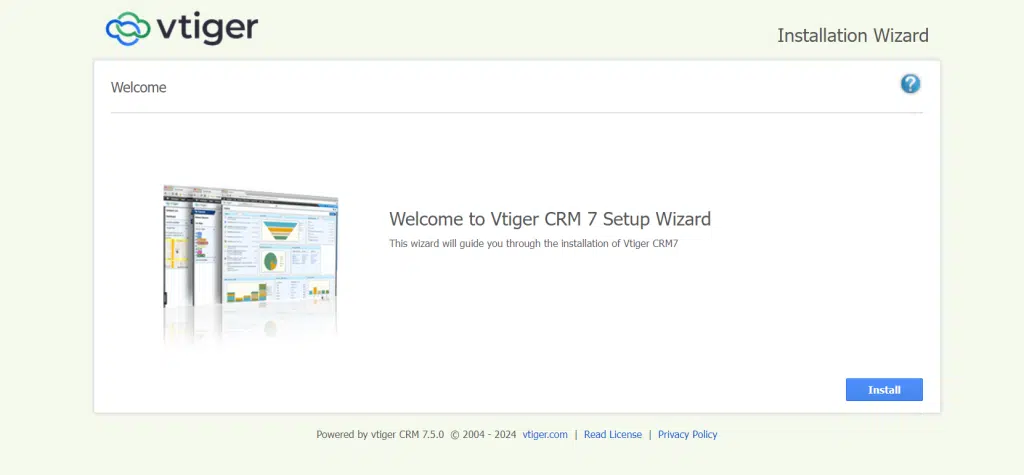
Haga clic en el botón Instalar para continuar con el asistente de configuración.
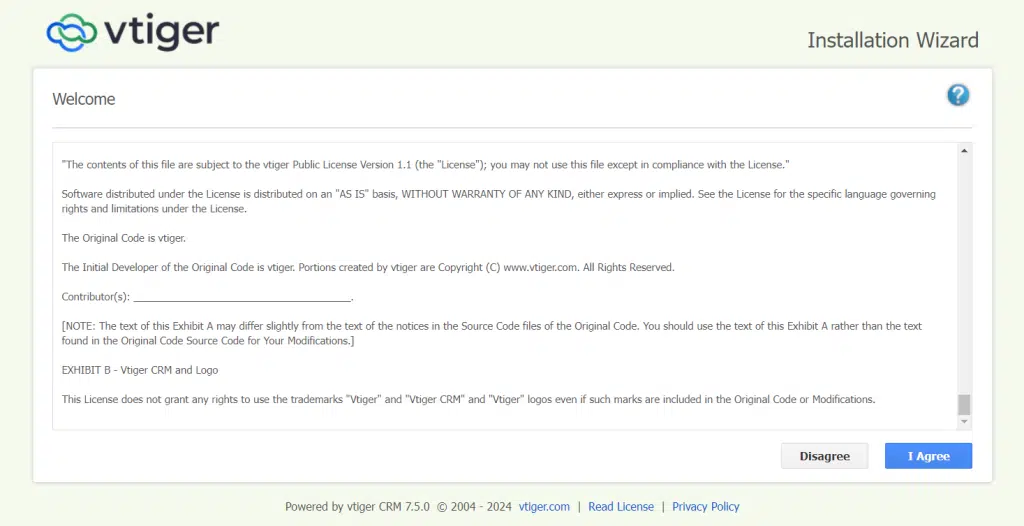
Para aceptar el Acuerdo de Licencia, haga clic en el Acepto botón. Al hacerlo, se dirigirá a la siguiente página.
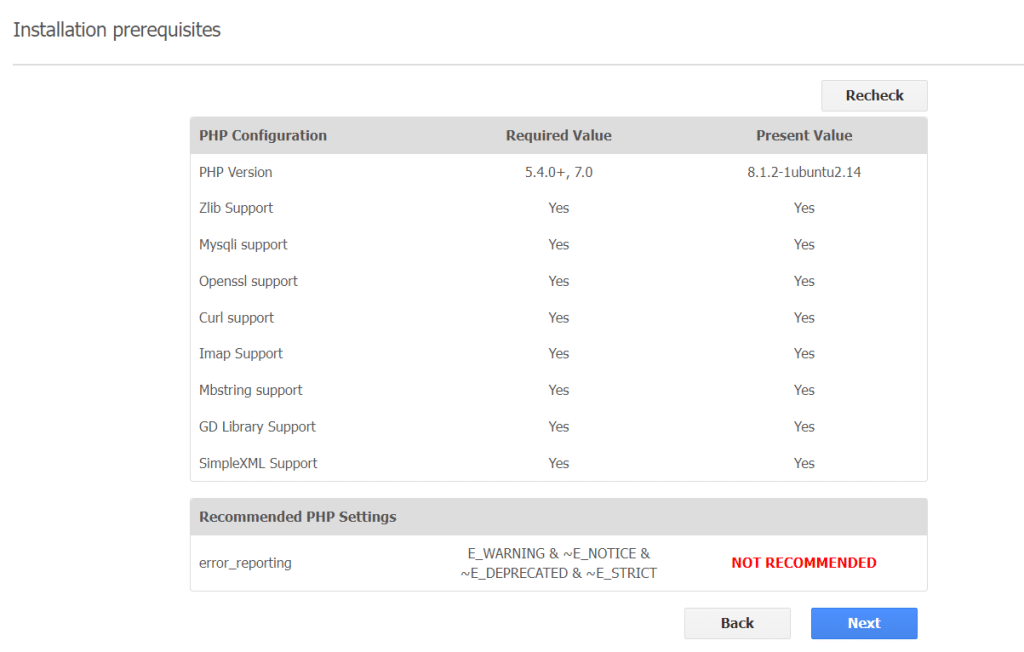
Asegúrese de que todos los requisitos previos de la instalación estén verificados y cumplan con los requisitos. Si faltan o son incorrectos, corríjalos antes de continuar haciendo clic en el botón Siguiente.
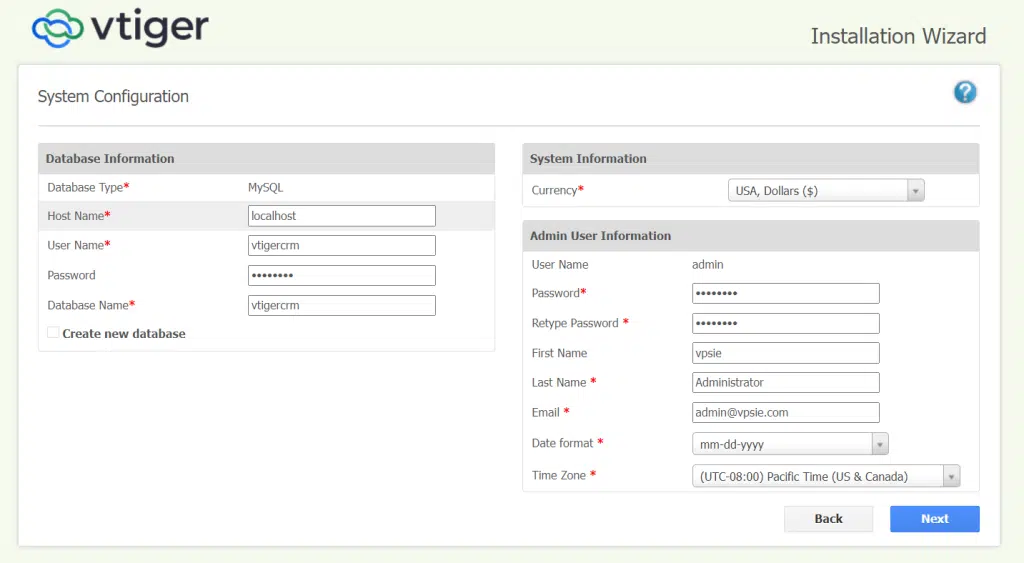
Introduzca el nombre de la base de datos, el nombre de usuario, la contraseña, el nombre de usuario de administrador y la contraseña de administrador. A continuación, continúe haciendo clic en el botón Siguiente.
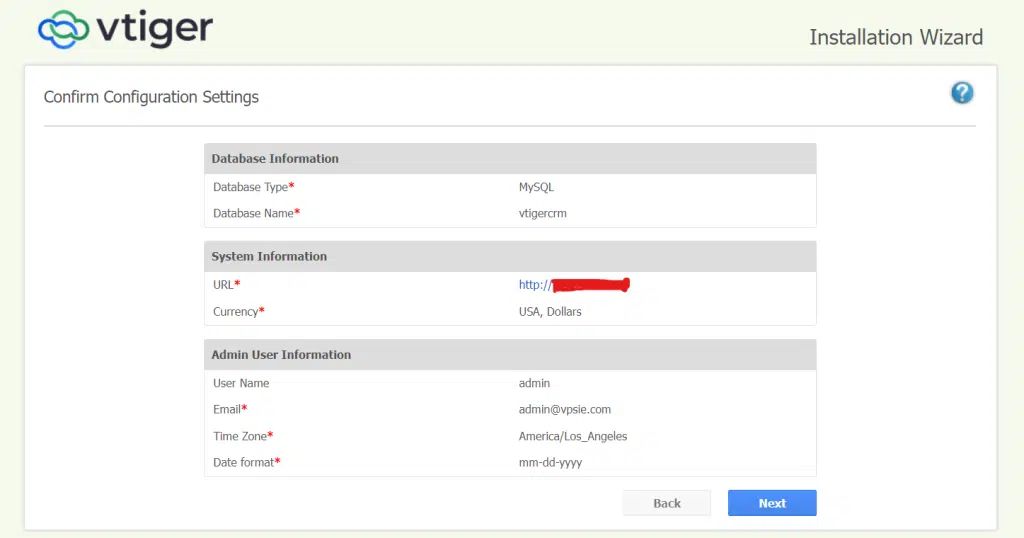
Examine la configuración del sistema y continúe haciendo clic en el botón Siguiente.
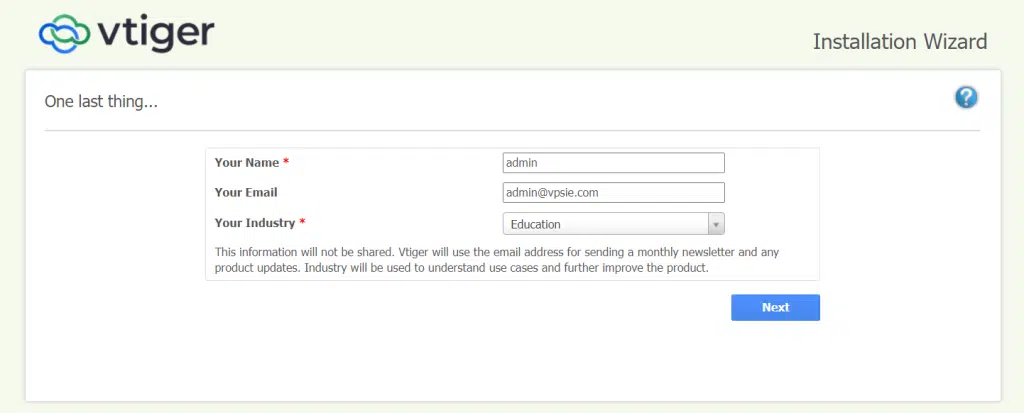
Elija su sector industrial y haga clic en Siguiente para continuar con el proceso de instalación.
Después de completar la instalación, seleccione los módulos de las funciones de Vtiger CRM que desea utilizar. A continuación, haga clic en Siguiente y se dirigirá al panel de control de Vtiger CRM.
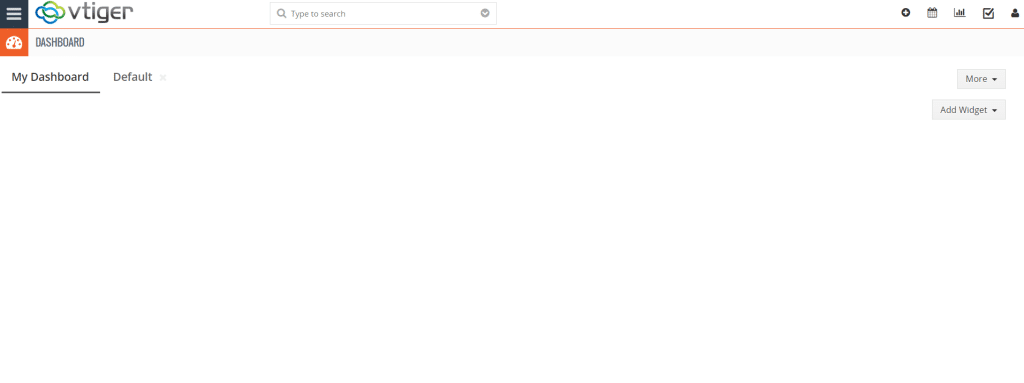
¡Enhorabuena! Ha instalado correctamente Vtiger CRM en Ubuntu 22.04. Ya está listo para comenzar a gestionar sus relaciones con los clientes de manera eficiente. Si encuentra algún problema o necesita más ayuda, no dude en ponerse en contacto con nuestro equipo de soporte. ¡Feliz uso de CRM!