
No cenário empresarial acelerado de hoje, sistemas de gestão de relacionamento com o cliente (CRM) eficientes são indispensáveis para fortalecer conexões e otimizar fluxos de trabalho. Entre as muitas opções, o vTiger CRM se destaca por seu conjunto abrangente de recursos para simplificar interações e aumentar a produtividade.
Neste guia, mostraremos o processo passo a passo para instalar o vTiger CRM no Ubuntu 22.04, fornecendo uma plataforma robusta para centralizar dados de clientes, automatizar tarefas e impulsionar o crescimento. Seja uma startup ou uma empresa consolidada, implementar o vTiger CRM no seu servidor Ubuntu permitirá gerenciar leads, contatos e oportunidades, cultivando relacionamentos duradouros.
Vamos explorar o processo de instalação e desbloquear o potencial do vTiger CRM para o sucesso do seu negócio.
Primeiro, crie sua Conta VPSie, se ainda não o fez, e depois instale o servidor Ubuntu conforme suas necessidades.
Crie sua conta agoraPara iniciar a instalação, faça login no seu sistema via SSH. Nosso primeiro passo é recomendar a atualização do sistema antes de instalar qualquer software. Para isso, execute os seguintes comandos:
sudo apt-get update
Instalar o servidor web Apache
Para instalar usando o gerenciador de pacotes apt, execute o seguinte comando:
sudo apt install apache2
Para verificar o status do serviço Apache, use o comando systemctl status:
systemctl status apache2
Instale PHP e extensões do PHP
O PHP 8.1 vem pré-instalado no repositório padrão do Ubuntu 22.04. Para instalar o PHP 8.1, utilize o comando fornecido abaixo.
apt-get install php libapache2-mod-php php-{cli,common,curl,zip,gd,mysql,xml,mbstring,json,intl,imap}Verifique se o PHP está instalado usando o seguinte comando:
php -v
Atualize o arquivo php.ini:
Ajuste as configurações no arquivo php.ini:
nano /etc/php/8.1/apache2/php.ini
Modifique as seguintes informações:
memory_limit = 256M
upload_max_filesize = 128M
display_errors = Off
log_errors = Off
short_open_tag = Off
max_execution_time = 60
date.timezone = America/Chichago
Em seguida, salve o arquivo php.ini. Depois, você precisará reiniciar o apache2 para aplicar as alterações de configuração.
systemctl restart apache2
Instalar o MariaDB e criar um banco de dados
Para configurar o MariaDB, execute o comando a seguir:
apt install mariadb-server mariadb-client
Verifique o Status do serviço do MariaDB utilizando o comando systemctl status:
systemctl status mariadb
Vamos configurar o sql_mode agora:
nano /etc/mysql/mariadb.conf.d/50-server.cnf
Insira a linha abaixo na seção mysqld
sql_mode = ERROR_FOR_DIVISION_BY_ZERO,NO_AUTO_CREATE_USER,NO_ENGINE_SUBSTITUTION
Em seguida, reinicie o servidor MariaDB:
systemctl restart mariadb
Por padrão, o MariaDB não possui endurecimento. No entanto, você pode fortalecer o MariaDB utilizando o script mysql_secure_installation.
mysql_secure_installation
Configure-o da seguinte forma:
Set root password? [Y/n] Y
Remove anonymous users? [Y/n] Y
Disallow root login remotely? [Y/n] Y
Remove test database and access to it? [Y/n] Y
Reload privilege tables now? [Y/n] Y
Agora, execute o seguinte comando para acessar o shell do MariaDB:
mysql -u root -p
Após fazer login com sucesso no servidor de banco de dados, crie um banco de dados especificamente designado para a instalação do Vtiger CRM.
CREATE DATABASE vtigercrm;
CREATE USER 'vtigercrm'@'localhost' IDENTIFIED BY 'Yourpassword';
GRANT ALL PRIVILEGES ON vtigercrm. * TO 'vtigercrm'@'localhost';
FLUSH PRIVILEGES;
exit;
Atualize a senha com a sua própria senha na segunda linha.
Instalar Vtiger CRM
A versão mais recente do Vtiger CRM pode ser adquirida no site oficial. Execute o seguinte comando para iniciar o download:
cd /var/www/
wget https://tenet.dl.sourceforge.net/project/vtigercrm/vtiger%20CRM%207.5.0/Core%20Product/vtigercrm7.5.0.tar.gz
Extraia o arquivo com o seguinte comando:
tar -xzvf vtigercrm7.5.0.tar.gz
Altere a propriedade do diretório com o comando:
chown -R www-data:www-data /var/www/vtigercrm/
Configurar Apache para Vtiger CRM
Acesse o diretório /etc/apache2/sites-available e execute o comando a seguir para gerar um arquivo de configuração para a sua instalação do Vtiger CRM:
nano /etc/apache2/sites-available/vtigercrm.conf
Adicione o seguinte conteúdo:
<VirtualHost *:80>
    ServerAdmin [email protected]
    ServerName example.com
    ServerAlias www.example.com
    DocumentRoot /var/www/vtigercrm/
     <Directory /var/www/vtigercrm/>
        Options +FollowSymlinks
        AllowOverride All
        Require all granted
     </Directory>
     ErrorLog /var/log/apache2/vtigercrm_error.log
     CustomLog /var/log/apache2/vtigercrm_access.log combined
</VirtualHost>
Salve o arquivo e saia.
Altere para o diretório de configurações do Apache:
cd /etc/apache2/sites-available/
Desative o arquivo de configuração padrão do Apache.
sudo a2dissite 000-default.conf
Habilite o host virtual do Vtiger CRM:
sudo a2ensite vtigercrm.conf
Habilite o modo de reescrita do Apache.
sudo a2enmod rewrite
Reinicie o servidor web Apache.
systemctl restart apache2
Acessar sua aplicação Vtiger CRM
Para acessar a interface web do Vtiger CRM, abra seu navegador e acesse http://Server_IP/.
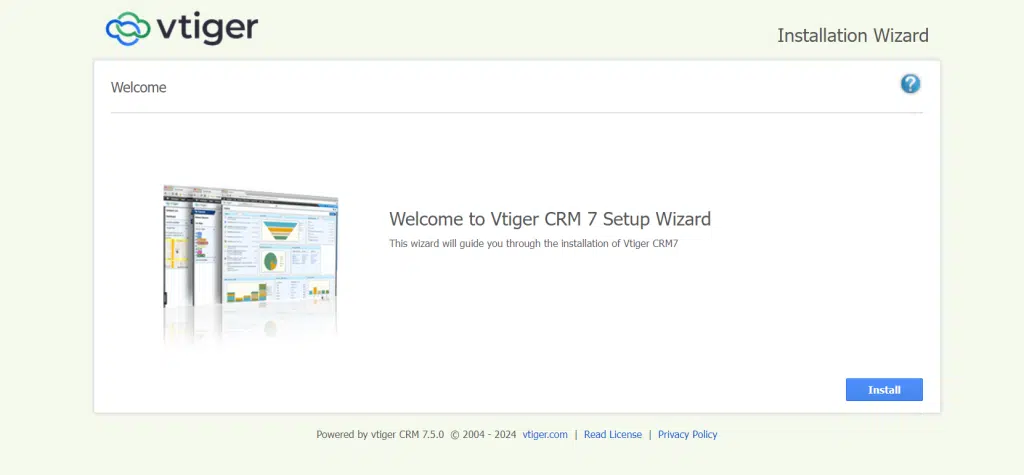
Clique no botão Instalar para prosseguir com o assistente de configuração.
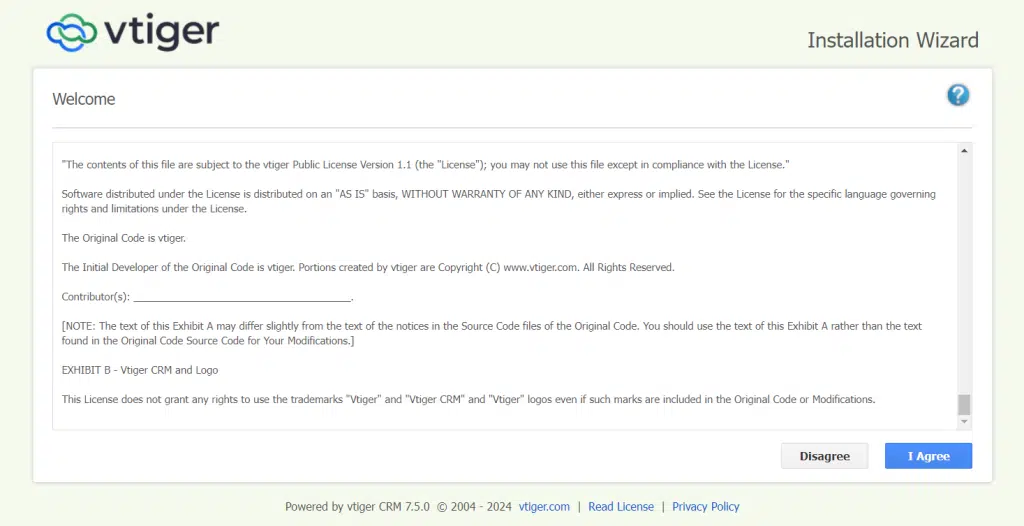
Para aceitar o Contrato de Licença, clique em Concordo . Ao fazê-lo, você será direcionado para a página a seguir.
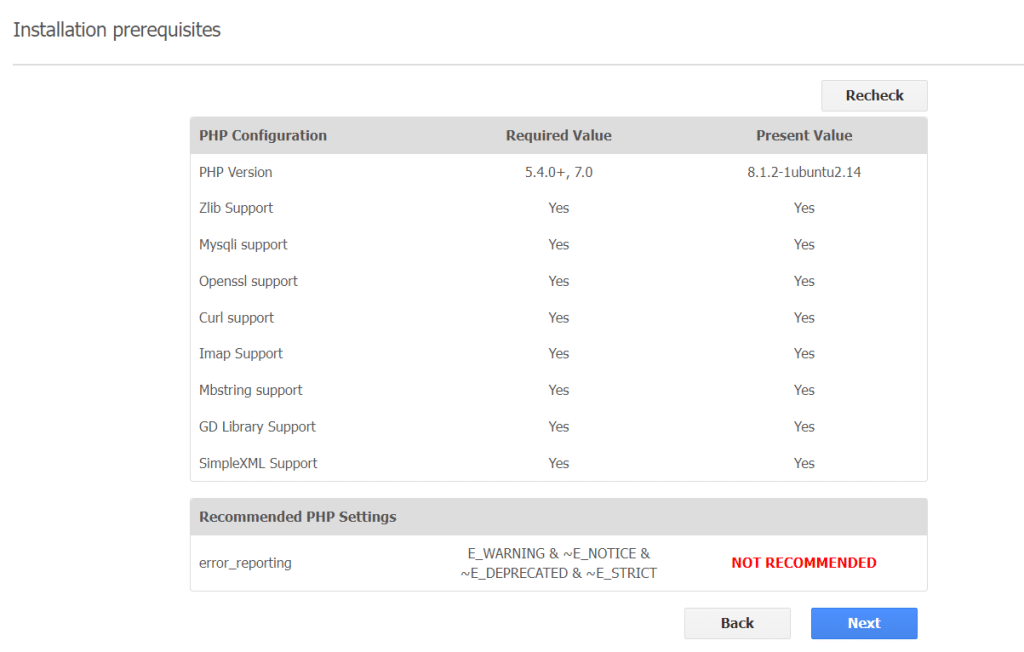
Verifique se todos os pré-requisitos de instalação estão atendidos. Se algum pré-requisito estiver ausente ou incorreto, corrija-o antes de prosseguir clicando no botão Avançar.
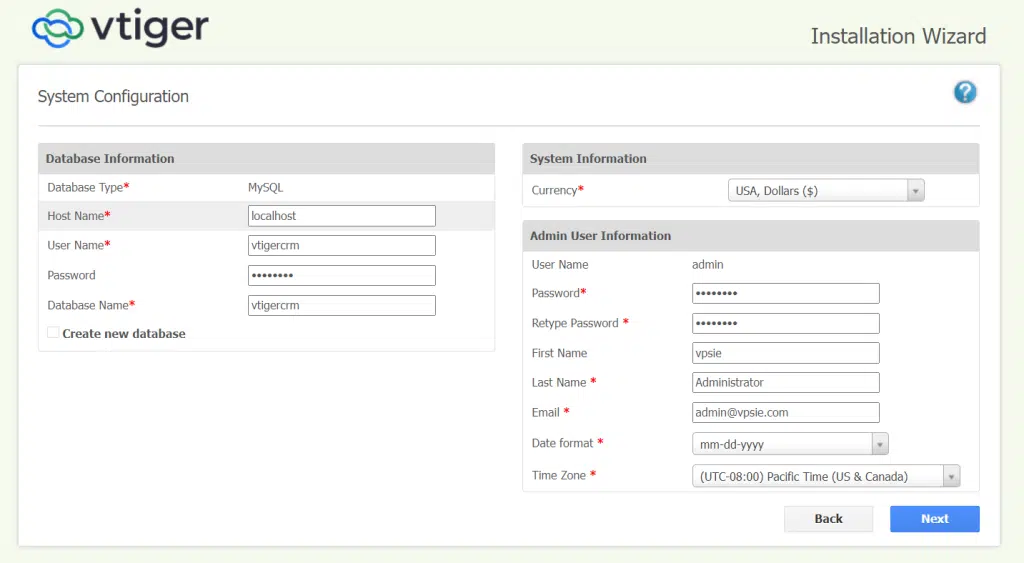
Insira o nome do banco de dados, nome de usuário, senha, nome de usuário administrador e senha do administrador. Em seguida, prossiga clicando no botão Avançar.
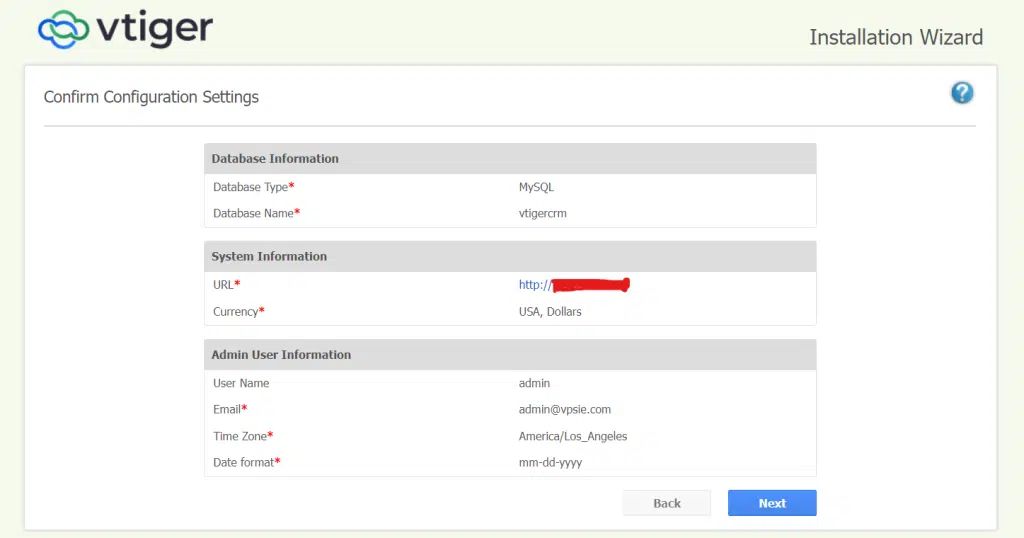
Examine as configurações do sistema e, em seguida, prossiga clicando no botão Avançar.
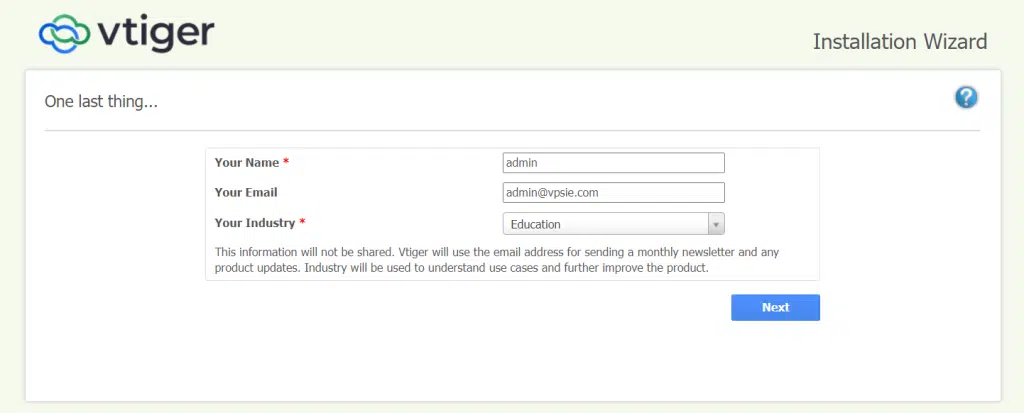
Escolha seu setor e clique em Próximo para continuar com o processo de instalação.
Após concluir a instalação, escolha os módulos dos recursos do Vtiger CRM que deseja utilizar. Em seguida, clique em Avançar e você será direcionado para o painel do Vtiger CRM.
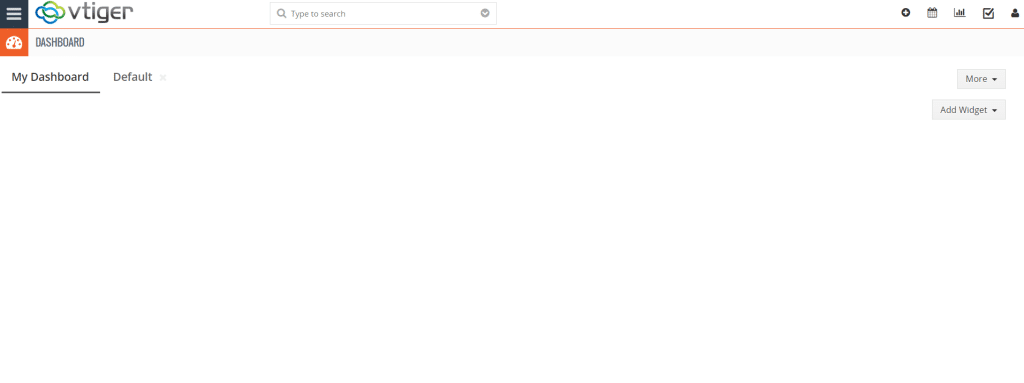
Parabéns! Você instalou o Vtiger CRM no Ubuntu 22.04 com sucesso. Agora você está pronto para começar a gerenciar seus relacionamentos com clientes de forma eficiente. Se encontrar algum problema ou precisar de mais assistência, não hesite em contatar nossa equipe de suporte. Bom uso do CRM!