
Ce guide détaille l'installation de TYPO3 CMS sur Ubuntu 22.04. TYPO3 est un CMS puissant et flexible, reconnu pour sa scalabilité et ses options de personnalisation étendues. Que vous créiez un blog personnel ou un site d'entreprise complexe, TYPO3 offre une plateforme robuste avec une large gamme de fonctionnalités et de plugins.
Ce tutoriel s'adresse aux utilisateurs disposant de bases en Ubuntu et en ligne de commande. En suivant ces étapes, vous pourrez déployer TYPO3 sur votre instance VPSie et créer des applications web dynamiques facilement. C'est parti !
Pour commencer, assurez-vous de créer un compte VPSie si vous ne l'avez pas encore fait. Ensuite, déployez un serveur Debian 12 configuré selon vos besoins spécifiques.
Créer votre compte maintenant !Une fois le serveur déployé, connectez-vous via SSH. Avant d'installer des paquets, mettez à jour la liste des paquets système pour accéder aux dernières versions. Ouvrez un terminal et exécutez la commande suivante :
sudo apt-get update -y
Configurer un serveur LAMP
Vous devez configurer un serveur LAMP avec Apache, MariaDB, PHP et des extensions PHP supplémentaires sur votre serveur. Exécutez la commande suivante pour commencer.
sudo apt install apache2 mariadb-server php libapache2-mod-php php-common php-gmp php-curl php-intl php-mbstring php-xmlrpc php-mysql php-gd php-xml php-cli php-zip curl git gnupg2 -yUne fois tous les paquets installés, ouvrez le fichier php.ini pour modifier les paramètres recommandés :
nano /etc/php/8.1/apache2/php.iniModifiez les éléments suivants :
memory_limit = 512M
upload_max_filesize = 100M
post_max_size = 100M
max_execution_time = 360
max_input_vars = 1500
date.timezone = UTC
Pour appliquer les modifications, enregistrez et fermez le fichier /etc/php/8.1/apache2/php.ini, puis redémarrez le service Apache avec :
systemctl restart apache2
Configurer la base de données TYPO3
Ensuite, vous devez créer une base de données et un utilisateur pour TYPO3. Commencez par vous connecter à l'invite MariaDB avec la commande suivante :
mysql
Remplacez typo3_database par le nom que vous souhaitez donner à votre base de données TYPO3 :
CREATE DATABASE typo3_database;Remplacez typo3_user, password et typo3_database par des valeurs appropriées. Cet utilisateur sera associé à la base de données TYPO3 :
GRANT ALL PRIVILEGES ON typo3_database.* TO 'typo3_user'@'localhost' IDENTIFIED BY 'password';
Après avoir accordé les privilèges, rechargez-les pour appliquer les modifications :
FLUSH PRIVILEGES;
EXIT;
Installer TYPO3 CMS
Accédez d'abord au site officiel de TYPO3 et téléchargez la dernière version de TYPO3 à l'aide de la commande curl :
curl -L -o typo3_src.tgz https://get.typo3.org/12.4.16
Une fois le téléchargement terminé, extrayez le fichier téléchargé avec la commande suivante :
tar -xvzf typo3_src.tgz
Déplacez ensuite le répertoire extrait vers le répertoire racine web d'Apache :
mv typo3_src-12.4.16 /var/www/html/typo3
Attribuez ensuite les permissions appropriées avec la commande suivante :
chown -R www-data:www-data /var/www/html/typo3
chmod -R 775 /var/www/html/typo3
Créer un hôte virtuel pour TYPO3
Créez ensuite un fichier de configuration d'hôte virtuel Apache pour héberger TYPO3 CMS. Utilisez la commande suivante :
nano /etc/apache2/sites-available/typo3.conf
Ajoutez ensuite les lignes suivantes :
					<VirtualHost *:80>
     ServerAdmin [email protected]
     DocumentRoot /var/www/html/typo3
     ServerName typo3.example.com
     <Directory /var/www/html/typo3>
        Options +FollowSymlinks
        AllowOverride All
        Require all granted
     </Directory>

     ErrorLog ${APACHE_LOG_DIR}/error.log
     CustomLog ${APACHE_LOG_DIR}/access.log combined

</VirtualHost>
Enregistrez et fermez le fichier, puis activez la configuration de l'hôte virtuel et le module rewrite en exécutant les commandes suivantes :
sudo a2dissite 000-default.conf
a2ensite typo3.conf
a2enmod rewrite
Enfin, redémarrez le service Apache pour appliquer les modifications :
systemctl restart apache2
Accéder à l'interface web de TYPO3 CMS
Si vous installez TYPO3 sur un serveur vierge, vous devez créer un fichier FIRST_INSTALL dans le répertoire racine web de TYPO3. Vous pouvez le faire en exécutant la commande suivante :
touch /var/www/html/typo3/FIRST_INSTALL
chown -R www-data:www-data /var/www/html/typo3/FIRST_INSTALL
Ouvrez maintenant votre navigateur web et accédez à TYPO3 en saisissant l'URL http://<votre-domaine/IP>.
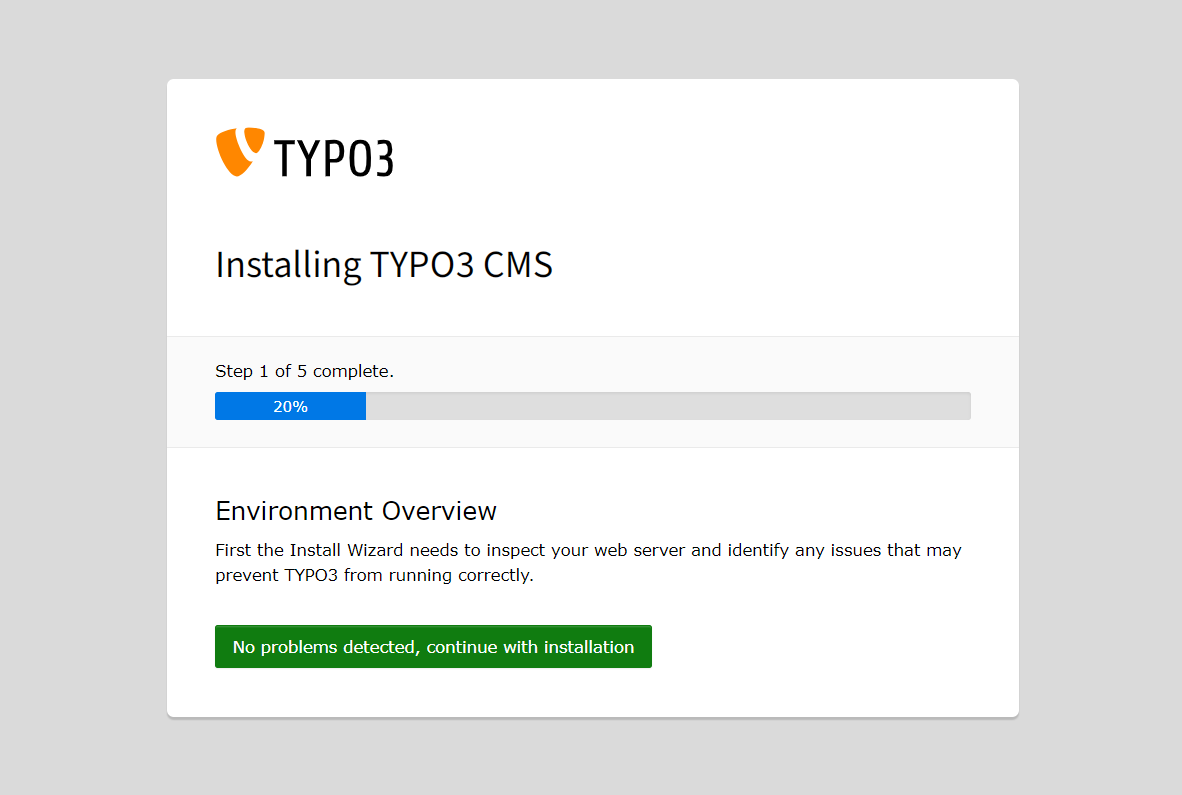
Continuer l'installation…
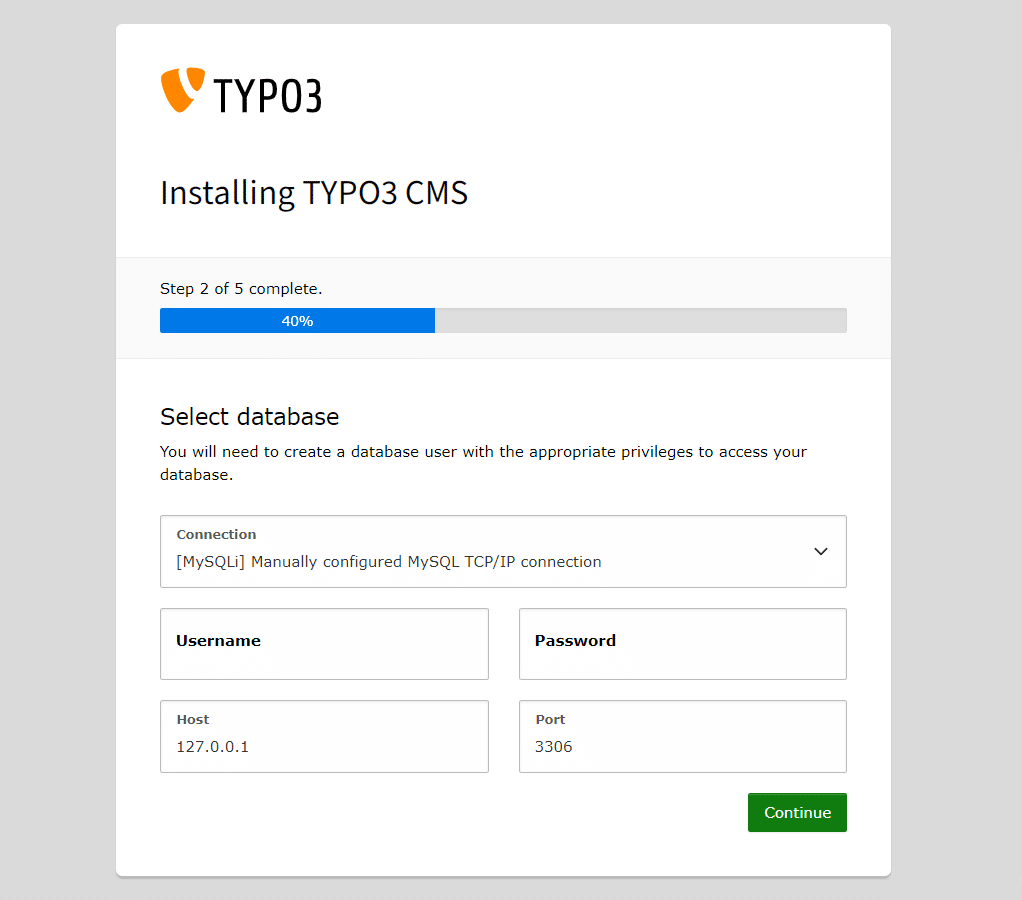
Veuillez fournir votre nom d'utilisateur, votre mot de passe et votre hôte de base de données, puis cliquez sur Continuer bouton.
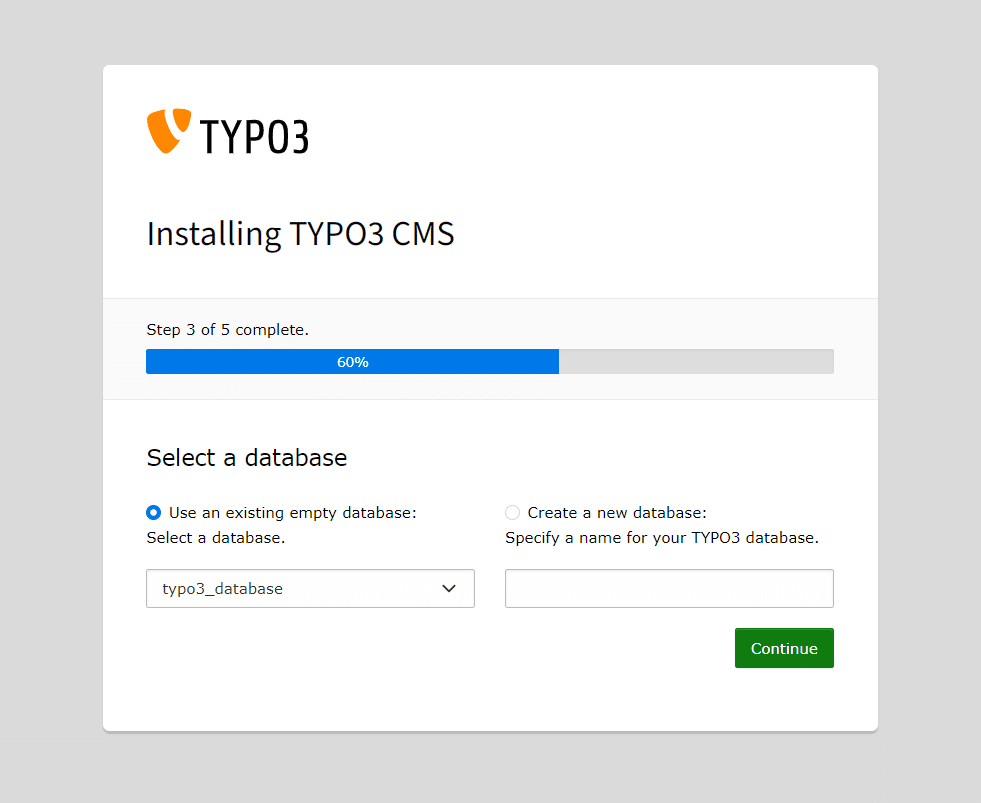
Veuillez choisir le nom de votre base de données TYPO3, puis cliquez sur le bouton Continuer.
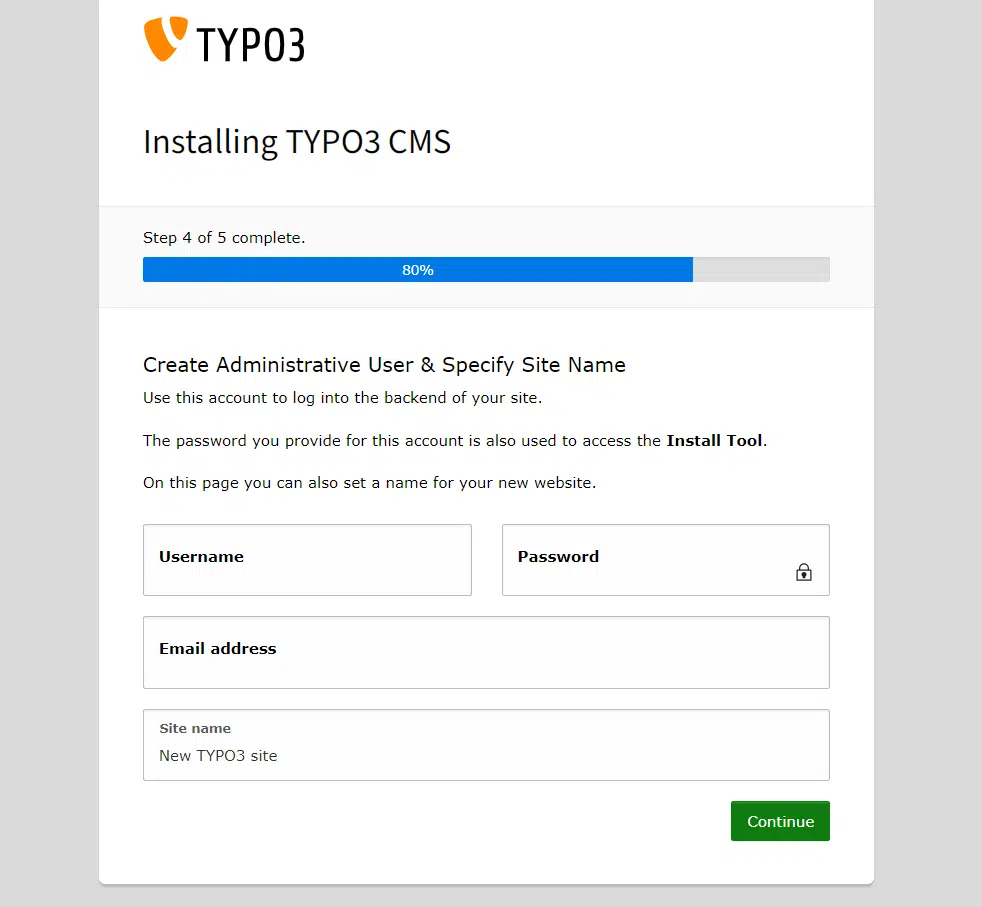
Saisissez ensuite votre nom d'utilisateur administrateur, votre mot de passe et le nom de votre site, puis cliquez sur le bouton Continuer. Vous serez redirigé vers la page de connexion de TYPO3.
L'installation est maintenant terminée. L'Assistant d'installation propose une option pour créer une page vide à la racine de votre site web afin de vous aider à démarrer.
Si vous souhaitez utiliser cette fonctionnalité, sélectionnez « Créer une page de démarrage vide ». Procédez ensuite directement à l'interface d'administration. Veuillez vérifier si nécessaire.

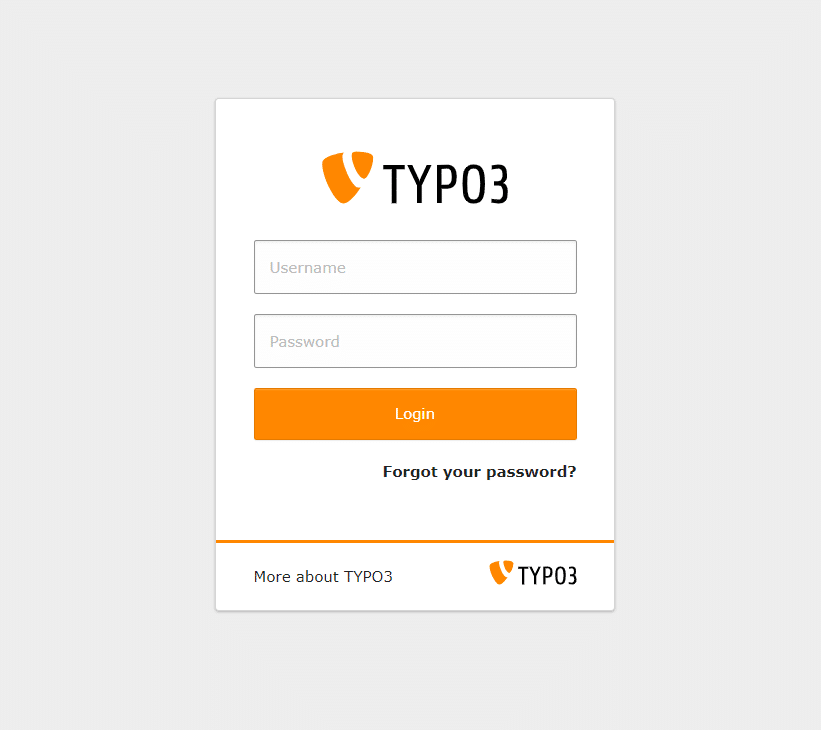
Veuillez saisir votre nom d'utilisateur et votre mot de passe administrateur, puis cliquer sur le bouton Connexion.
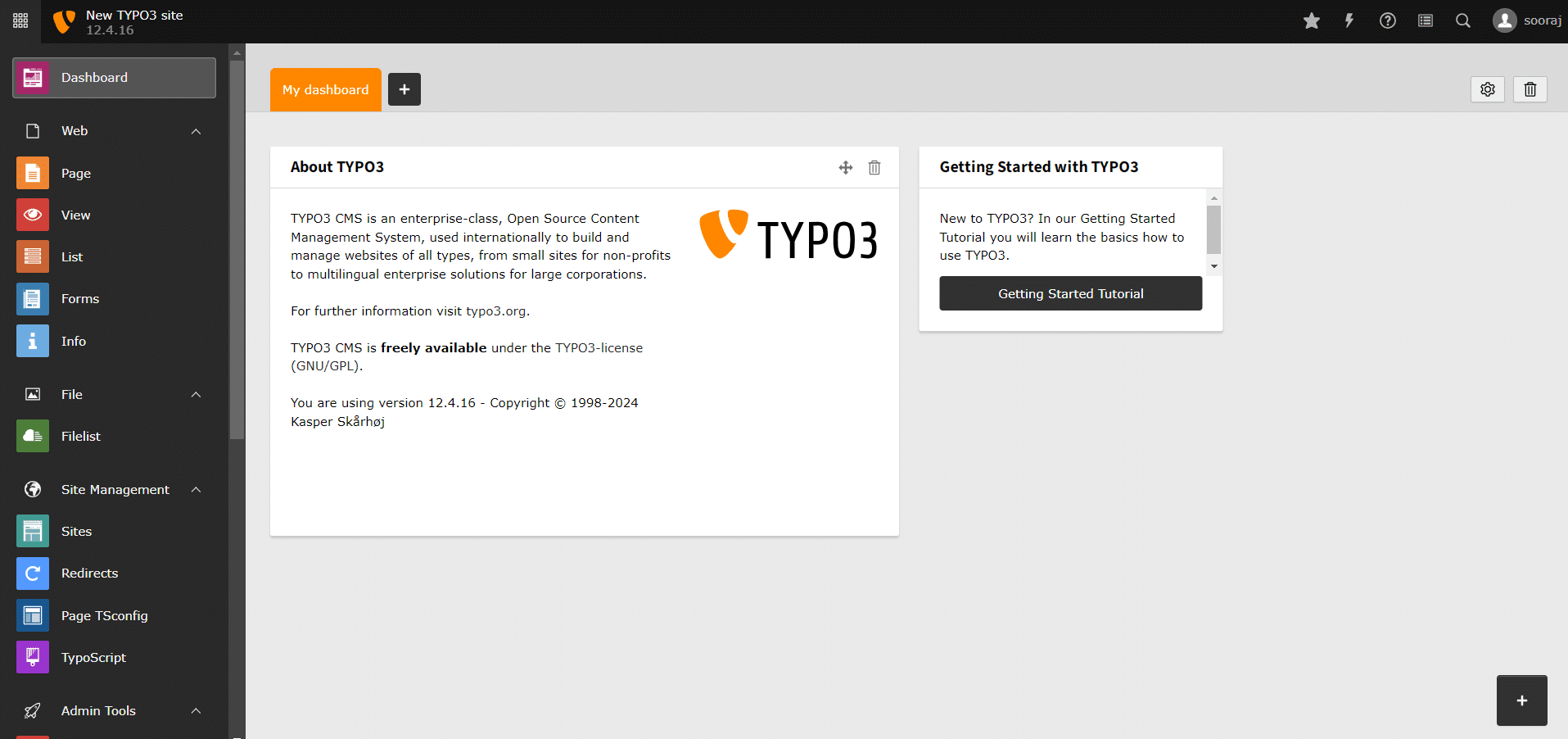
Vous devez maintenant accéder au tableau de bord du CMS TYPO3 et explorer les options disponibles.
En conclusion, l'installation de TYPO3 CMS sur Ubuntu 22.04 est un processus simple qui permet aux utilisateurs de tirer parti de ses fonctionnalités puissantes pour gérer efficacement le contenu. En suivant ces étapes, vous pouvez rapidement mettre en place un système de gestion de contenu robuste adapté à vos besoins, garantissant une gestion et une personnalisation fluides de votre site web.