
في هذا الدليل، سنستعرض عملية تثبيت TYPO3 CMS على Ubuntu 22.04. يُعد TYPO3 نظام إدارة محتوى (CMS) قويًا ومرنًا، معروفًا بقابليته للتوسع وخيارات التخصيص الواسعة. سواء كنت تقوم بإعداد مدونة شخصية أو موقع مؤسسي معقد، يوفر TYPO3 منصة متينة مع مجموعة واسعة من الميزات والإضافات.
صُمم هذا الشرح للمستخدمين الذين لديهم فهم أساسي ل Ubuntu وعمليات سطر الأوامر. باتباع هذه الخطوات، سيتمكنون من نشر TYPO3 على مثيل VPSie الخاص بهم والبدء في بناء تطبيقات ويب ديناميكية بسهولة. لنبدأ!
للبدء، تأكد من إنشاء حساب VPSie إذا لم تكن قد فعلت ذلك بعد. ثم، تابع بنشر خادم Debian 12 مُهيأ لتلبية احتياجاتك المحددة.
أنشئ حسابك الآن!بمجرد نشر الخادم، اتصل بواجهة سطر الأوامر عبر SSH. قبل تثبيت أي حزم، من الضروري تحديث قائمة حزم النظام لضمان الوصول إلى أحدث الإصدارات. افتح طرفية ونفّذ الأمر التالي:
sudo apt-get update -y
إعداد خادم LAMP
ستحتاج إلى إعداد خادم LAMP باستخدام Apache وMariaDB وPHP والإضافات الإضافية ل PHP على خادمك. نفّذ الأمر التالي لبدء الإعداد.
sudo apt install apache2 mariadb-server php libapache2-mod-php php-common php-gmp php-curl php-intl php-mbstring php-xmlrpc php-mysql php-gd php-xml php-cli php-zip curl git gnupg2 -yبمجرد تثبيت جميع الحزم، افتح ملف php.ini للتحرير لضبط الإعدادات الموصى بها:
nano /etc/php/8.1/apache2/php.iniغيّر ما يلي:
memory_limit = 512M
upload_max_filesize = 100M
post_max_size = 100M
max_execution_time = 360
max_input_vars = 1500
date.timezone = UTC
لتطبيق التغييرات، احفظ الملف وأغلقه /etc/php/8.1/apache2/php.ini، ثم أعد تشغيل خدمة Apache باستخدام:
systemctl restart apache2
تكوين قاعدة بيانات TYPO3
أولاً، تحتاج إلى إنشاء قاعدة بيانات ومستخدم ل TYPO3. ابدأ بتسجيل الدخول إلى واجهة MariaDB باستخدام الأمر التالي:
mysql
استبدل typo3_database بالاسم الذي تريد منحه لقاعدة بيانات TYPO3 الخاصة بك:
CREATE DATABASE typo3_database;استبدل typo3_user وpassword وtypo3_database بقيم مناسبة. سيتم ربط هذا المستخدم بقاعدة بيانات TYPO3:
GRANT ALL PRIVILEGES ON typo3_database.* TO 'typo3_user'@'localhost' IDENTIFIED BY 'password';
بعد منح الصلاحيات، قم بتحديث الصلاحيات لتطبيق التغييرات:
FLUSH PRIVILEGES;
EXIT;
تثبيت TYPO3 CMS
أولاً، قم بزيارة الموقع الرسمي ل TYPO3 وتحميل أحدث إصدار من TYPO3 باستخدام أمر curl:
curl -L -o typo3_src.tgz https://get.typo3.org/12.4.16
بمجرد اكتمال التحميل، قم باستخراج الملف المحمّل باستخدام الأمر التالي:
tar -xvzf typo3_src.tgz
ثم، قم بنقل المجلد المستخرج إلى مجلد جذر الويب الخاص ب Apache:
mv typo3_src-12.4.16 /var/www/html/typo3
ثم، امنح الأذونات المناسبة باستخدام الأمر التالي:
chown -R www-data:www-data /var/www/html/typo3
chmod -R 775 /var/www/html/typo3
إنشاء مضيف افتراضي ل TYPO3
ثم، قم بإنشاء ملف تكوين مضيف افتراضي ل Apache لاستضافة TYPO3 CMS. استخدم الأمر التالي:
nano /etc/apache2/sites-available/typo3.conf
بعد ذلك، أضف الأسطر التالية:
					<VirtualHost *:80>
     ServerAdmin [email protected]
     DocumentRoot /var/www/html/typo3
     ServerName typo3.example.com
     <Directory /var/www/html/typo3>
        Options +FollowSymlinks
        AllowOverride All
        Require all granted
     </Directory>

     ErrorLog ${APACHE_LOG_DIR}/error.log
     CustomLog ${APACHE_LOG_DIR}/access.log combined

</VirtualHost>
احفظ الملف وأغلقه، ثم فعّل تكوين المضيف الافتراضي ووحدة إعادة الكتابة بتشغيل الأوامر التالية:
sudo a2dissite 000-default.conf
a2ensite typo3.conf
a2enmod rewrite
أخيرًا، أعد تشغيل خدمة Apache لتطبيق التغييرات:
systemctl restart apache2
الوصول إلى واجهة الويب الخاصة ب TYPO3 CMS
إذا كنت تقوم بإعداد TYPO3 على خادم جديد، فستحتاج إلى إنشاء ملف FIRST_INSTALL في مجلد جذر الويب الخاص ب TYPO3. يمكنك القيام بذلك بتشغيل الأمر التالي:
touch /var/www/html/typo3/FIRST_INSTALL
chown -R www-data:www-data /var/www/html/typo3/FIRST_INSTALL
الآن، افتح متصفح الويب وانتقل إلى TYPO3 عن طريق إدخال الرابط http://<your-domain/IP>.
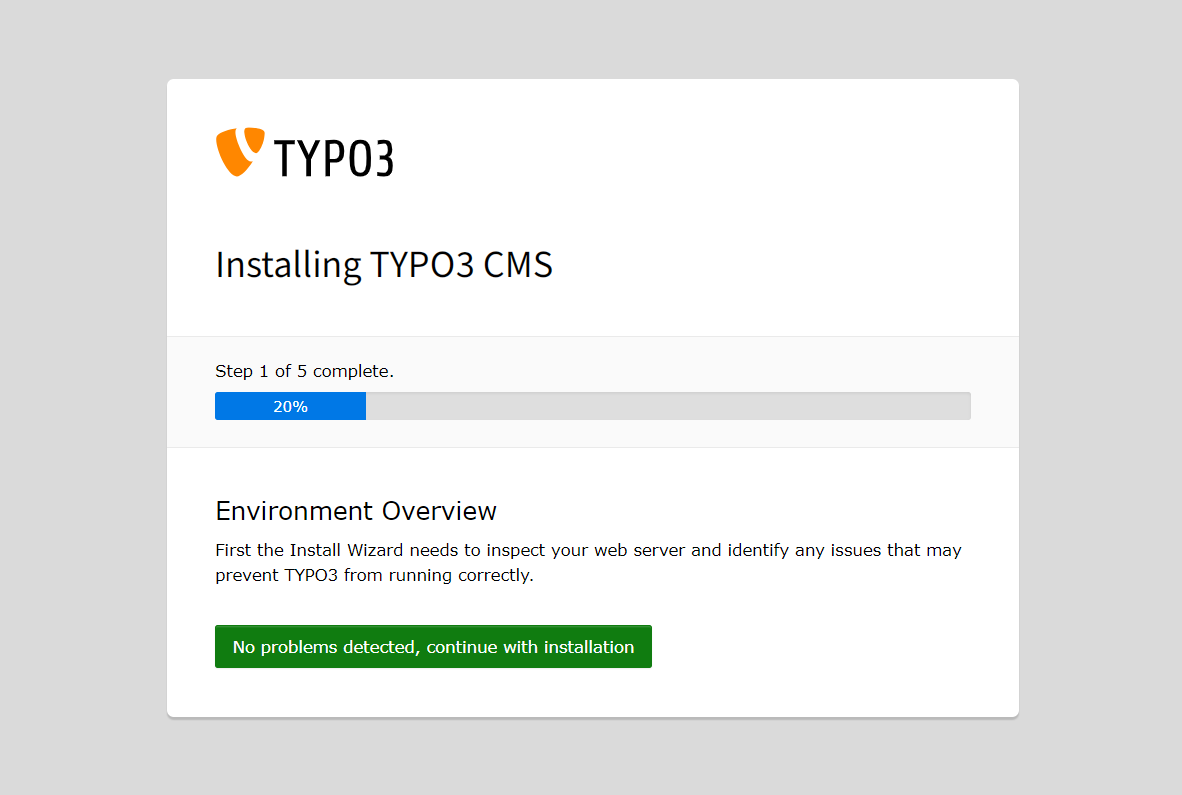
تابع التثبيت…
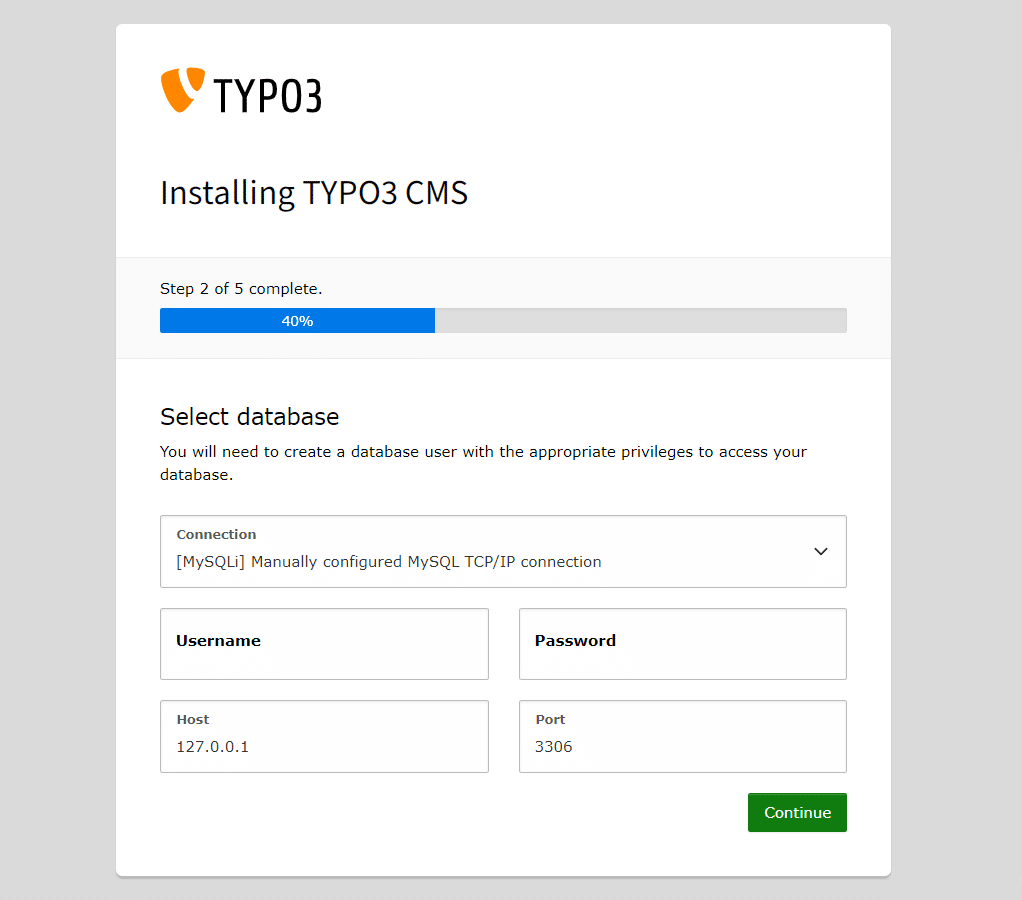
يرجى تقديم اسم مستخدم قاعدة البيانات وكلمة المرور والمضيف، ثم انقر على متابعة الزر.
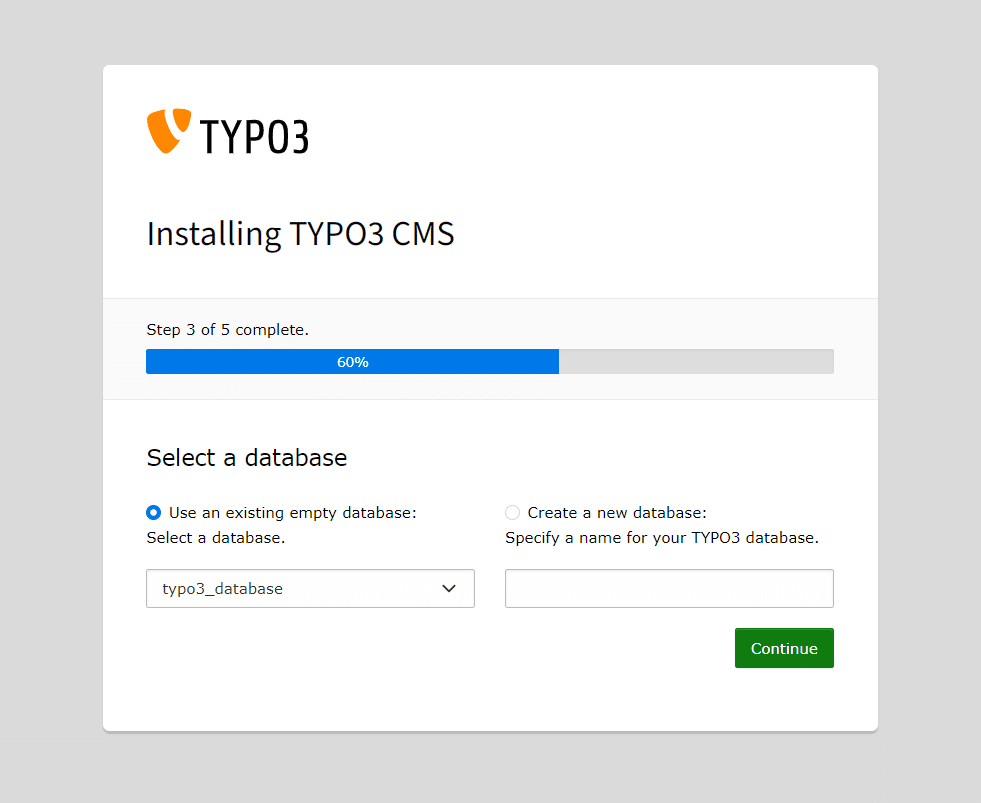
يرجى اختيار اسم قاعدة بيانات TYPO3 ثم انقر على زر متابعة.
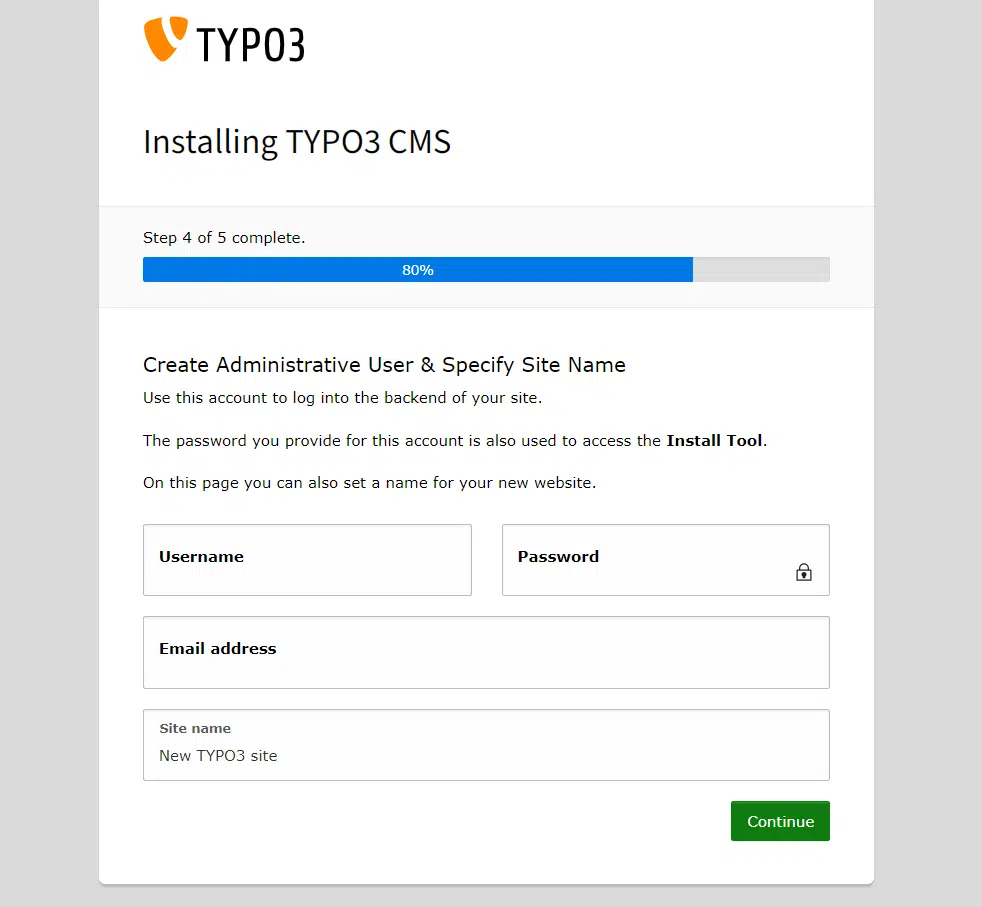
بعد ذلك، أدخل اسم مستخدم المدير وكلمة المرور واسم الموقع، ثم انقر على زر متابعة. سيتم تحويلك إلى صفحة تسجيل الدخول في TYPO3.
اكتمل التثبيت الآن. يوفر معالج التثبيت خيارًا لإنشاء صفحة فارغة في جذر موقعك الإلكتروني لمساعدتك على البدء.
إذا كنت ترغب في استخدام هذه الميزة، فحدد "إنشاء صفحة بداية فارغة". بعد ذلك، انتقل مباشرة إلى الواجهة الخلفية. يرجى التحقق عند الحاجة.

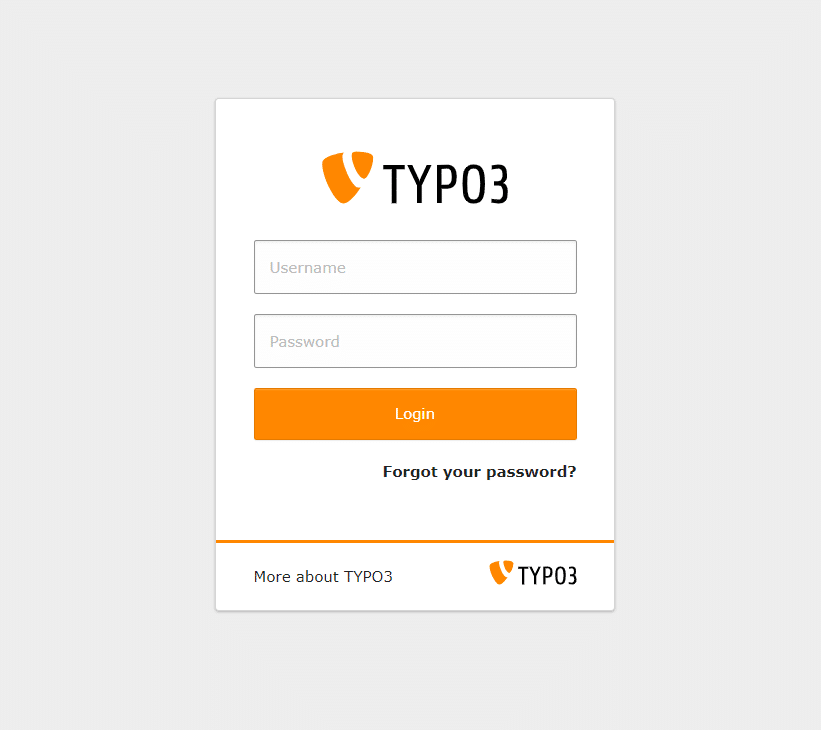
يرجى إدخال اسم مستخدم المدير وكلمة المرور، ثم انقر على زر تسجيل الدخول.
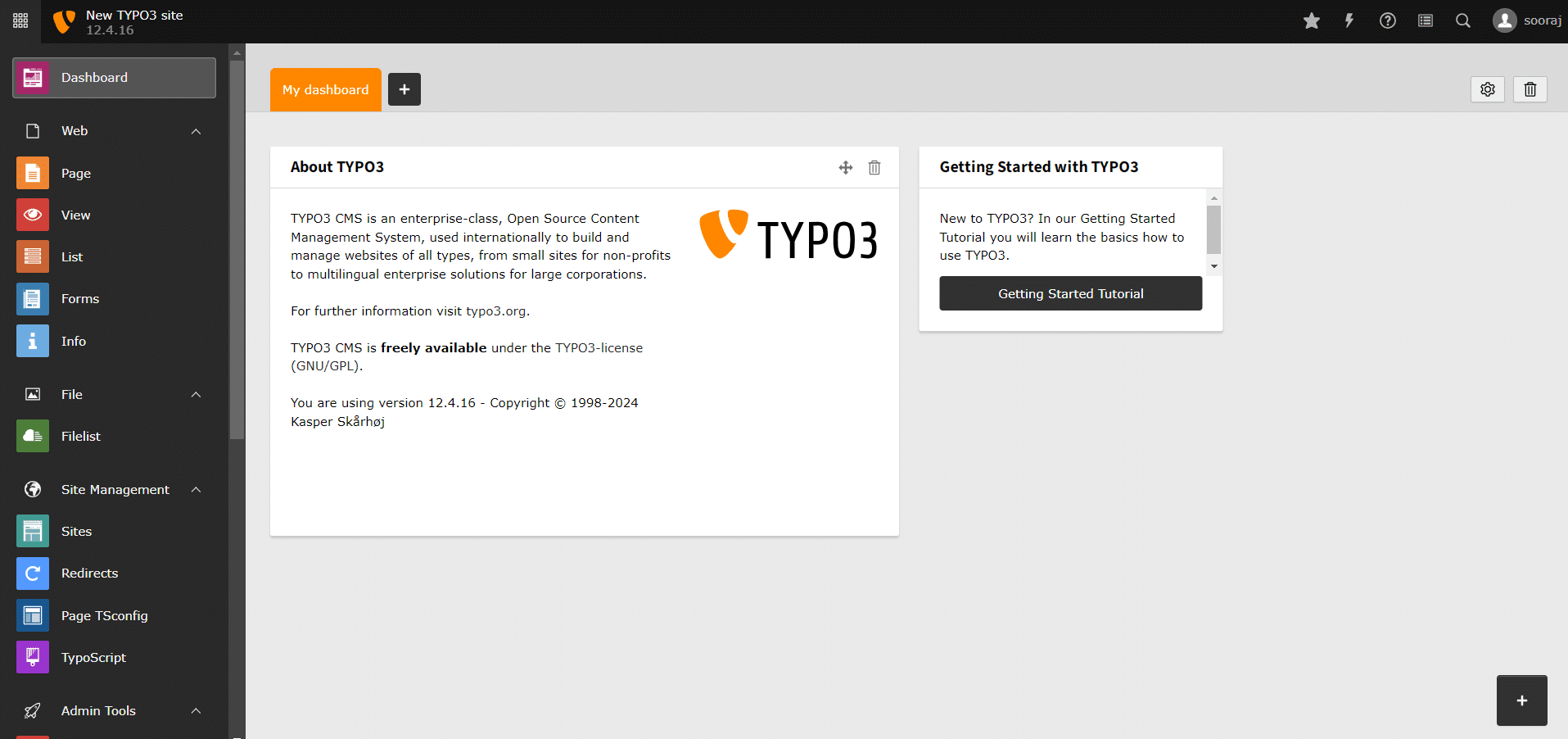
يجب أن تنتقل الآن إلى لوحة تحكم TYPO3 CMS وتستكشف الخيارات المتاحة.
في الختام، يعد تثبيت TYPO3 CMS على Ubuntu 22.04 عملية بسيطة تتيح للمستخدمين الاستفادة من ميزاته القوية لإدارة المحتوى بكفاءة. من خلال اتباع هذه الخطوات، يمكنك إعداد نظام إدارة محتوى قوي ومخصص لاحتياجاتك بسرعة، مما يضمن إدارة وتخصيص سلس لموقعك الإلكتروني.