
En esta guía, describimos el proceso de instalación de TYPO3 CMS en Ubuntu 22.04. TYPO3 es un sistema de gestión de contenidos (CMS) potente y flexible, conocido por su escalabilidad y sus amplias opciones de personalización. Ya sea que configure un blog personal o un sitio web corporativo complejo, TYPO3 ofrece una plataforma robusta con una amplia gama de funciones y complementos.
Este tutorial está diseñado para usuarios con un conocimiento básico de Ubuntu y de las operaciones de línea de comandos. Siguiendo estos pasos, podrá desplegar TYPO3 en su instancia de VPSie y comenzar a crear aplicaciones web dinámicas con facilidad. ¡Comencemos!
Para comenzar, asegúrese de haber creado una cuenta de VPSie si aún no lo ha hecho. A continuación, proceda a desplegar un servidor Debian 12 configurado según sus necesidades específicas.
Cree su cuenta ahoraUna vez desplegado el servidor, inicie sesión en la interfaz de línea de comandos mediante SSH. Antes de instalar paquetes, es esencial actualizar la lista de paquetes del sistema para garantizar el acceso a las versiones más recientes. Abra una terminal y ejecute el siguiente comando:
sudo apt-get update -y
Configurar un servidor LAMP
Deberá configurar un servidor LAMP con Apache, MariaDB, PHP y extensiones adicionales de PHP en su servidor. Ejecute el siguiente comando para iniciar la configuración.
sudo apt install apache2 mariadb-server php libapache2-mod-php php-common php-gmp php-curl php-intl php-mbstring php-xmlrpc php-mysql php-gd php-xml php-cli php-zip curl git gnupg2 -yUna vez instalados todos los paquetes, abra el archivo php.ini para editarlo y ajustar la configuración recomendada:
nano /etc/php/8.1/apache2/php.iniCambie lo siguiente:
memory_limit = 512M
upload_max_filesize = 100M
post_max_size = 100M
max_execution_time = 360
max_input_vars = 1500
date.timezone = UTC
Para aplicar los cambios, guarde y cierre el archivo /etc/php/8.1/apache2/php.ini, y luego reinicie el servicio de Apache usando:
systemctl restart apache2
Configurar la base de datos de TYPO3
A continuación, debe crear una base de datos y un usuario para TYPO3. Comience iniciando sesión en la consola de MariaDB con el siguiente comando:
mysql
Reemplace typo3_database con el nombre que desee asignar a su base de datos de TYPO3:
CREATE DATABASE typo3_database;Reemplace typo3_user, password y typo3_database con los valores adecuados. Este usuario se asociará con la base de datos de TYPO3:
GRANT ALL PRIVILEGES ON typo3_database.* TO 'typo3_user'@'localhost' IDENTIFIED BY 'password';
Después de conceder los privilegios, actualice los privilegios para aplicar los cambios:
FLUSH PRIVILEGES;
EXIT;
Instale TYPO3 CMS
Primero, visite el sitio web oficial de TYPO3 y descargue la última versión de TYPO3 usando el comando curl:
curl -L -o typo3_src.tgz https://get.typo3.org/12.4.16
Una vez completada la descarga, extraiga el archivo descargado con el siguiente comando:
tar -xvzf typo3_src.tgz
A continuación, mueva el directorio extraído al directorio raíz web de Apache:
mv typo3_src-12.4.16 /var/www/html/typo3
A continuación, otorgue los permisos adecuados con el siguiente comando:
chown -R www-data:www-data /var/www/html/typo3
chmod -R 775 /var/www/html/typo3
Cree un virtual-host para TYPO3
A continuación, cree un archivo de configuración de virtual host de Apache para alojar TYPO3 CMS. Use el siguiente comando:
nano /etc/apache2/sites-available/typo3.conf
Luego, agregue las siguientes líneas:
					<VirtualHost *:80>
     ServerAdmin [email protected]
     DocumentRoot /var/www/html/typo3
     ServerName typo3.example.com
     <Directory /var/www/html/typo3>
        Options +FollowSymlinks
        AllowOverride All
        Require all granted
     </Directory>

     ErrorLog ${APACHE_LOG_DIR}/error.log
     CustomLog ${APACHE_LOG_DIR}/access.log combined

</VirtualHost>
Guarde y cierre el archivo, luego active la configuración del virtual host y el módulo de reescritura ejecutando los siguientes comandos:
sudo a2dissite 000-default.conf
a2ensite typo3.conf
a2enmod rewrite
Finalmente, reinicie el servicio Apache para aplicar los cambios:
systemctl restart apache2
Acceda a la interfaz web de TYPO3 CMS
Si está configurando TYPO3 en un servidor nuevo, deberá crear un archivo FIRST_INSTALL en el directorio raíz web de TYPO3. Puede hacerlo ejecutando el siguiente comando:
touch /var/www/html/typo3/FIRST_INSTALL
chown -R www-data:www-data /var/www/html/typo3/FIRST_INSTALL
Ahora, abra su navegador web y acceda a TYPO3 introduciendo la URL http://<your-domain/IP>.
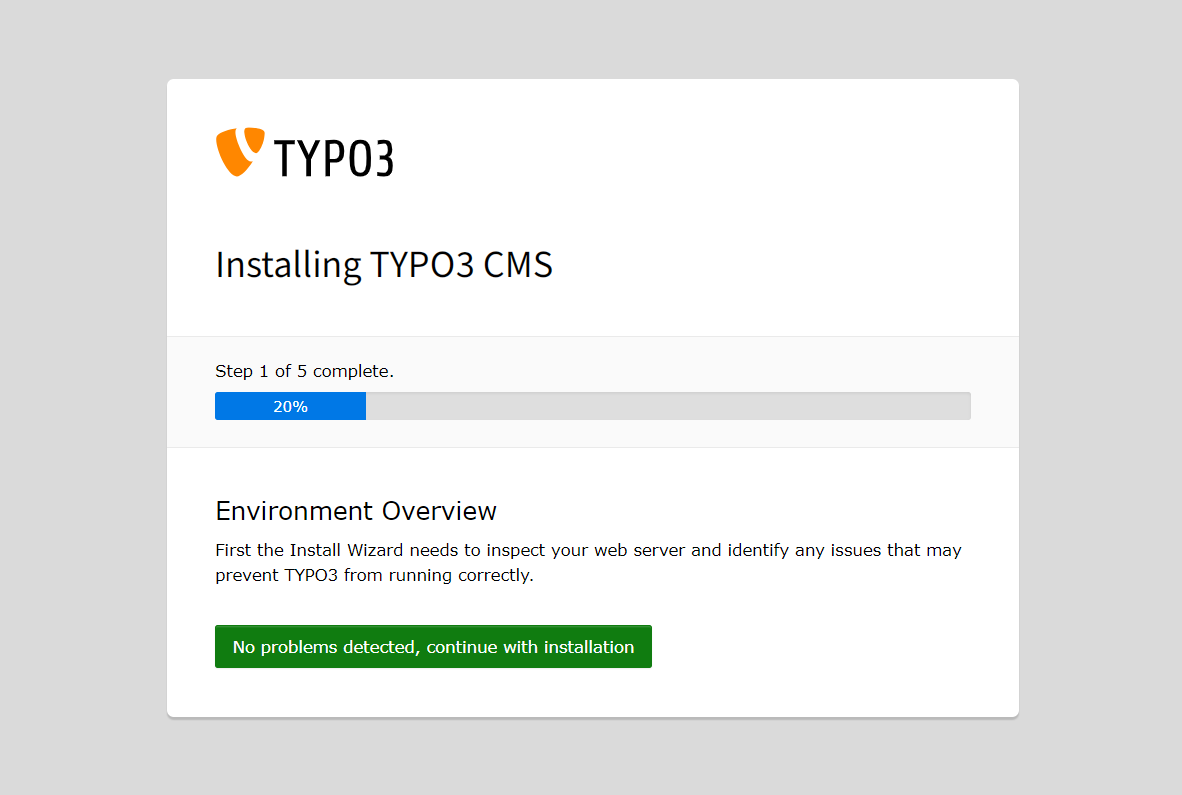
Continuar con la instalación…
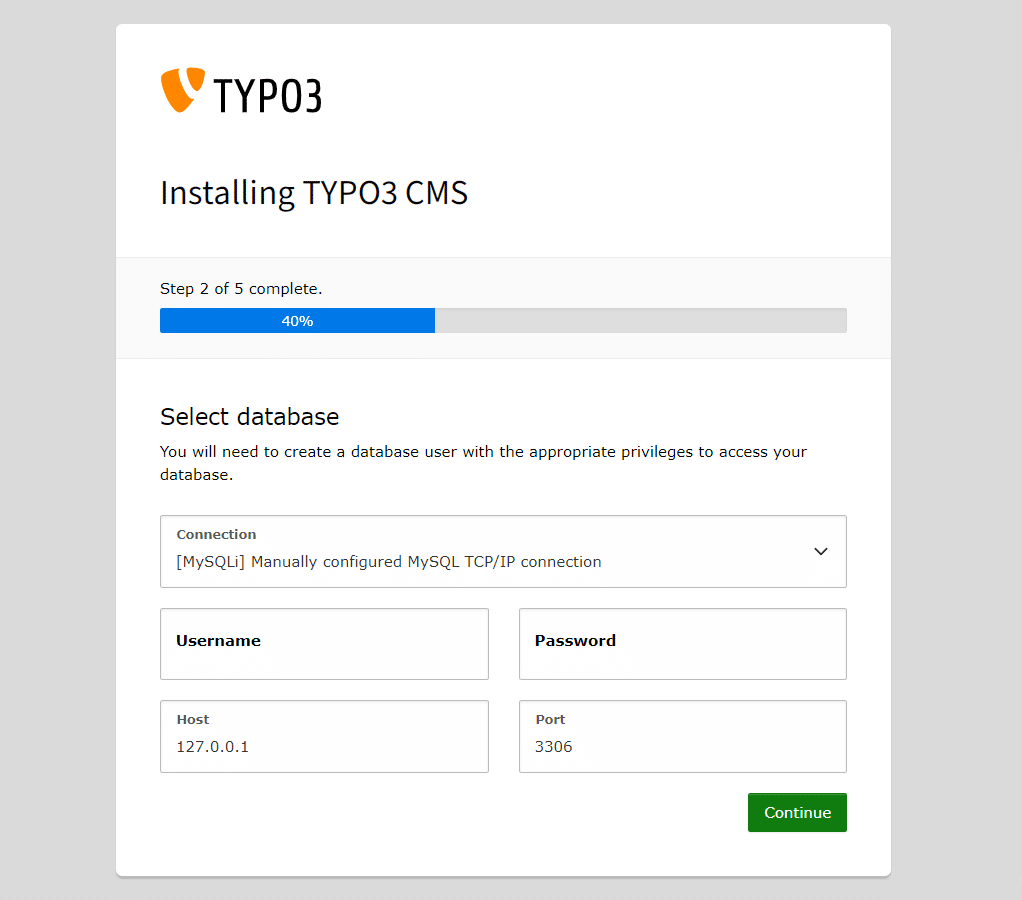
Proporcione su nombre de usuario, contraseña y host de la base de datos, y luego haga clic en Continuar botón.
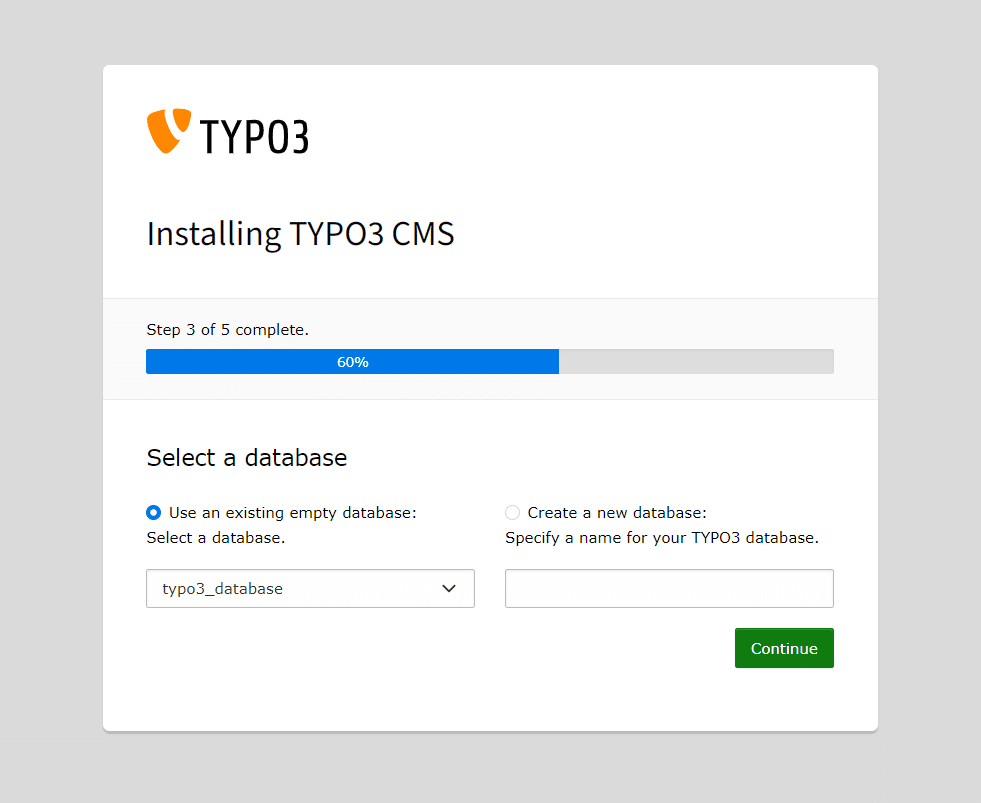
Elija el nombre de su base de datos de TYPO3 y luego haga clic en el botón Continuar.
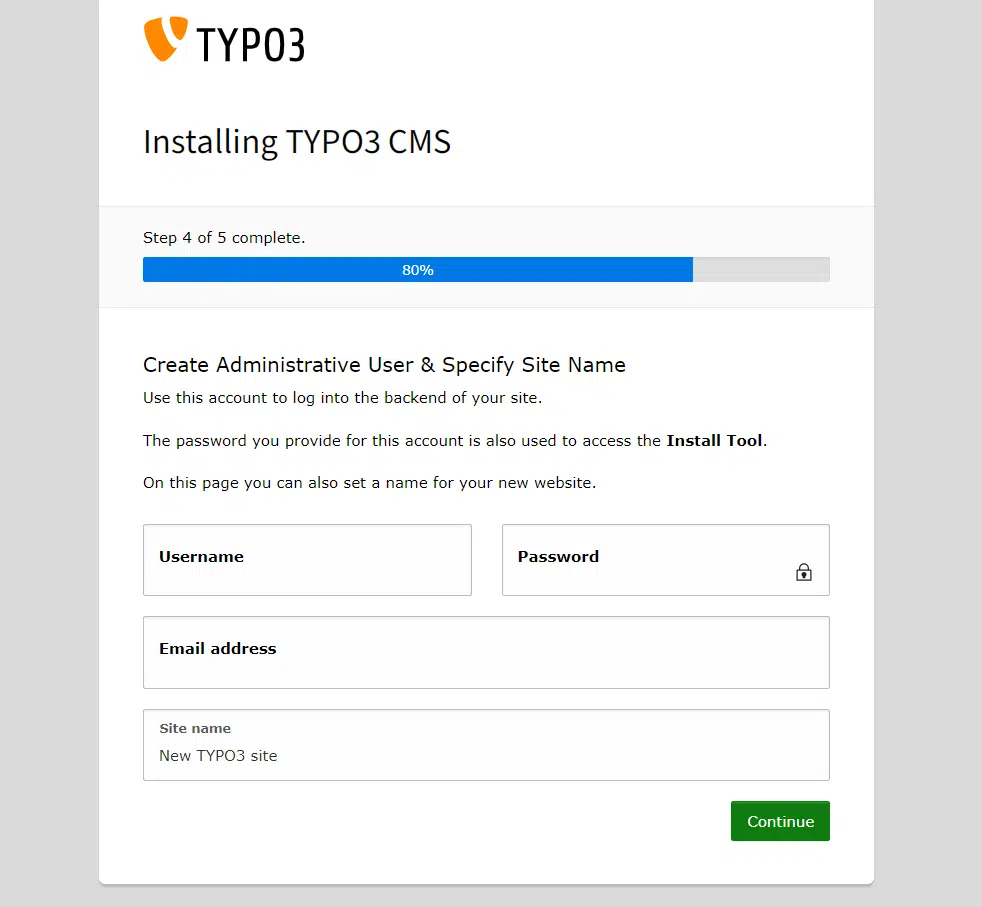
A continuación, introduzca su nombre de usuario de administrador, contraseña y nombre del sitio, y luego haga clic en el botón Continuar. Será redirigido a la página de inicio de sesión de TYPO3.
La instalación ha finalizado. El Asistente de instalación ofrece la opción de crear una página vacía en la raíz de su sitio web para ayudarle a comenzar.
Si desea utilizar esta función, seleccione “Crear página inicial vacía“. A continuación, acceda directamente al backend. Verifique si es necesario.

Introduzca su nombre de usuario y contraseña de administrador y haga clic en el botón Iniciar sesión.
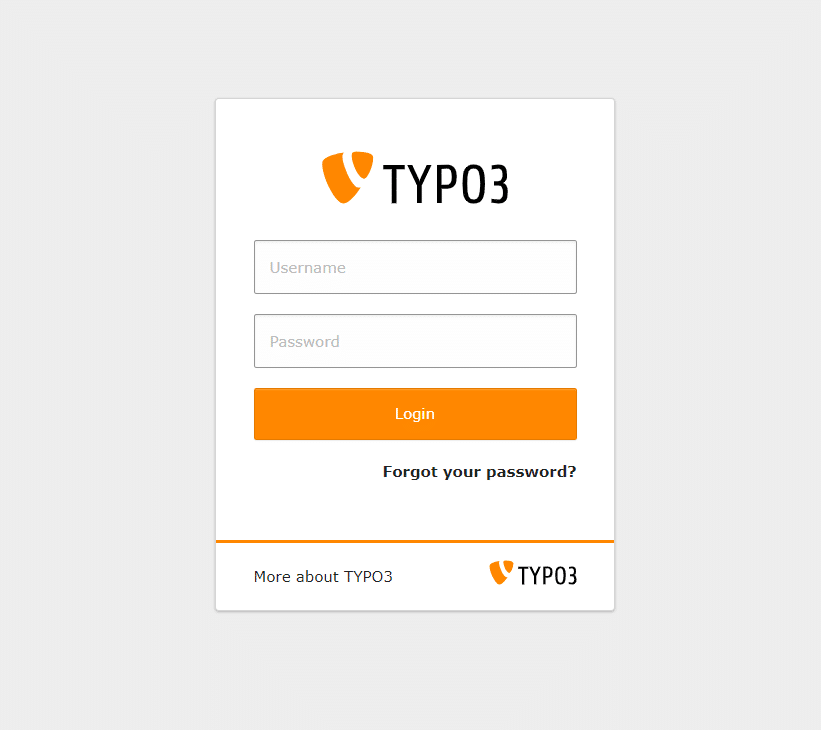
Ahora debe navegar al Panel de control de TYPO3 CMS y explorar las opciones disponibles.
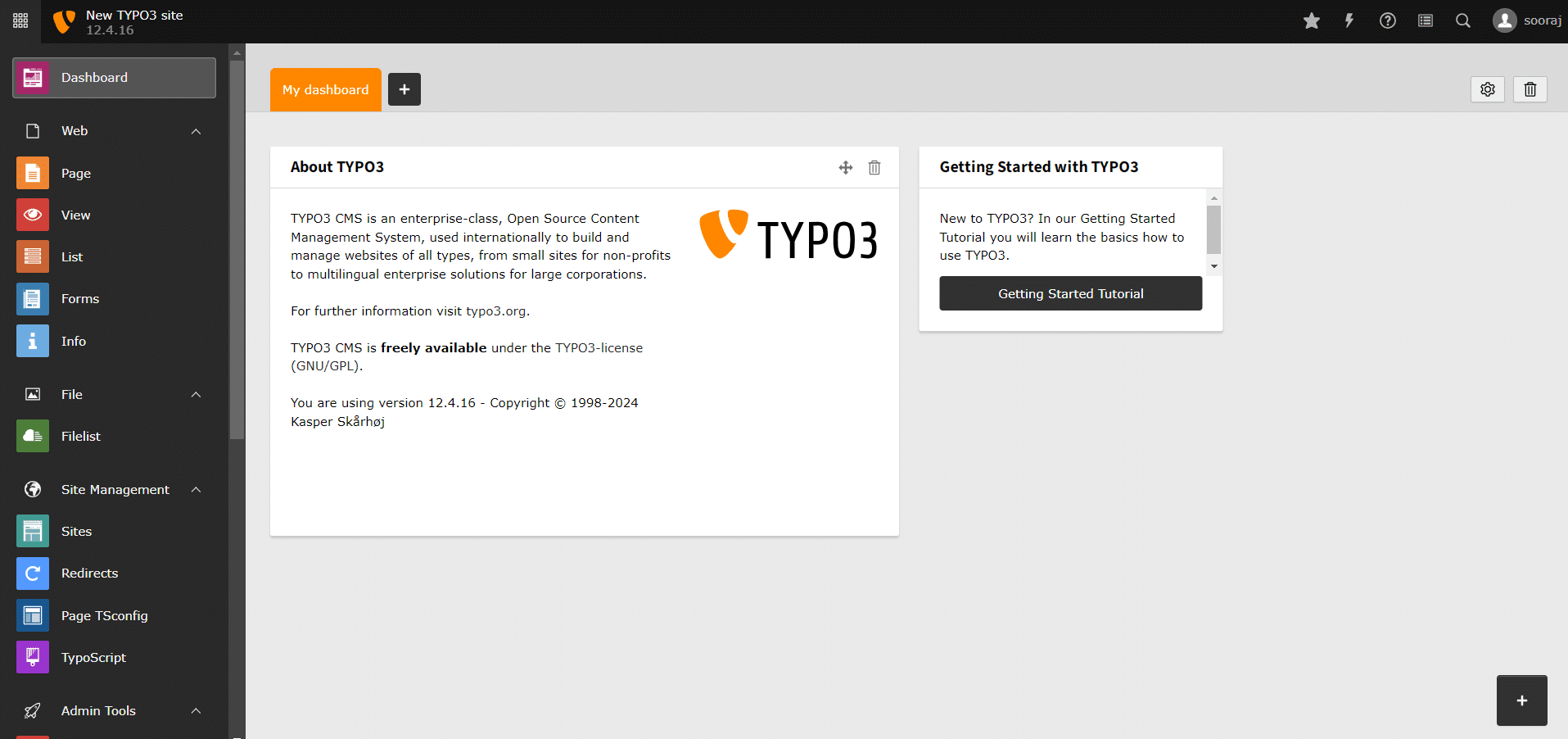
En conclusión, instalar TYPO3 CMS en Ubuntu 22.04 es un proceso sencillo que permite a los usuarios aprovechar sus potentes funciones para gestionar el contenido de manera eficiente. Siguiendo estos pasos, puede configurar rápidamente un sistema de gestión de contenido robusto adaptado a sus necesidades, garantizando una gestión y personalización fluidas del sitio web.