
Neste guia, mostraremos o processo de instalação do TYPO3 CMS no Ubuntu 22.04. O TYPO3 é um sistema de gerenciamento de conteúdo (CMS) poderoso e flexível, conhecido por sua escalabilidade e extensas opções de personalização. Seja para um blog pessoal ou um site corporativo complexo, o TYPO3 oferece uma plataforma robusta com uma ampla gama de recursos e plugins.
Este tutorial é destinado a usuários com conhecimento básico de Ubuntu e operações de linha de comando. Seguindo estas etapas, você poderá implantar o TYPO3 na sua instância VPSie e começar a criar aplicações web dinâmicas com facilidade. Vamos começar!
Para começar, verifique se você já criou uma conta na VPSie. Em seguida, implante um servidor Debian 12 configurado de acordo com suas necessidades específicas.
Crie sua conta agora!Após a implantação do servidor, acesse a interface de linha de comando via SSH. Antes de instalar qualquer pacote, é essencial atualizar a lista de pacotes do sistema para garantir acesso às versões mais recentes. Abra um terminal e execute o seguinte comando:
sudo apt-get update -y
Configurar um servidor LAMP
Você precisará configurar um servidor LAMP com Apache, MariaDB, PHP e extensões adicionais de PHP no seu servidor. Execute o seguinte comando para iniciar a configuração.
sudo apt install apache2 mariadb-server php libapache2-mod-php php-common php-gmp php-curl php-intl php-mbstring php-xmlrpc php-mysql php-gd php-xml php-cli php-zip curl git gnupg2 -yApós a instalação de todos os pacotes, abra o arquivo php.ini para edição e ajuste as configurações recomendadas:
nano /etc/php/8.1/apache2/php.iniAltere o seguinte:
memory_limit = 512M
upload_max_filesize = 100M
post_max_size = 100M
max_execution_time = 360
max_input_vars = 1500
date.timezone = UTC
Para aplicar as alterações, salve e feche o arquivo /etc/php/8.1/apache2/php.ini e, em seguida, reinicie o serviço Apache usando:
systemctl restart apache2
Configurar o banco de dados do TYPO3
Em seguida, você precisa criar um banco de dados e um usuário para o TYPO3. Comece fazendo login no shell do MariaDB com o seguinte comando:
mysql
Substitua typo3_database pelo nome que deseja dar ao seu banco de dados TYPO3:
CREATE DATABASE typo3_database;Substitua typo3_user, password e typo3_database pelos valores apropriados. Este usuário será associado ao banco de dados TYPO3:
GRANT ALL PRIVILEGES ON typo3_database.* TO 'typo3_user'@'localhost' IDENTIFIED BY 'password';
Após conceder os privilégios, execute o flush dos privilégios para aplicar as alterações:
FLUSH PRIVILEGES;
EXIT;
Instalar o TYPO3 CMS
Primeiro, acesse o site oficial do TYPO3 e baixe a versão mais recente do TYPO3 usando o comando curl:
curl -L -o typo3_src.tgz https://get.typo3.org/12.4.16
Concluído o download, extraia o arquivo baixado com o seguinte comando:
tar -xvzf typo3_src.tgz
Em seguida, mova o diretório extraído para o diretório raiz da web do Apache:
mv typo3_src-12.4.16 /var/www/html/typo3
Em seguida, defina as permissões adequadas com o seguinte comando:
chown -R www-data:www-data /var/www/html/typo3
chmod -R 775 /var/www/html/typo3
Criar Virtual-host para o TYPO3
Em seguida, crie um arquivo de configuração de virtual host do Apache para hospedar o TYPO3 CMS. Use o seguinte comando:
nano /etc/apache2/sites-available/typo3.conf
Depois, adicione as seguintes linhas:
					<VirtualHost *:80>
     ServerAdmin [email protected]
     DocumentRoot /var/www/html/typo3
     ServerName typo3.example.com
     <Directory /var/www/html/typo3>
        Options +FollowSymlinks
        AllowOverride All
        Require all granted
     </Directory>

     ErrorLog ${APACHE_LOG_DIR}/error.log
     CustomLog ${APACHE_LOG_DIR}/access.log combined

</VirtualHost>
Salve e feche o arquivo, então ative a configuração do virtual host e o módulo de reescrita executando os seguintes comandos:
sudo a2dissite 000-default.conf
a2ensite typo3.conf
a2enmod rewrite
Por fim, reinicie o serviço Apache para aplicar as alterações:
systemctl restart apache2
Acessar a interface web do TYPO3 CMS
Se você estiver configurando o TYPO3 em um servidor novo, será necessário criar um arquivo FIRST_INSTALL no diretório raiz da web do TYPO3. Você pode fazer isso executando o seguinte comando:
touch /var/www/html/typo3/FIRST_INSTALL
chown -R www-data:www-data /var/www/html/typo3/FIRST_INSTALL
Agora, abra seu navegador web e acesse o TYPO3 inserindo a URL http://<your-domain/IP>.
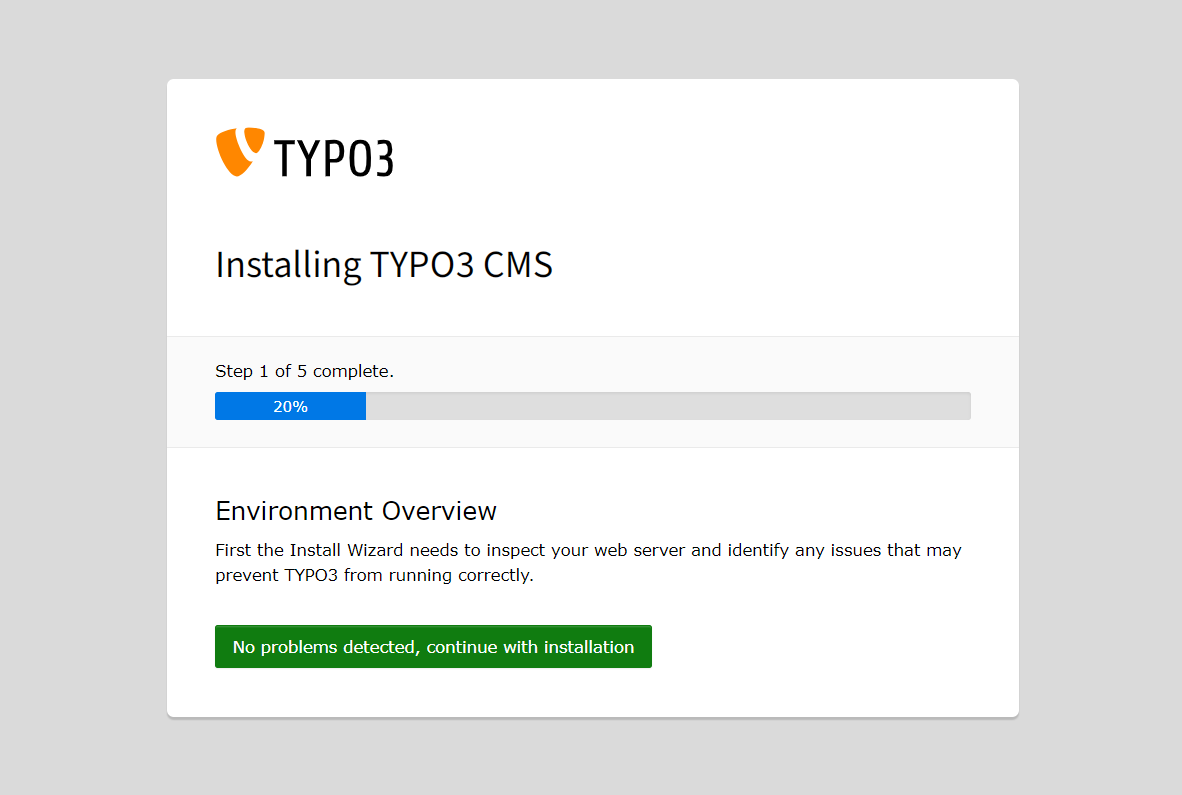
Continue com a instalação…
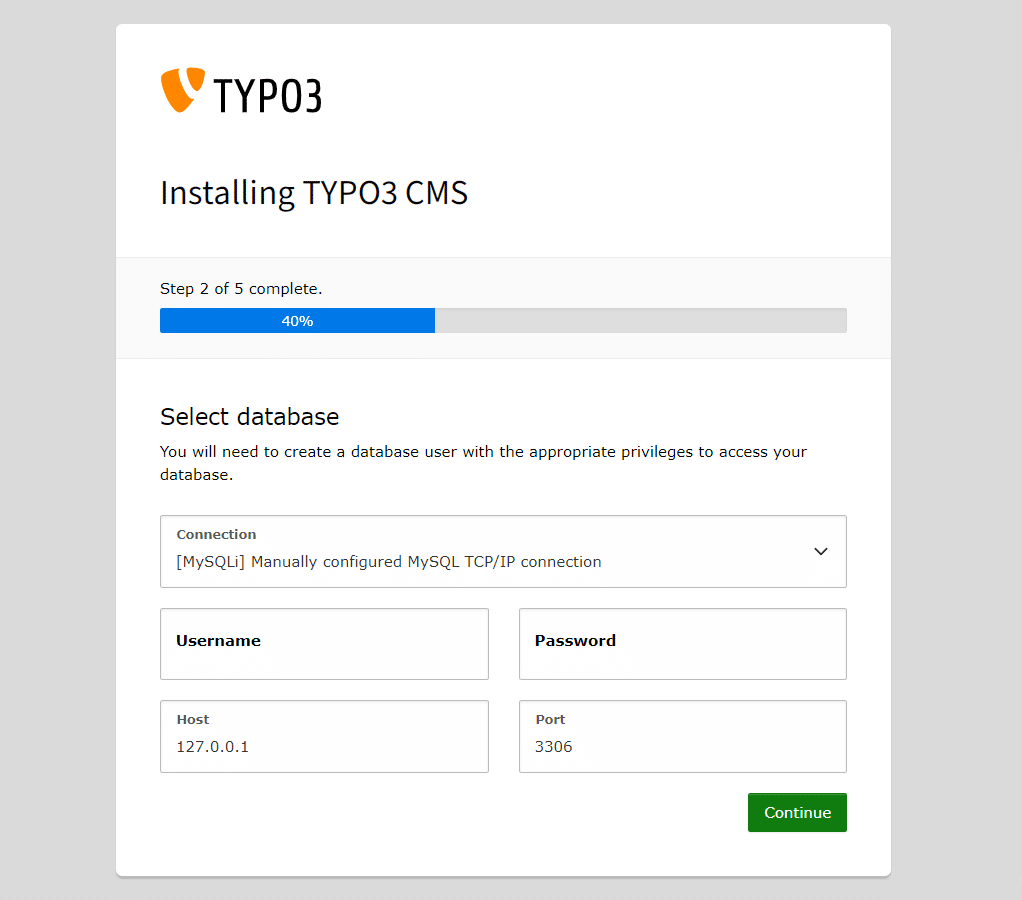
Forneça seu nome de usuário, senha e host do banco de dados, depois clique em Continuar botão.
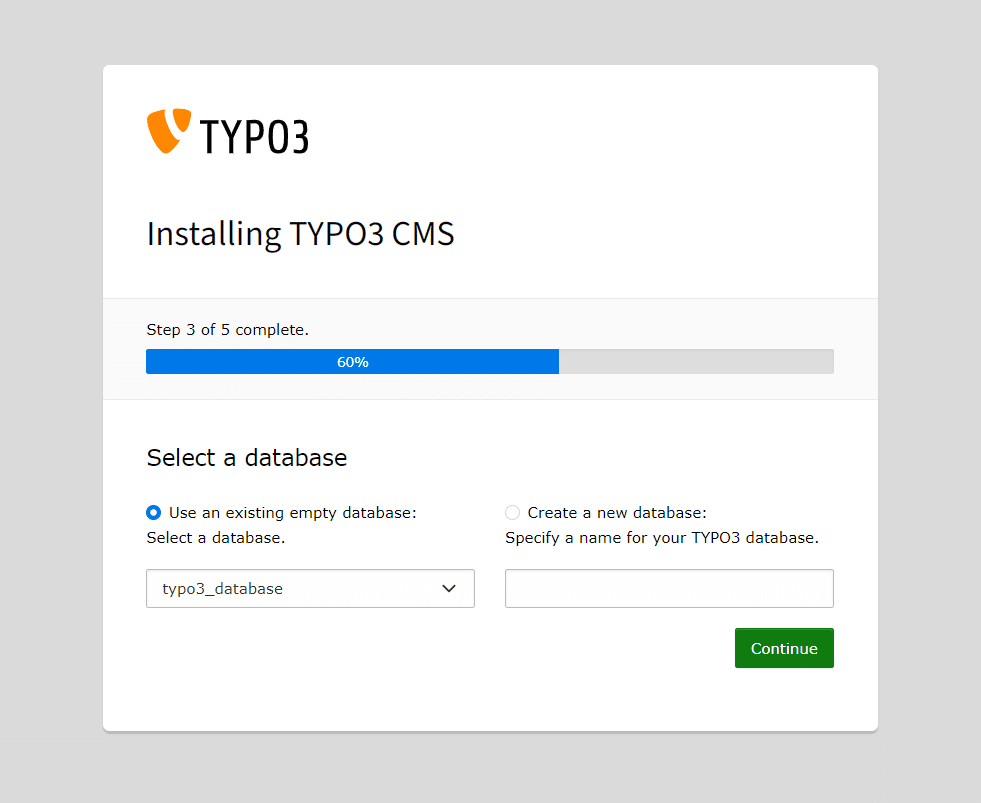
Escolha o nome do banco de dados do seu TYPO3 e depois clique no botão Continuar.
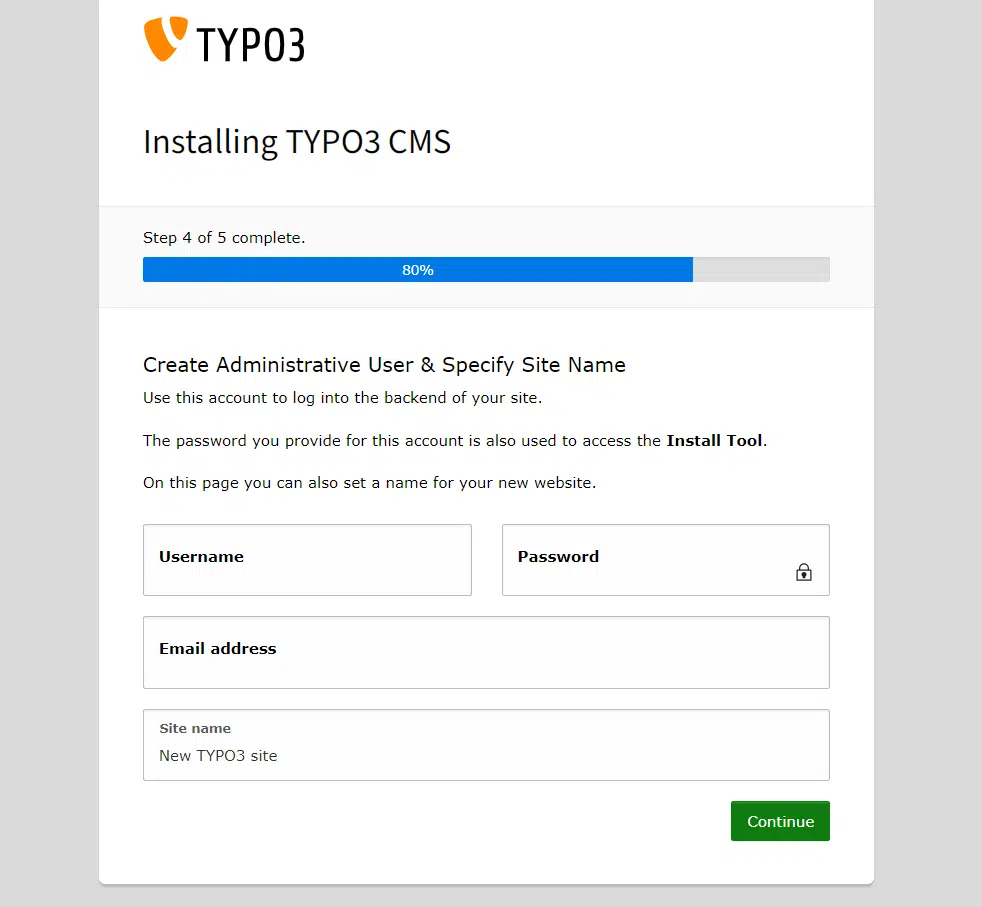
Em seguida, insira seu nome de usuário, senha e nome do site de administrador, depois clique no botão Continuar. Você será redirecionado para a página de login do TYPO3.
A instalação está concluída. O Assistente de Instalação oferece a opção de criar uma página vazia na raiz do seu site para ajudá-lo a começar.
Se desejar usar esse recurso, selecione “Criar página inicial vazia”. Em seguida, vá diretamente para o backend. Verifique, se necessário.

Insira seu nome de usuário e senha de administrador e, em seguida, clique no botão Login.
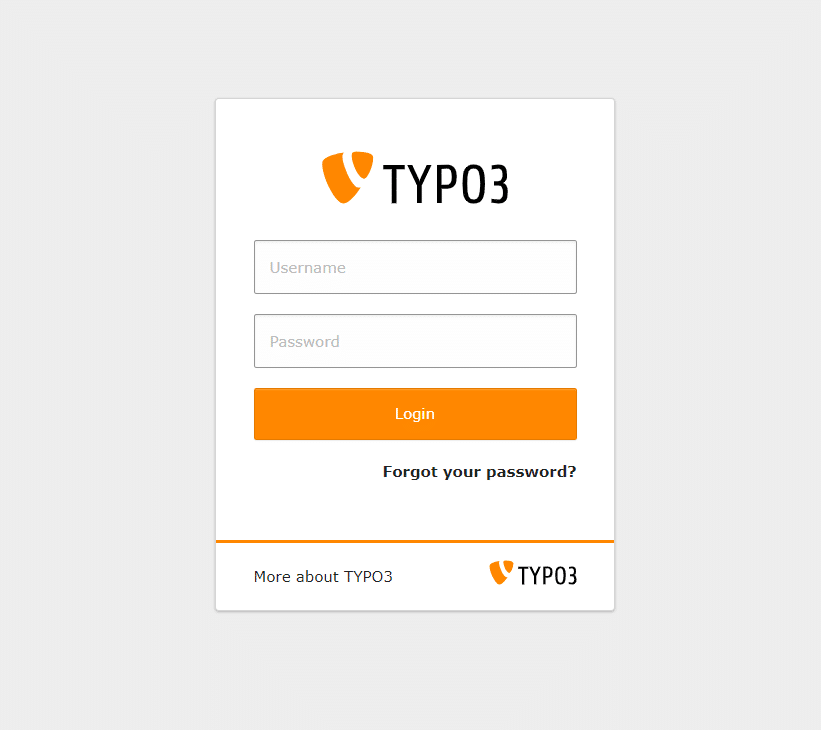
Agora, você deve navegar para o Painel do CMS TYPO3 e explorar as opções disponíveis.
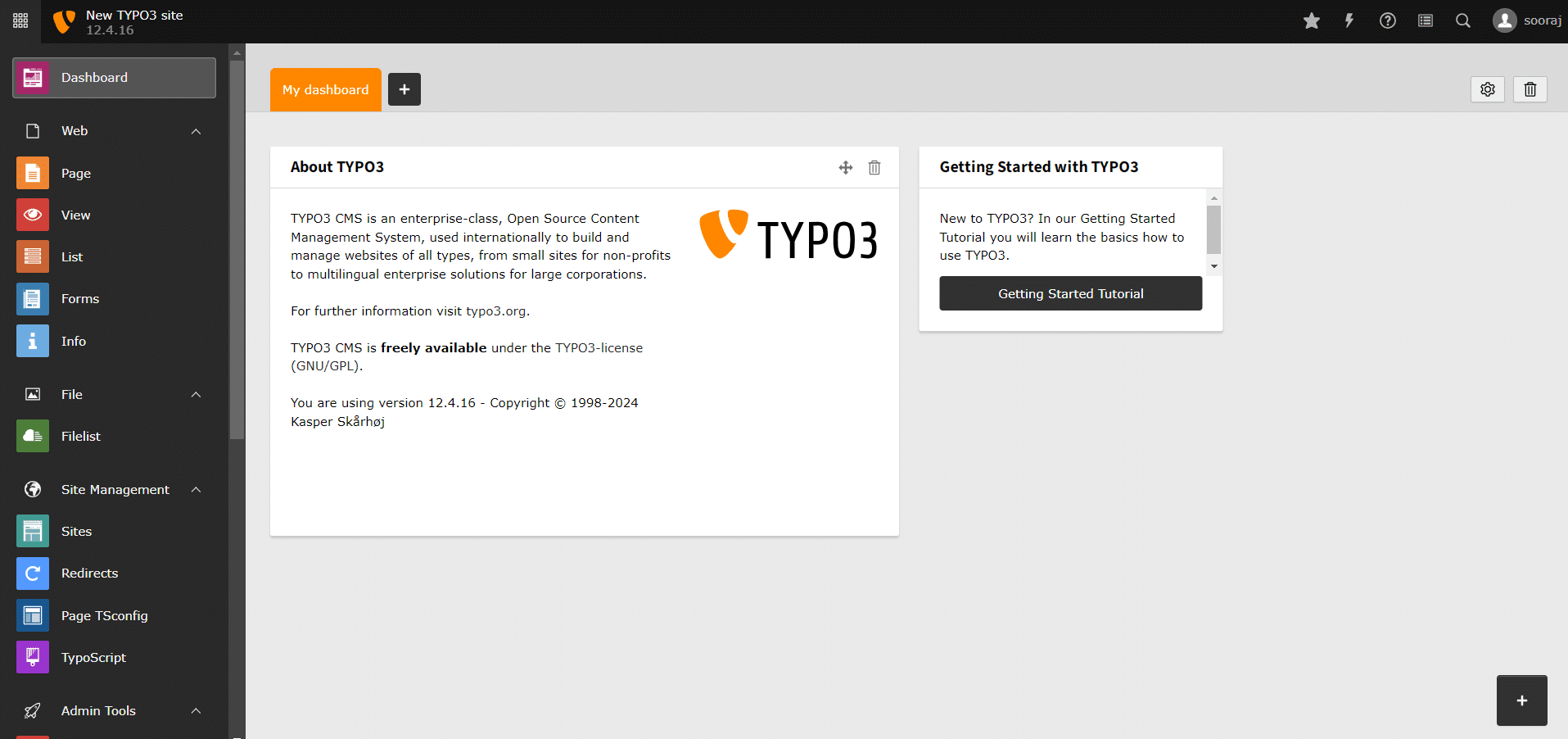
Em conclusão, instalar o TYPO3 CMS no Ubuntu 22.04 é um processo simples que permite aos usuários aproveitar seus recursos poderosos para gerenciar conteúdo de forma eficiente. Seguindo estas etapas, você pode configurar rapidamente um sistema de gerenciamento de conteúdo robusto adaptado às suas necessidades, garantindo um gerenciamento e personalização de site sem complicações.