
Débloquez le potentiel des espaces collaboratifs en ligne avec Tiki Wiki, la solution tout-en-un pour une gestion de contenu et une collaboration d'équipe fluides. Dans ce guide complet, nous vous guidons étape par étape dans l'installation de Tiki Wiki sur Ubuntu 22.04, vous permettant de créer des environnements en ligne dynamiques et engageants en toute simplicité. Que vous soyez un développeur expérimenté ou un novice dans le monde des systèmes de gestion de contenu, cet article vous fournit les connaissances nécessaires pour exploiter la puissance de Tiki Wiki et transformer votre espace de travail numérique.
Commencez par créer votre compte VPSie si ce n'est pas déjà fait, puis installez le serveur Ubuntu 22.04 selon vos besoins.
Créer votre compte maintenant !Pour démarrer l'installation, connectez-vous à votre système via SSH. Notre première étape consiste à mettre à jour votre système avant d'installer tout logiciel. Pour ce faire, exécutez les commandes suivantes :
sudo apt-get update -y
Installer le serveur LAMP
VPSie fournit un serveur LAMP et de nombreux autres serveurs du marketplace. Une fois votre compte configuré, vous pouvez exécuter l'installation en un seul clic.
Pour configurer Apache, MySQL, PHP et tous les modules PHP nécessaires pour Tiki, exécutez la commande suivante :
apt-get install apache2 mysql-server php-curl php libapache2-mod-php php-common php-sqlite3 php-intl php-mbstring php-xmlrpc php-mysql php-gd php-xml php-cli php-zip -y
Terminez le processus d'installation de MySQL en exécutant la commande ci-dessous :
mysql_secure_installation
Configurez-le comme suit :
Set root password? [Y/n] Y
Remove anonymous users? [Y/n] Y
Disallow root login remotely? [Y/n] Y
Remove test database and access to it? [Y/n] Y
Reload privilege tables now? [Y/n] Y
Créer la base de données MySQL
Connectez-vous à la console MySQL.
mysql -u root -p
Procédez en exécutant les commandes suivantes pour créer une nouvelle base de données nommée tikidb, ainsi que l'utilisateur et le mot de passe. Pensez à remplacer votre nom d'utilisateur et votre mot de passe.
CREATE DATABASE tikidb;
CREATE USER 'tiki'@'localhost' IDENTIFIED BY 'password';GRANT ALL PRIVILEGES ON tikidb.* TO 'tiki'@'localhost';
FLUSH PRIVILEGES;
exit
Télécharger et configurer Tiki
Obtenez la dernière version de Tiki en exécutant la commande suivante :
cd /var/www/html
rm -r index.html
wget https://sourceforge.net/projects/tikiwiki/files/latest/download
Décompressez l'archive téléchargée et transférez les fichiers vers le répertoire principal du serveur web Apache.
apt install unzip
unzip tiki-26.2.zip
mv ./tiki-26.2/* . && rm tiki-26.2.zip && rm -r tiki-26.2
Définissez les autorisations de fichiers appropriées.
sudo chown -R www-data:www-data /var/www/html/
sudo chmod -R 755 /var/www/html/
Créer un Virtualhost pour Tiki Wiki
Configurez un fichier de configuration de hôte virtuel pour l'hébergement de Tikiwiki, exécutez la commande suivante pour créer le fichier de configuration :
sudo nano /etc/apache2/sites-available/tiki.confCollez le contenu tel qu'indiqué ci-dessous :
<VirtualHost *:80>
     DocumentRoot /var/www/html/
     ServerName example.com
     <Directory /var/www/html/>
          Options FollowSymlinks
          AllowOverride All
          Require all granted
     </Directory>
     ErrorLog ${APACHE_LOG_DIR}/error.log
     CustomLog ${APACHE_LOG_DIR}/access.log combined
</VirtualHost>
Pensez à remplacer example.com par le nom de domaine de votre serveur, si vous en avez un.
Enregistrez et quittez le fichier de configuration.
Accédez maintenant au répertoire de configuration d'Apache :
cd /etc/apache2/sites-available/
Activer le hôte virtuel tiki :
sudo a2ensite tiki.conf
Réécrivez maintenant le module.
a2enmod rewrite
Désactivez le fichier de configuration par défaut d'Apache.
sudo a2dissite 000-default.conf
Redémarrez le serveur web Apache.
systemctl restart apache2
Accéder à l'interface web de Tiki Wiki
Ouvrez votre navigateur web et accédez à http://example.com si vous avez spécifié le domaine dans la configuration du hôte virtuel. Sinon, vous pouvez saisir directement l'adresse IP de votre serveur dans la barre d'adresse du navigateur.
Une fois cette opération effectuée, vous devriez être redirigé vers la page suivante :
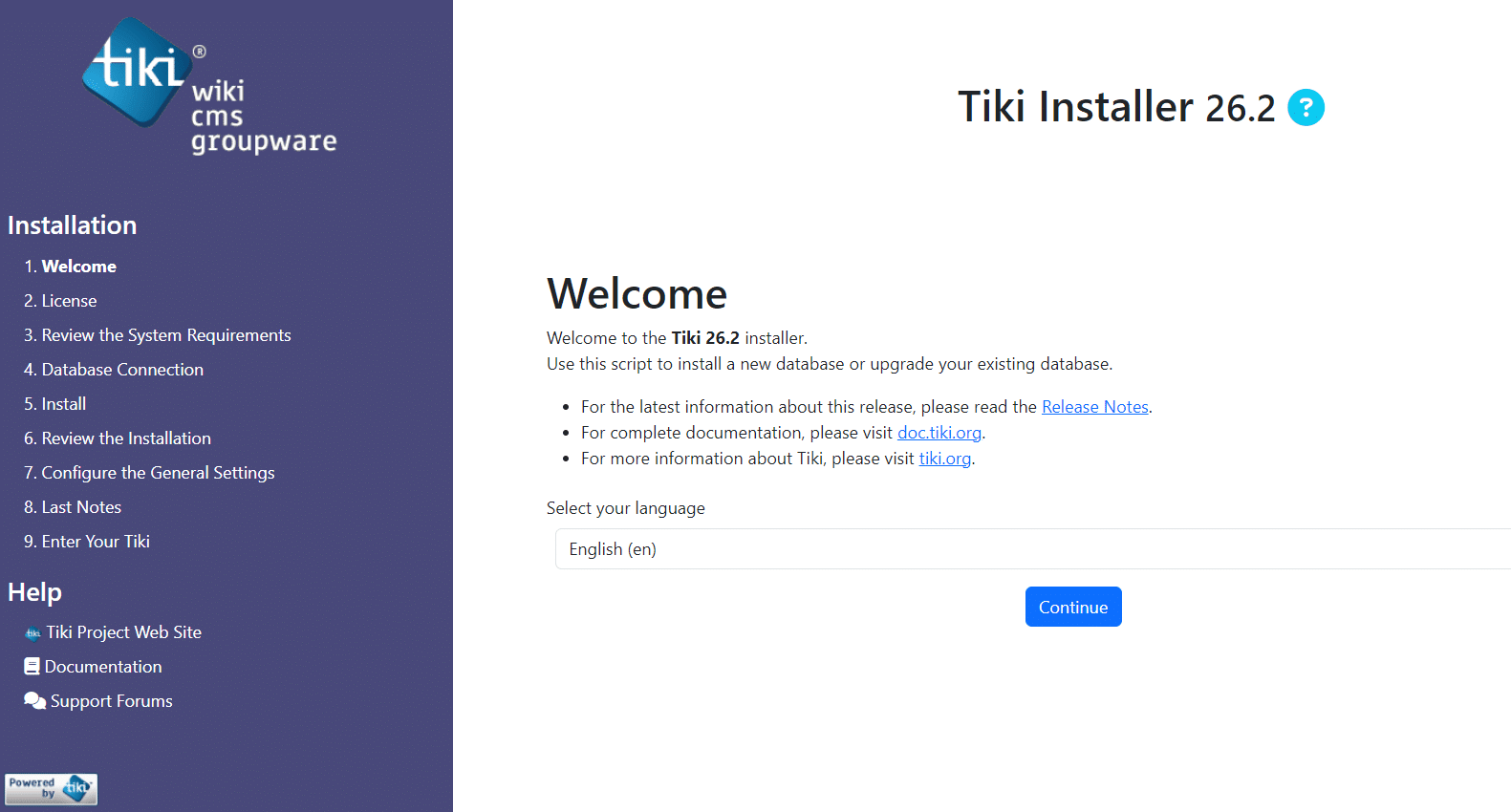
Veuillez choisir votre langue préférée, puis continuer en cliquant sur le bouton Continuer.
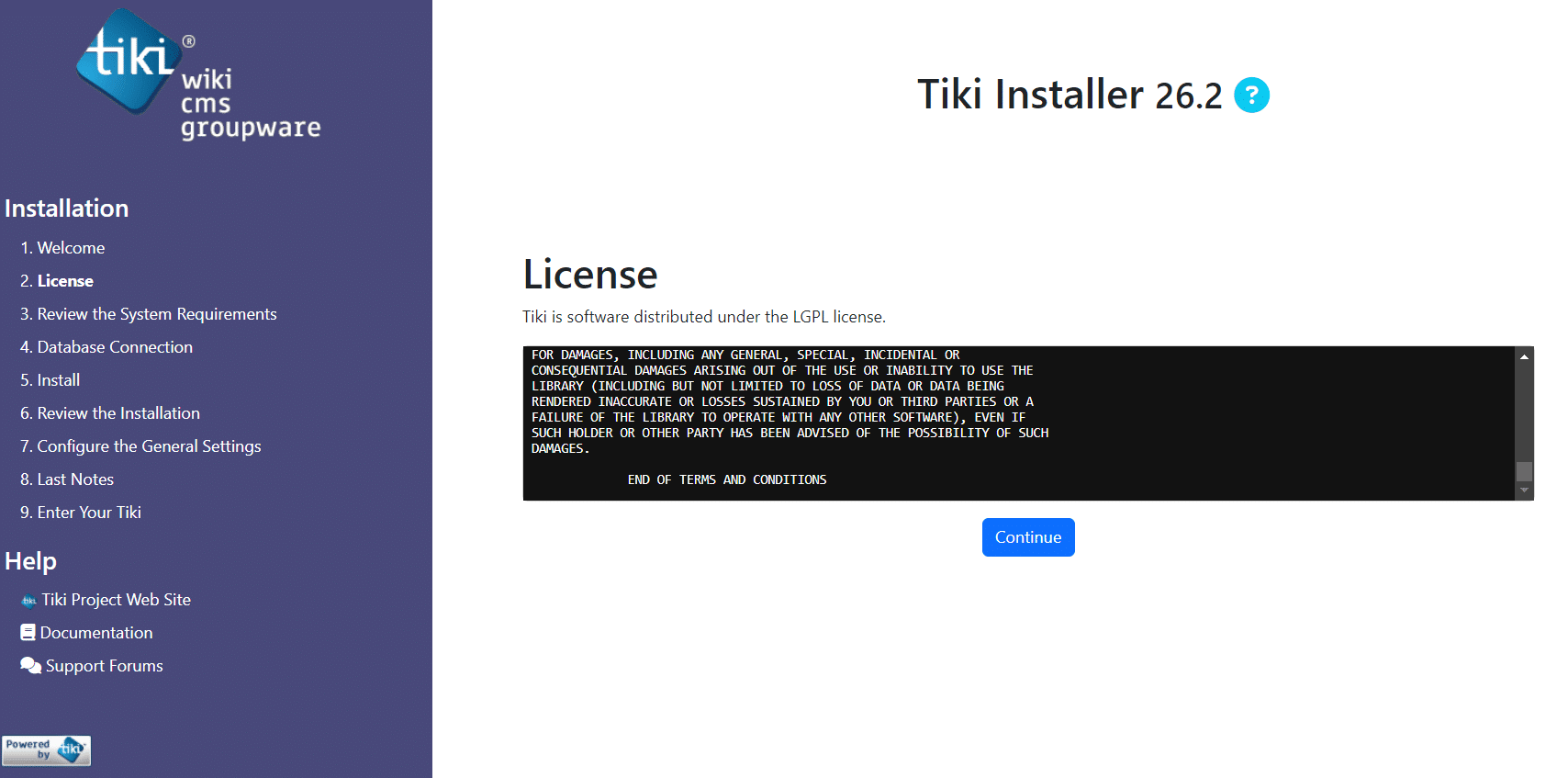
Veuillez sélectionner Continuer pour indiquer votre acceptation du contrat de licence.
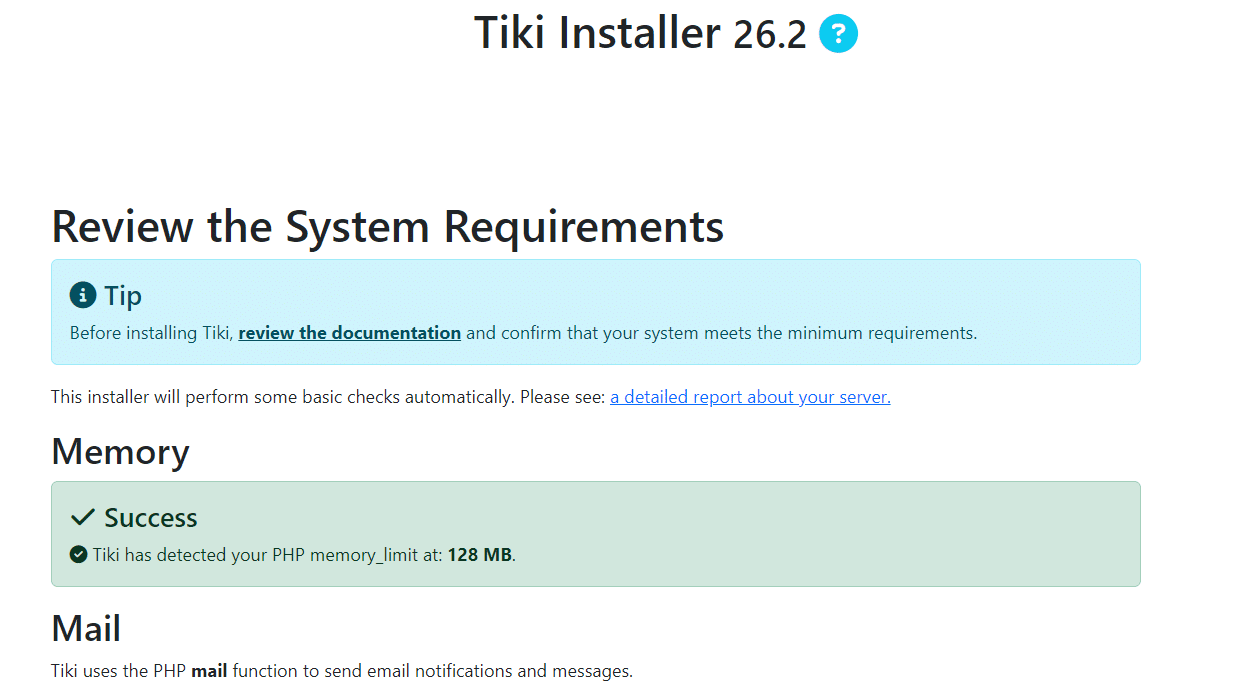
Assurez-vous que tous les tests sont validés avec un statut vert avant de cliquer sur Continuer.
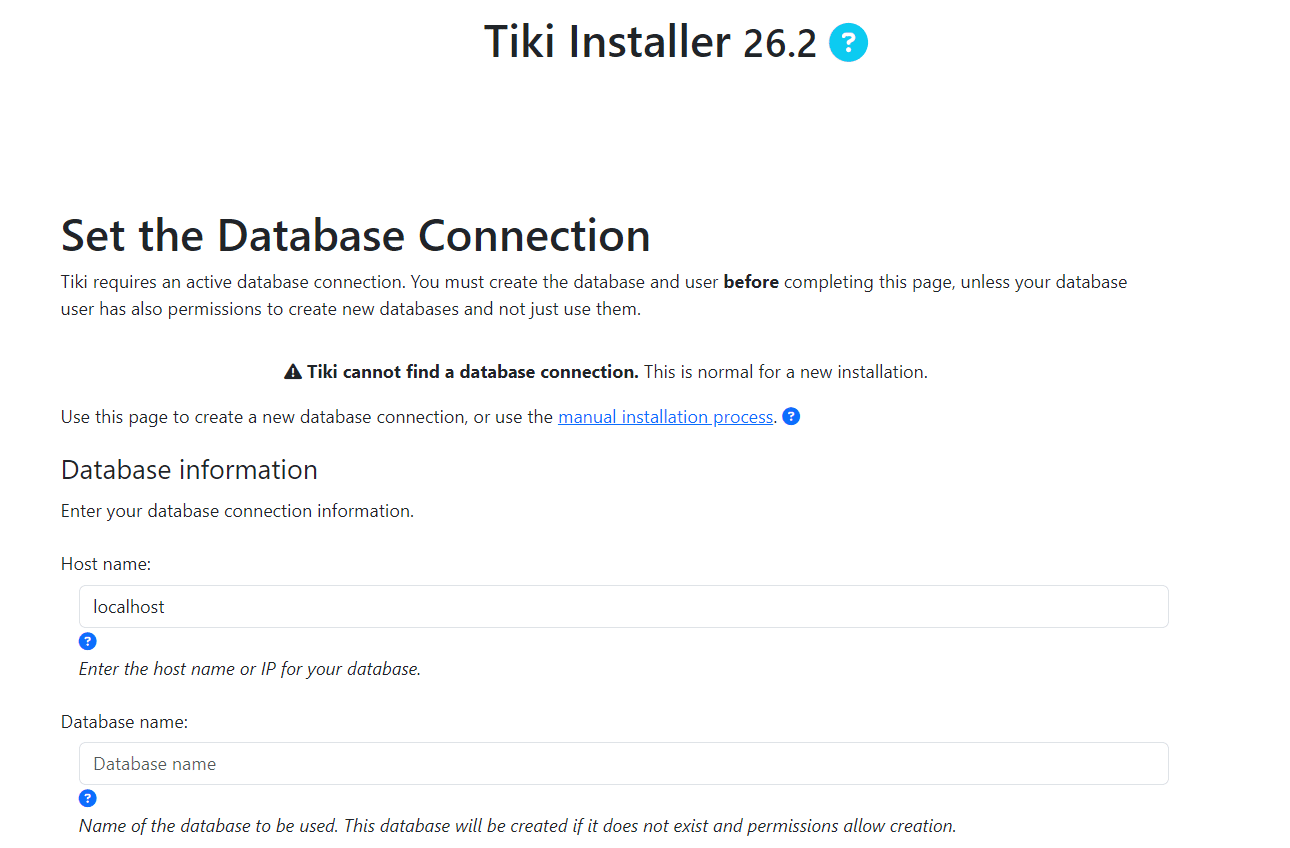
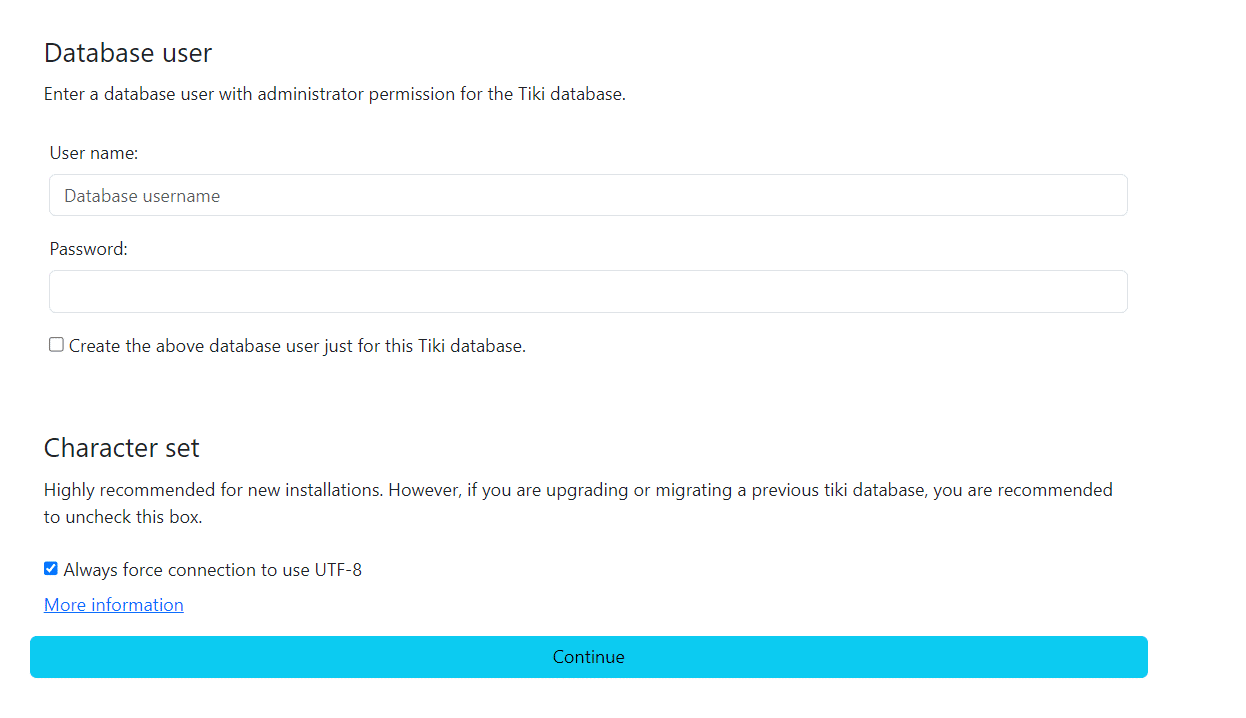
Veuillez saisir les informations de votre base de données, puis continuer en cliquant sur le bouton Continuer.
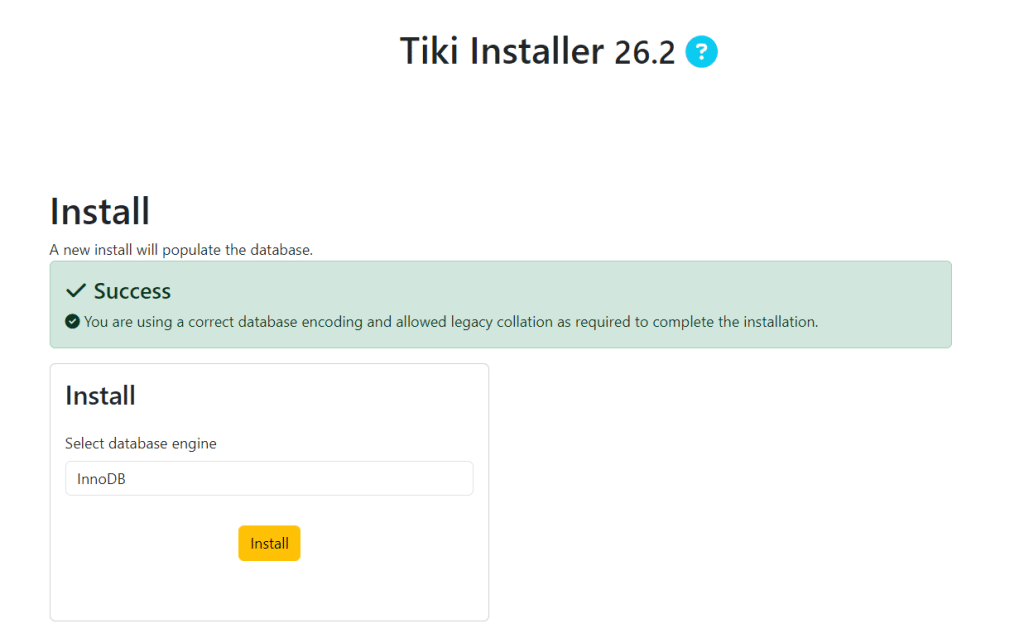
Sélectionnez le moteur de base de données de votre choix, puis cliquez sur le bouton Installer.
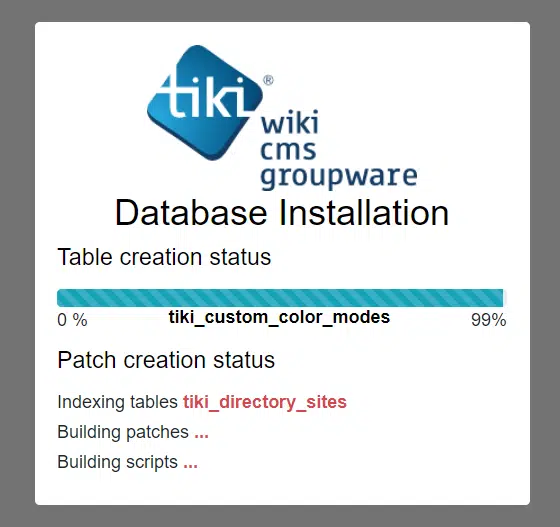
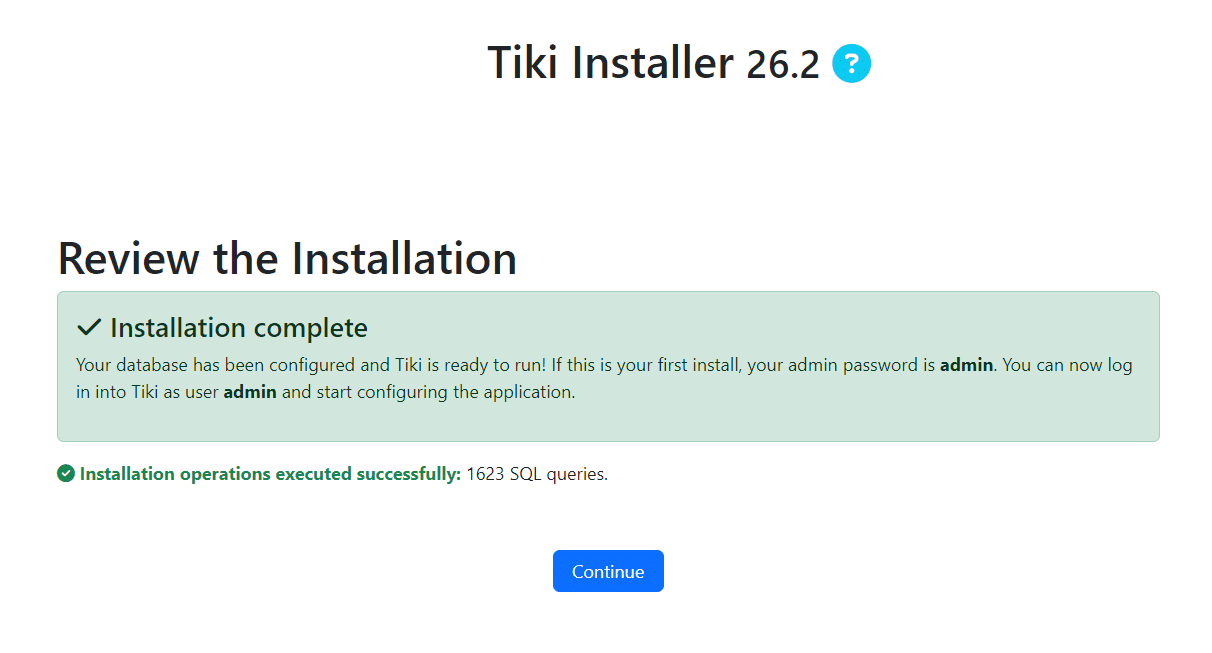
Cliquez sur le bouton Continuer
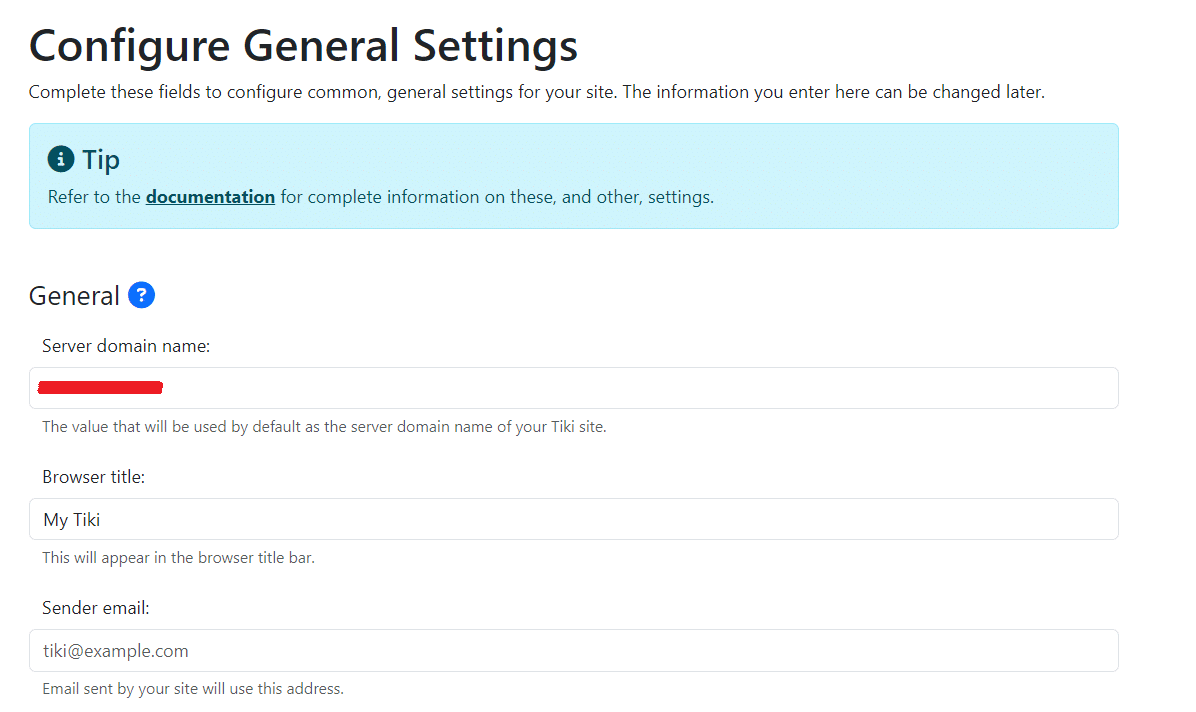
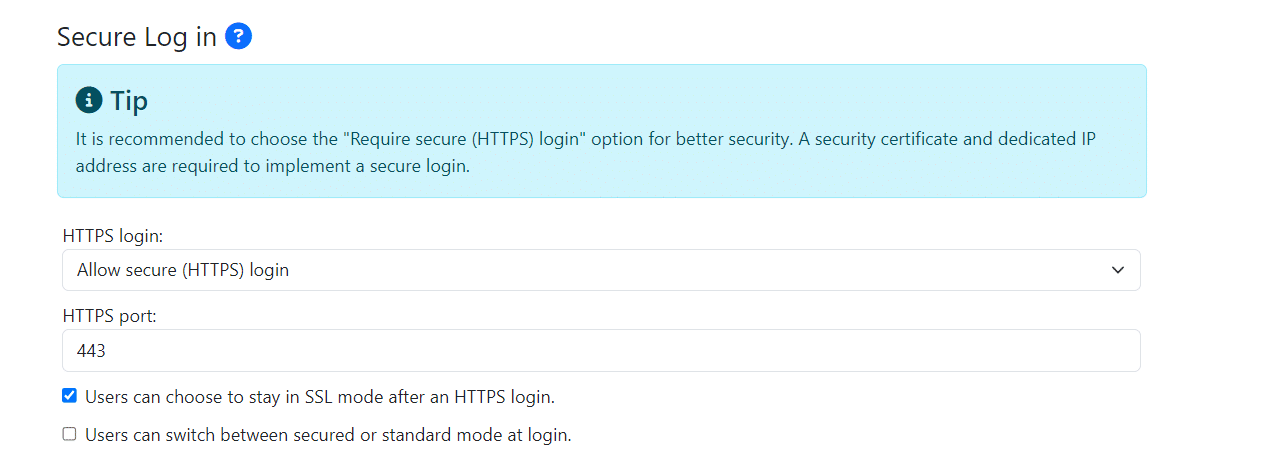
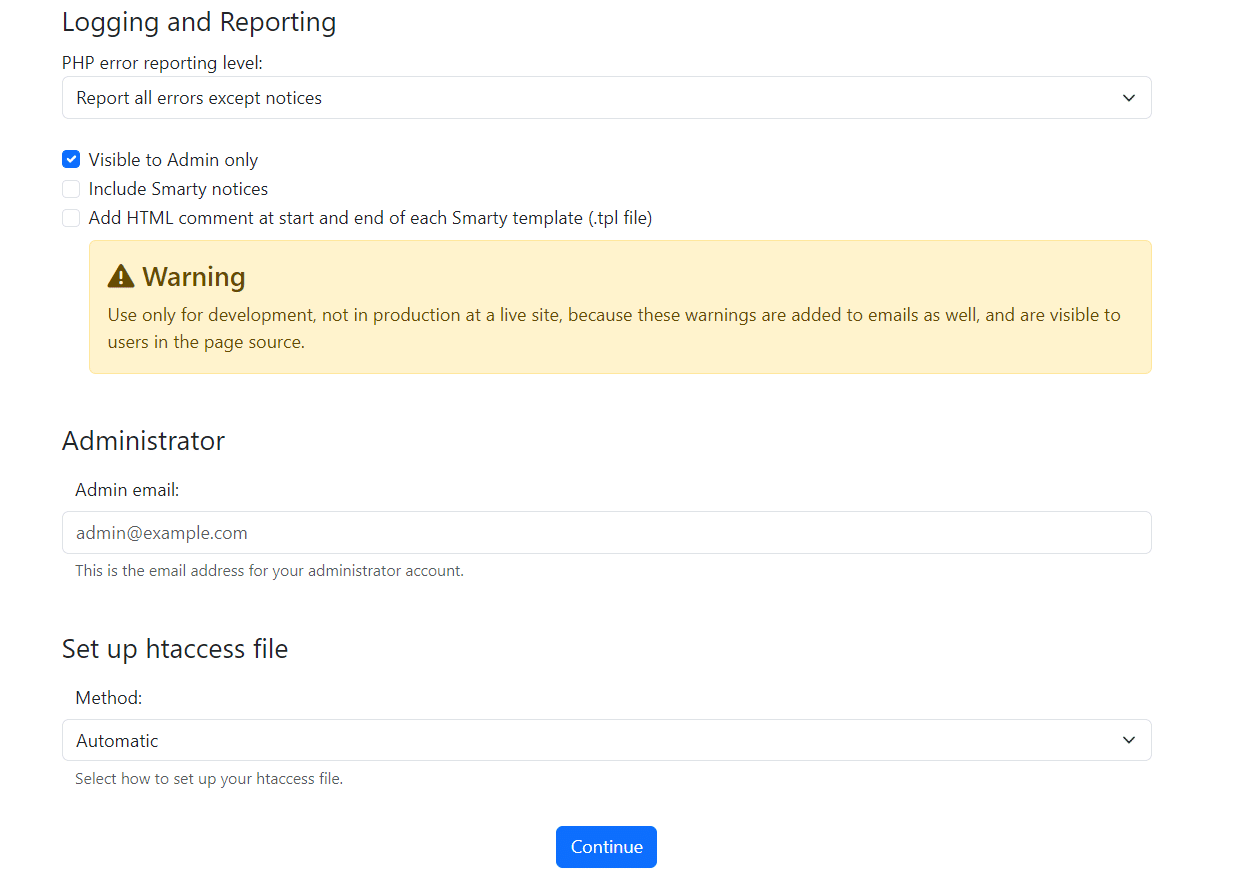
Fournissez les informations de votre site et cliquez sur le bouton Continuer.

Cliquez sur le bouton Continuer et Cliquez sur Entrer dans Tiki et Verrouiller l'installateur, Votre compte devrait être validé à ce stade, et vous devez définir un mot de passe administrateur. Ensuite, cliquez sur Appliquer.
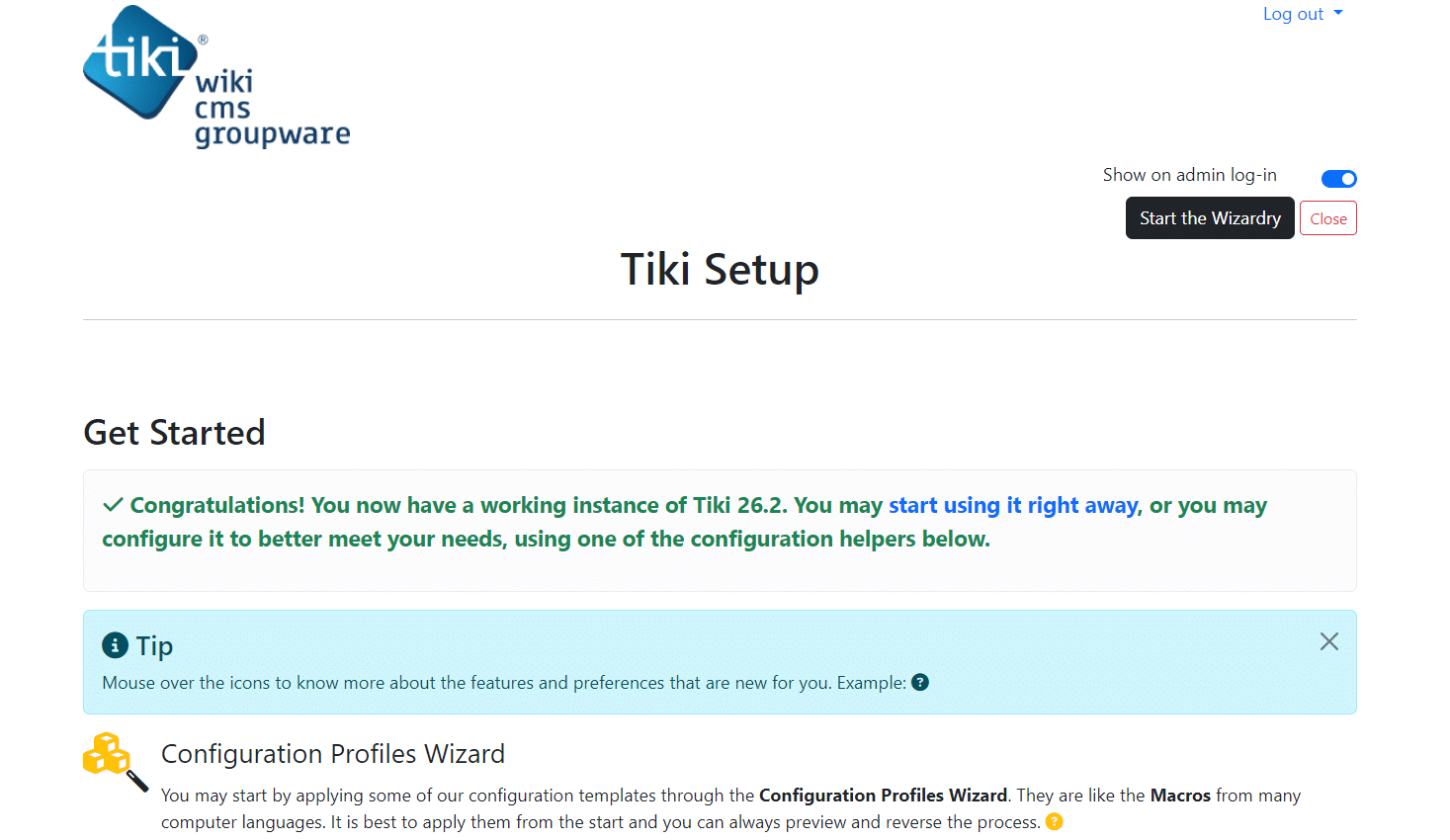
Vous avez déployé avec succès votre groupware Tiki Wiki CMS sur votre instance Ubuntu. Cette réalisation ouvre la voie à de nombreuses possibilités de collaboration pour votre équipe ou votre communauté. Grâce à Tiki Wiki, vous pouvez fluidifier la communication, organiser les informations et favoriser le travail d'équipe de manière fluide. Félicitations pour cette étape importante vers l'amélioration de la productivité et de la collaboration dans votre environnement !